> ## Documentation Index
> Fetch the complete documentation index at: https://support.locker.io/llms.txt
> Use this file to discover all available pages before exploring further.
# Sao lưu và khôi phục dữ liệu
> Hướng dẫn cách sao lưu thủ công và khôi phục các mục đã xóa trong Locker
## Sao lưu dữ liệu
Dữ liệu của bạn luôn được sao lưu tự động trên máy chủ bảo mật của Locker. Tuy nhiên, bạn có thể chủ động xuất dữ liệu thủ công để lưu trữ phiên bản dự phòng cá nhân.
### Trên Web Vault và Ứng dụng Máy tính
Đi tới mục **Cài đặt** → **Nhập/Xuất** → **Xuất dữ liệu**.
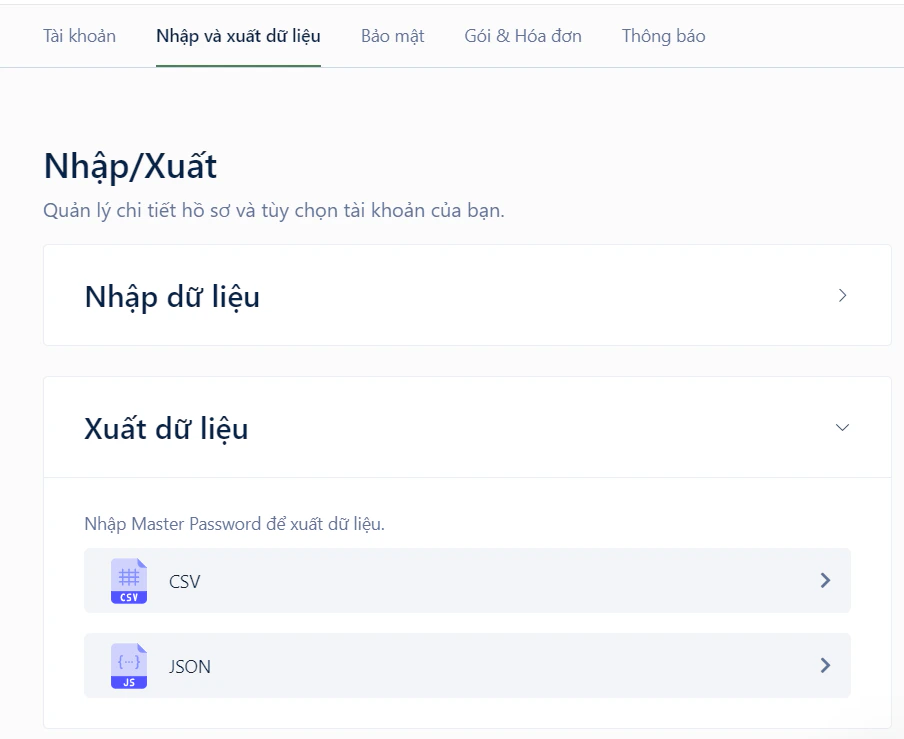 Chọn định dạng tệp `CSV` hoặc `JSON`, sau đó nhập **Master Password** để xác nhận và tải tệp về máy.
### Trên ứng dụng di động
Chuyển đến tab **Tùy chọn** → **Cài đặt** → **Xuất dữ liệu**.
Chọn định dạng tệp `CSV` hoặc `JSON`, sau đó nhập **Master Password** để xác nhận và tải tệp về máy.
### Trên ứng dụng di động
Chuyển đến tab **Tùy chọn** → **Cài đặt** → **Xuất dữ liệu**.
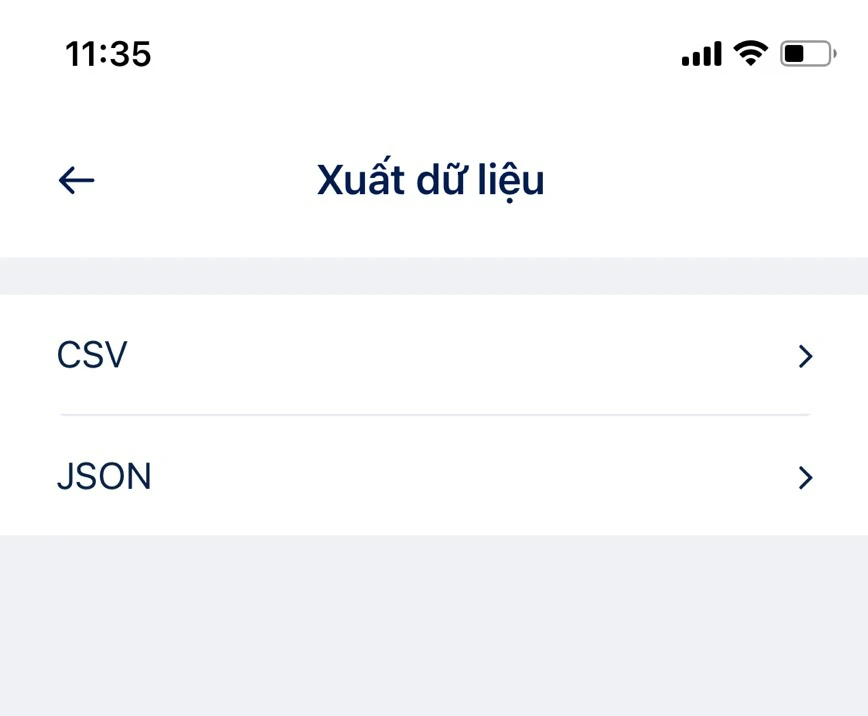 Chọn định dạng tệp và nhập **Master Password** để hoàn tất quá trình.
***
## Khôi phục dữ liệu
Locker cho phép bạn khôi phục các mục đã xóa trong vòng **30 ngày** kể từ ngày xóa. Sau thời gian này, dữ liệu sẽ bị xóa vĩnh viễn.
### Trên Web Vault và Ứng dụng Máy tính
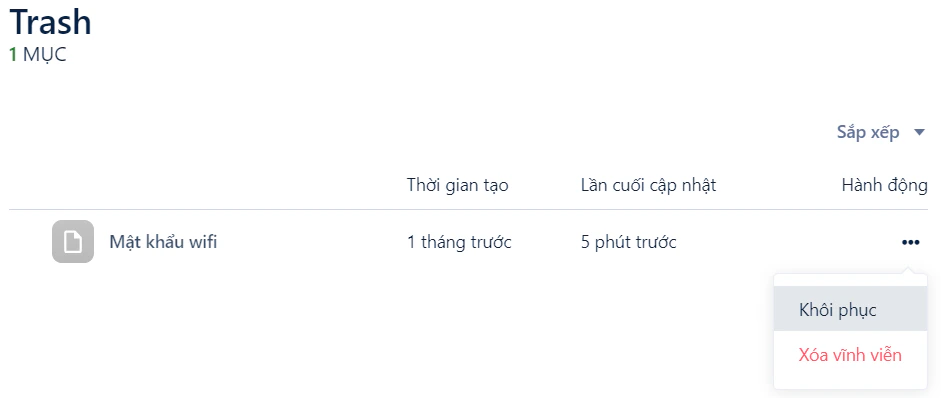
Chuyển đến tab **Kho** → Chọn **Thùng rác**.
Di chuột qua mục cần khôi phục → Nhấp vào biểu tượng ba dấu chấm `...` tại cột **Hành động** → Chọn **Khôi phục**.
Chọn định dạng tệp và nhập **Master Password** để hoàn tất quá trình.
***
## Khôi phục dữ liệu
Locker cho phép bạn khôi phục các mục đã xóa trong vòng **30 ngày** kể từ ngày xóa. Sau thời gian này, dữ liệu sẽ bị xóa vĩnh viễn.
### Trên Web Vault và Ứng dụng Máy tính
Chuyển đến tab **Kho** → Chọn **Thùng rác**.
Di chuột qua mục cần khôi phục → Nhấp vào biểu tượng ba dấu chấm `...` tại cột **Hành động** → Chọn **Khôi phục**.
 ### Trên ứng dụng di động
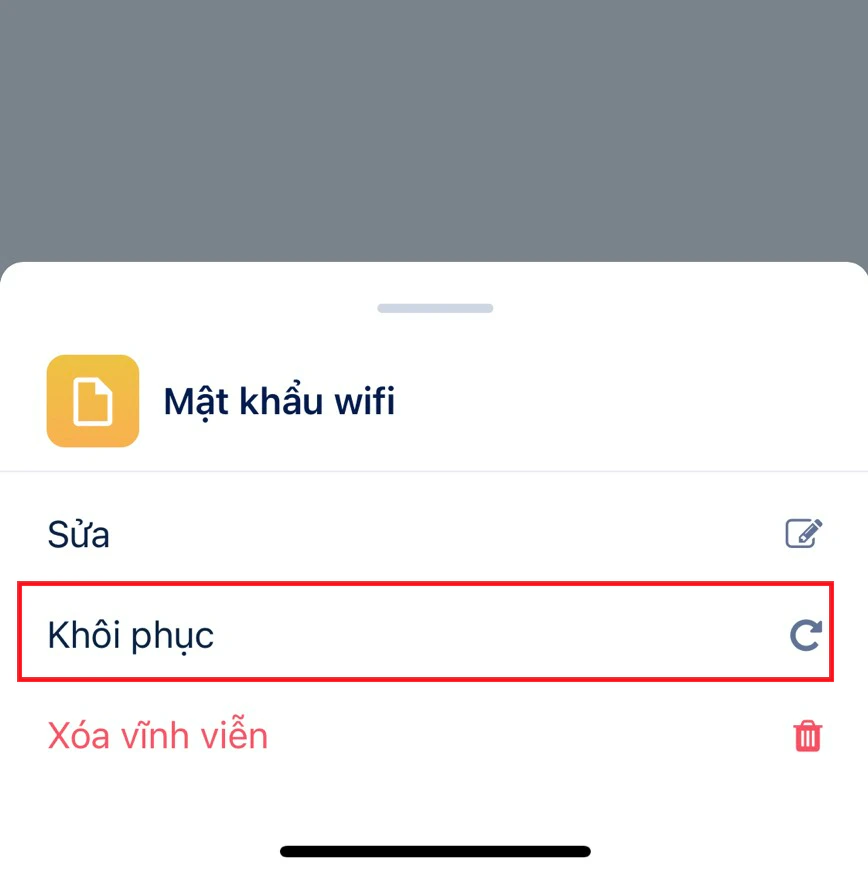
Chuyển đến tab **Kho** → Chọn **Thùng rác**.
Chọn mục bạn muốn lấy lại và nhấp vào nút **Khôi phục**.
### Trên ứng dụng di động
Chuyển đến tab **Kho** → Chọn **Thùng rác**.
Chọn mục bạn muốn lấy lại và nhấp vào nút **Khôi phục**.