> ## Documentation Index
> Fetch the complete documentation index at: https://support.locker.io/llms.txt
> Use this file to discover all available pages before exploring further.
# Điều chỉnh thời gian chờ
> Cách cấu hình thời gian tự động khóa hoặc đăng xuất để bảo vệ kho dữ liệu Locker
Thời gian chờ (Timeout) xác định hành động của Locker sau một khoảng thời gian bạn không tương tác trên ứng dụng. Điều này giúp đảm bảo an toàn cho dữ liệu khi bạn rời khỏi thiết bị.
## Các tùy chọn thời gian chờ
Bạn có thể lựa chọn một trong hai hành động sau khi hết thời gian chờ:
* **Khóa**: Yêu cầu mở khóa bằng sinh trắc học (vân tay/khuôn mặt) hoặc Master Password để tiếp tục.
* **Đăng xuất**: Phiên làm việc bị hủy bỏ hoàn toàn. Bạn cần nhập lại Master Password và mã 2FA (nếu có) để truy cập.
***
## Hướng dẫn thiết lập
### Trên Web Vault và Ứng dụng Máy tính
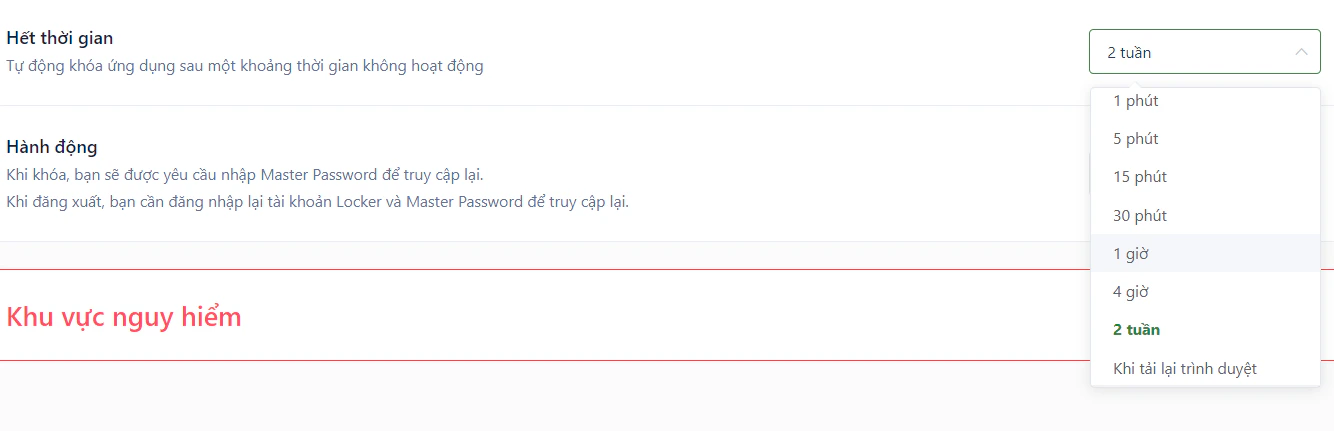
Chuyển đến trang **Cài đặt** → tab **Tài khoản**.
Cuộn xuống phần **Hết thời gian** và **Hành động** để chọn thời lượng cũng như hình thức (Khóa/Đăng xuất) mong muốn.
 **Lưu ý riêng cho Web Vault:**
* Khi **làm mới trình duyệt** (Refresh): Kho dữ liệu sẽ bị **Khóa**.
* Khi **đóng tab** hoặc **thoát trình duyệt**: Bạn sẽ bị **Đăng xuất** hoàn toàn.
### Trên ứng dụng di động
Mở tab **Tùy chọn** → **Cài đặt** → Cuộn xuống phần **Bảo mật**.
Nhấn vào **Tự động khóa** và chọn mốc thời gian phù hợp với bạn.
**Lưu ý riêng cho Web Vault:**
* Khi **làm mới trình duyệt** (Refresh): Kho dữ liệu sẽ bị **Khóa**.
* Khi **đóng tab** hoặc **thoát trình duyệt**: Bạn sẽ bị **Đăng xuất** hoàn toàn.
### Trên ứng dụng di động
Mở tab **Tùy chọn** → **Cài đặt** → Cuộn xuống phần **Bảo mật**.
Nhấn vào **Tự động khóa** và chọn mốc thời gian phù hợp với bạn.
 ### Trên tiện ích mở rộng (Extension)
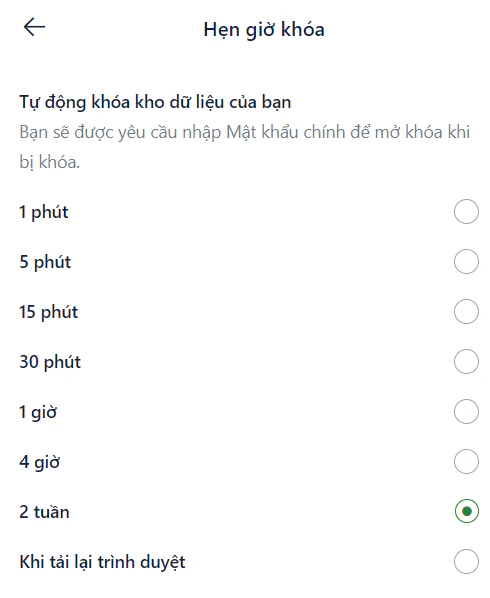
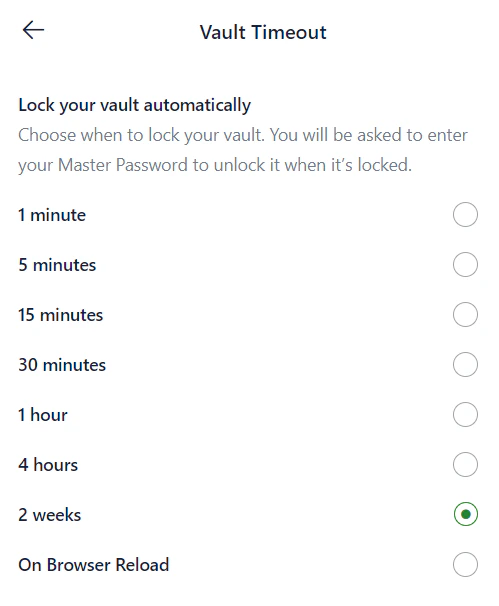
Nhấp vào biểu tượng **Cài đặt** (hình bánh răng) trên Extension.
Tại phần **Tùy chọn**, chọn **Hẹn giờ khóa** và thiết lập thời gian mong muốn.
### Trên tiện ích mở rộng (Extension)
Nhấp vào biểu tượng **Cài đặt** (hình bánh răng) trên Extension.
Tại phần **Tùy chọn**, chọn **Hẹn giờ khóa** và thiết lập thời gian mong muốn.