> ## Documentation Index
> Fetch the complete documentation index at: https://support.locker.io/llms.txt
> Use this file to discover all available pages before exploring further.
# Các phương thức đăng nhập
> Hướng dẫn chi tiết các cách đăng nhập tài khoản Locker
Locker tách biệt hai quá trình: **Đăng nhập tài khoản** (xác thực danh tính) và **Mở khóa Vault** (giải mã dữ liệu). Bạn có thể lựa chọn nhiều phương thức xác thực khác nhau.
## Đăng nhập bằng mã xác minh (Mặc định)
Đây là phương thức nhanh chóng và tiện lợi nhất, giúp bạn truy cập tài khoản mà không cần nhớ mật khẩu tài khoản.
Truy cập trang đăng nhập, nhập địa chỉ **email** và nhấn `Tiếp tục`.
Locker sẽ tự động gửi một **mã xác minh** gồm 6 chữ số đến email của bạn.
Nhập **mã xác minh** vào ô yêu cầu trên giao diện đăng nhập.
Nhập **Master Password** để giải mã và truy cập vào kho dữ liệu của bạn.
## Đăng nhập bằng mật khẩu tài khoản
Nếu bạn không muốn kiểm tra email, bạn có thể chọn đăng nhập bằng mật khẩu tài khoản đã thiết lập khi đăng ký.
Tại màn hình yêu cầu nhập mã xác minh, chọn `Đăng nhập bằng mật khẩu`.
Nhập **mật khẩu tài khoản** (**Account Password**) của bạn.
Nếu đã bật xác thực hai yếu tố, bạn sẽ cần nhập mã từ ứng dụng Authenticator hoặc sử dụng khóa bảo mật.
Nhập **Master Password** để hoàn tất truy cập.
***
## Đăng nhập vào Locker bằng Passkeys
Sử dụng Passkeys giúp đơn giản hóa quy trình đăng nhập bằng cách sử dụng sinh trắc học hoặc mã PIN thiết bị thay vì phải nhớ mật khẩu tài khoản.
[Passkeys là gì? Cách tạo passkeys](/vi/locker-general/login-unlock/what-are-passkeys-how-to-create-passkeys-with-locker)
Truy cập [Locker.io/login](https://locker.io/login), nhập **email** và nhấp vào `Tiếp tục`.
Một cửa sổ bật lên yêu cầu sử dụng passkey. Bạn có thể chọn phương thức tương thích:
#### **Sử dụng Windows Hello**
* Chọn `Windows Hello hoặc khóa bảo mật bên ngoài` → chọn `Fingerprint` hoặc `PIN`.
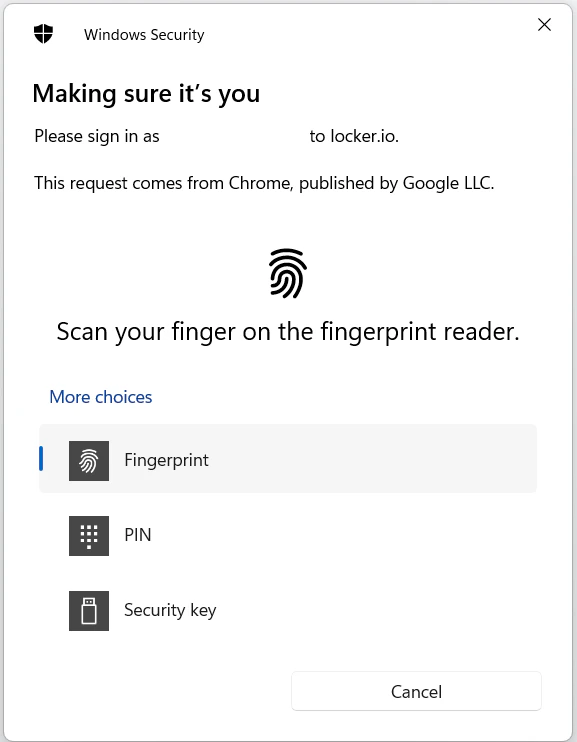 * Quét **dấu vân tay** hoặc nhập **mã PIN** của thiết bị.
#### **Sử dụng Khóa bảo mật vật lý**
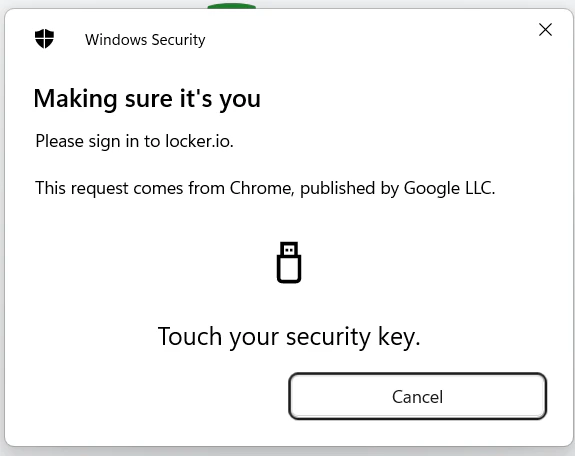
* Chọn `Windows Hello hoặc khóa bảo mật bên ngoài` → chọn `Khóa bảo mật`.
* Xác thực bằng **PIN** hoặc **vân tay** trên khóa.
* Quét **dấu vân tay** hoặc nhập **mã PIN** của thiết bị.
#### **Sử dụng Khóa bảo mật vật lý**
* Chọn `Windows Hello hoặc khóa bảo mật bên ngoài` → chọn `Khóa bảo mật`.
* Xác thực bằng **PIN** hoặc **vân tay** trên khóa.
 #### **Sử dụng Điện thoại hoặc Máy tính bảng**
* Chọn `Sử dụng điện thoại hoặc máy tính bảng` để hiển thị **mã QR**.
#### **Sử dụng Điện thoại hoặc Máy tính bảng**
* Chọn `Sử dụng điện thoại hoặc máy tính bảng` để hiển thị **mã QR**.
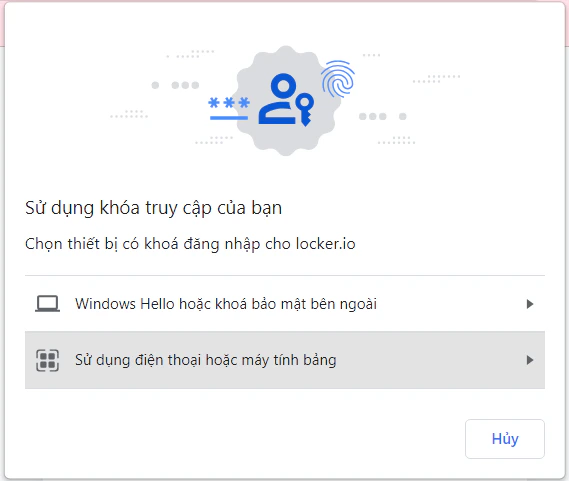 * Dùng thiết bị lưu passkey quét **mã QR** và xác nhận **sinh trắc học**.
Nhập **Master Password** để truy cập Vault.
Mở ứng dụng di động Locker, nhập **email** và nhấp vào `Tiếp tục`.
Chọn tùy chọn passkey tương thích với thiết bị:
* **Trên iOS:** Sử dụng passkey trong `iCloud Keychain` hoặc khóa bảo mật.
* **Trên Android:** Sử dụng passkey trong `Google Account`.
Nhập **Master Password** để truy cập Vault.
***
## Đăng nhập bằng khóa bảo mật vật lý
Khóa bảo mật vật lý (Yubikey, VinCSS key, TrustKey, …) có thể thay thế cả mật khẩu và phương thức 2FA, giúp đăng nhập nhanh hơn chỉ trong 1 bước.
### Thiết lập khóa bảo mật vật lý
Đăng nhập [id.locker.io](https://id.locker.io) → `Bảo mật` → `Đăng nhập bằng Passkey`.
* Dùng thiết bị lưu passkey quét **mã QR** và xác nhận **sinh trắc học**.
Nhập **Master Password** để truy cập Vault.
Mở ứng dụng di động Locker, nhập **email** và nhấp vào `Tiếp tục`.
Chọn tùy chọn passkey tương thích với thiết bị:
* **Trên iOS:** Sử dụng passkey trong `iCloud Keychain` hoặc khóa bảo mật.
* **Trên Android:** Sử dụng passkey trong `Google Account`.
Nhập **Master Password** để truy cập Vault.
***
## Đăng nhập bằng khóa bảo mật vật lý
Khóa bảo mật vật lý (Yubikey, VinCSS key, TrustKey, …) có thể thay thế cả mật khẩu và phương thức 2FA, giúp đăng nhập nhanh hơn chỉ trong 1 bước.
### Thiết lập khóa bảo mật vật lý
Đăng nhập [id.locker.io](https://id.locker.io) → `Bảo mật` → `Đăng nhập bằng Passkey`.
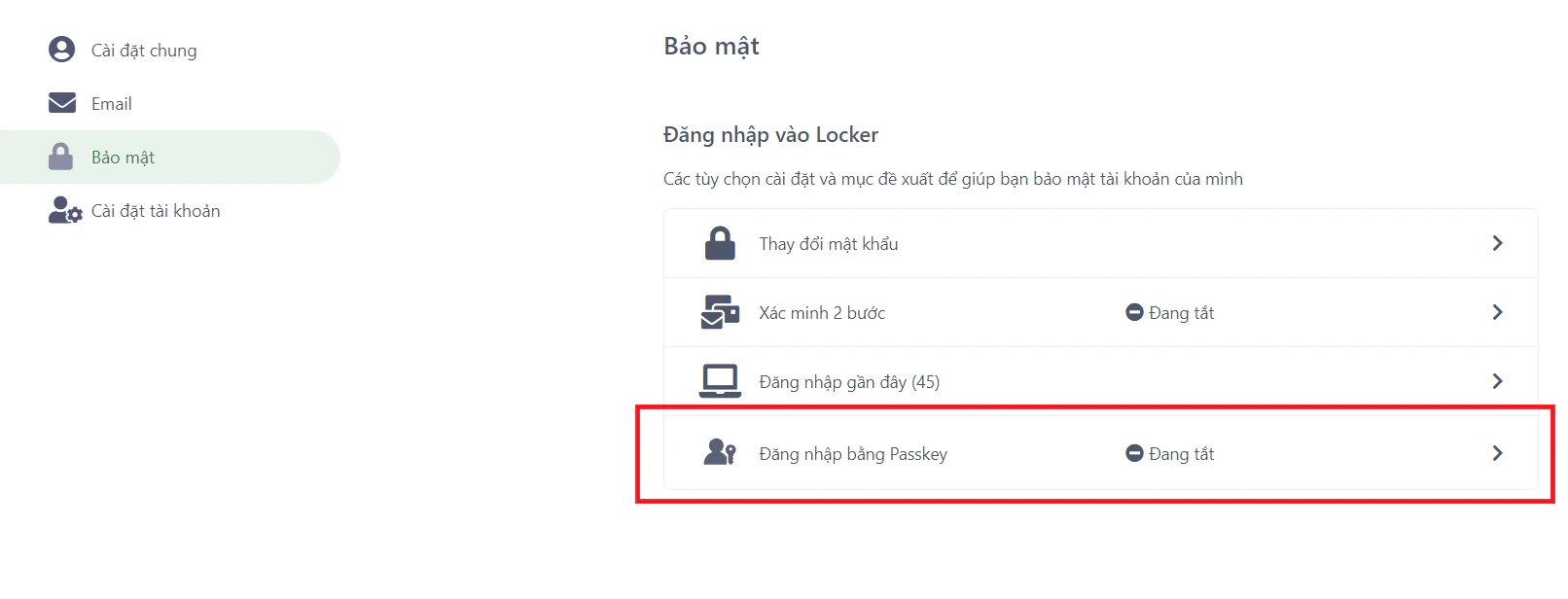 Nhấn nút `Tạo passkey`.
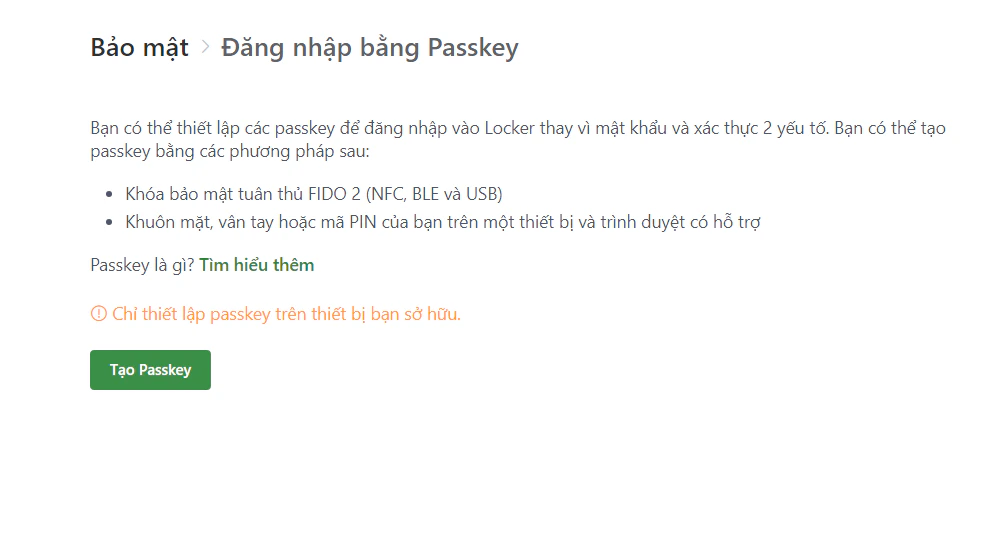 Chọn `Sử dụng thiết bị khác` → `Khóa bảo mật` → `Tiếp theo`. Kết nối khóa vật lý với máy tính.
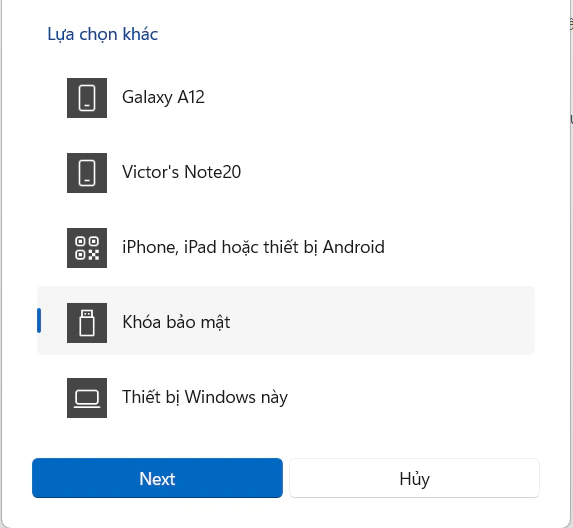 Xác thực với khóa bằng **PIN** hoặc **vân tay** cho đến khi thấy thông báo thành công.
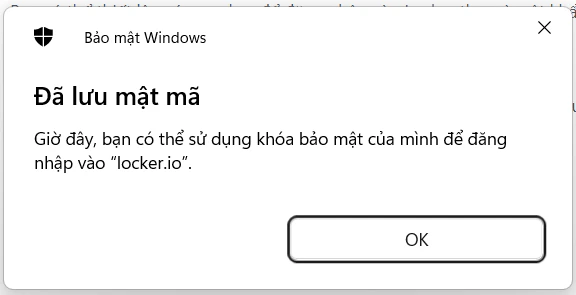 Hiện tại, tính năng đăng nhập với khóa bảo mật vật lý trên di động chỉ được hỗ trợ trên thiết bị **iOS**.
Vào `Tùy chọn` → `Cài đặt` → `Đăng nhập với passkeys`. Hệ thống sẽ điều hướng sang trình duyệt để thiết lập.
Bấm `Tạo passkey` → `Tùy chọn khác` → `Khóa bảo mật`.
Hiện tại, tính năng đăng nhập với khóa bảo mật vật lý trên di động chỉ được hỗ trợ trên thiết bị **iOS**.
Vào `Tùy chọn` → `Cài đặt` → `Đăng nhập với passkeys`. Hệ thống sẽ điều hướng sang trình duyệt để thiết lập.
Bấm `Tạo passkey` → `Tùy chọn khác` → `Khóa bảo mật`.
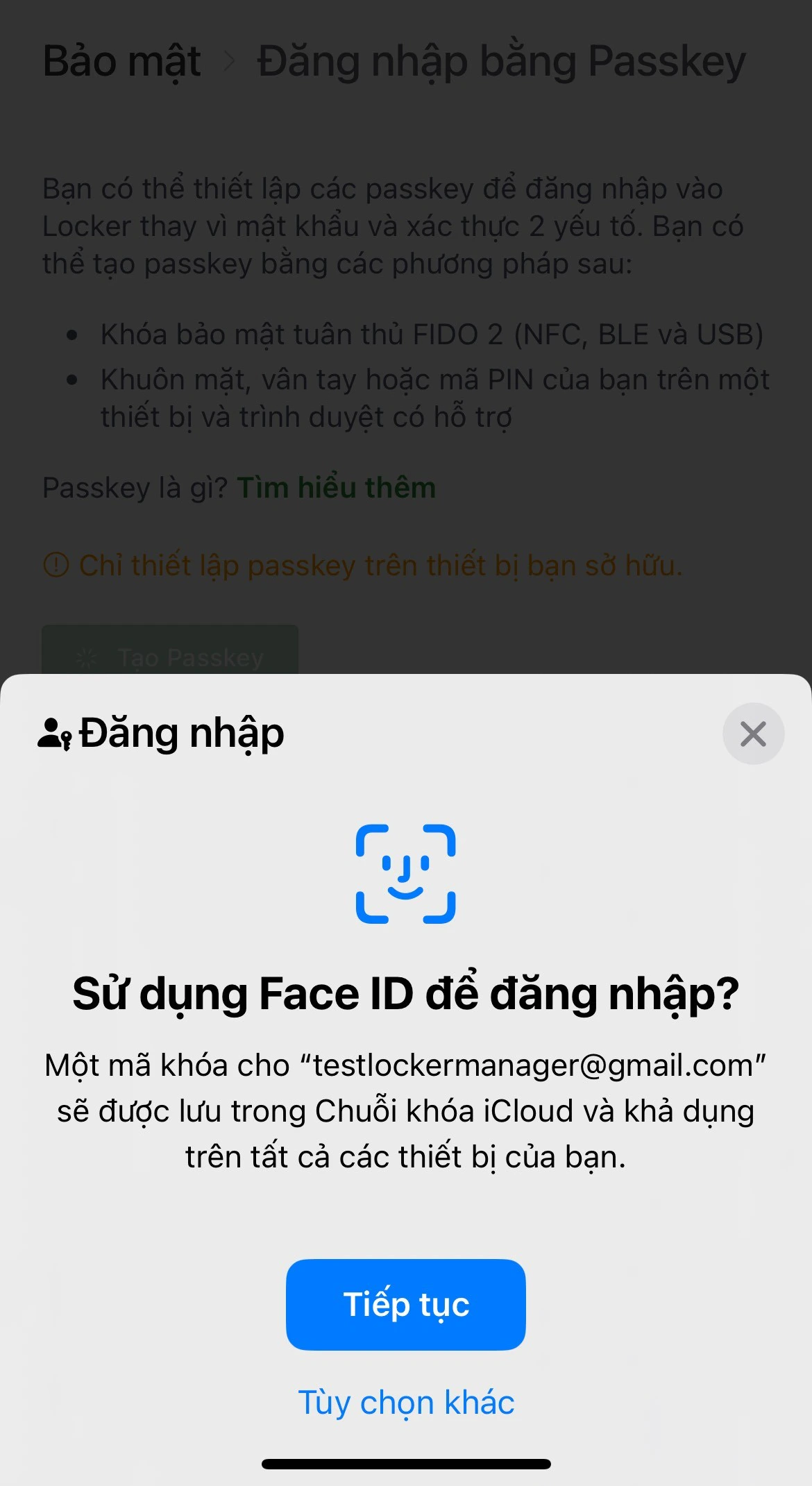 Cắm khóa hoặc chạm **NFC** vào điện thoại. Xác thực bằng **PIN** hoặc **vân tay**.
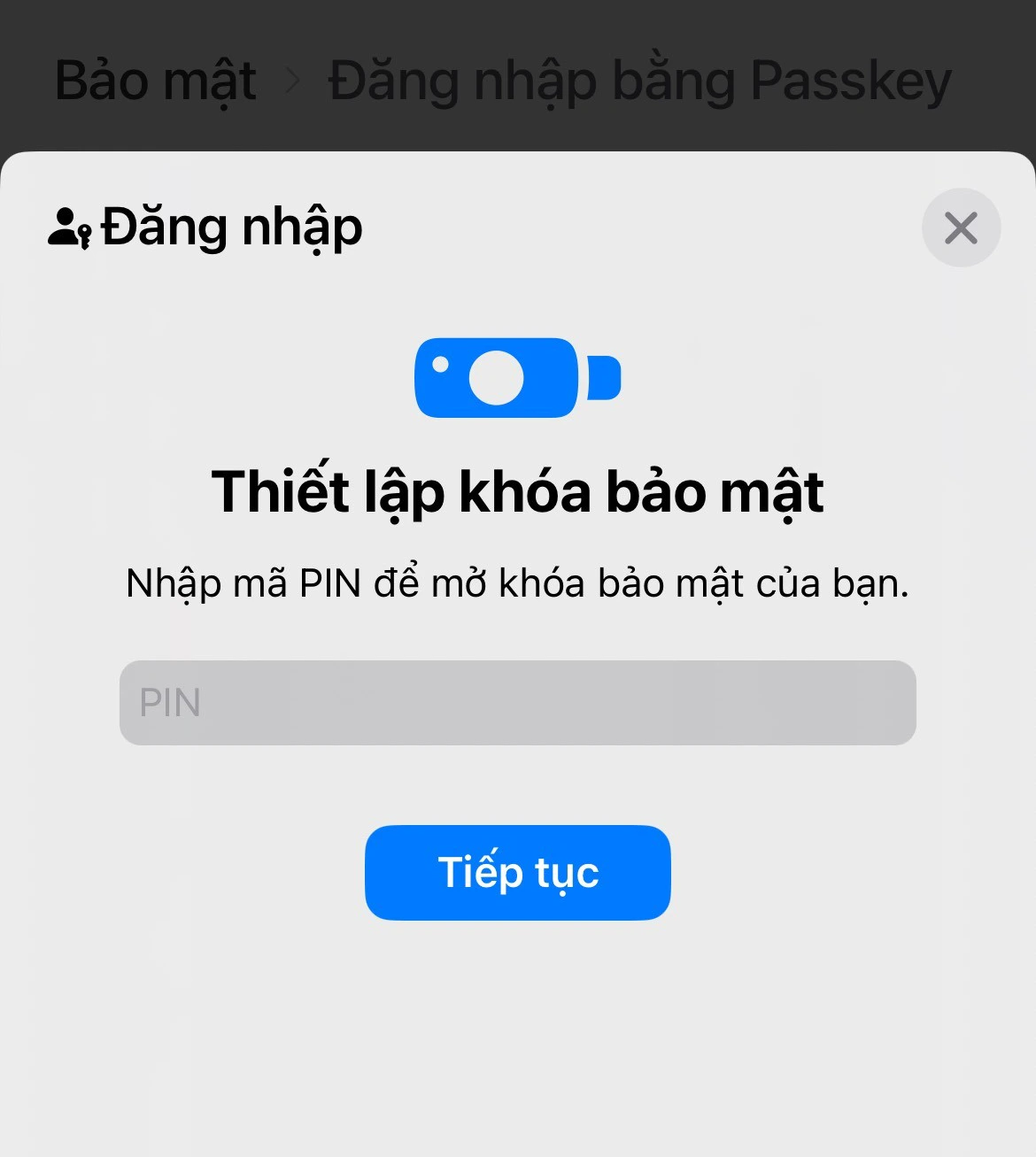 Sau khi thấy thông báo thành công, bạn có thể dùng khóa này để đăng nhập.
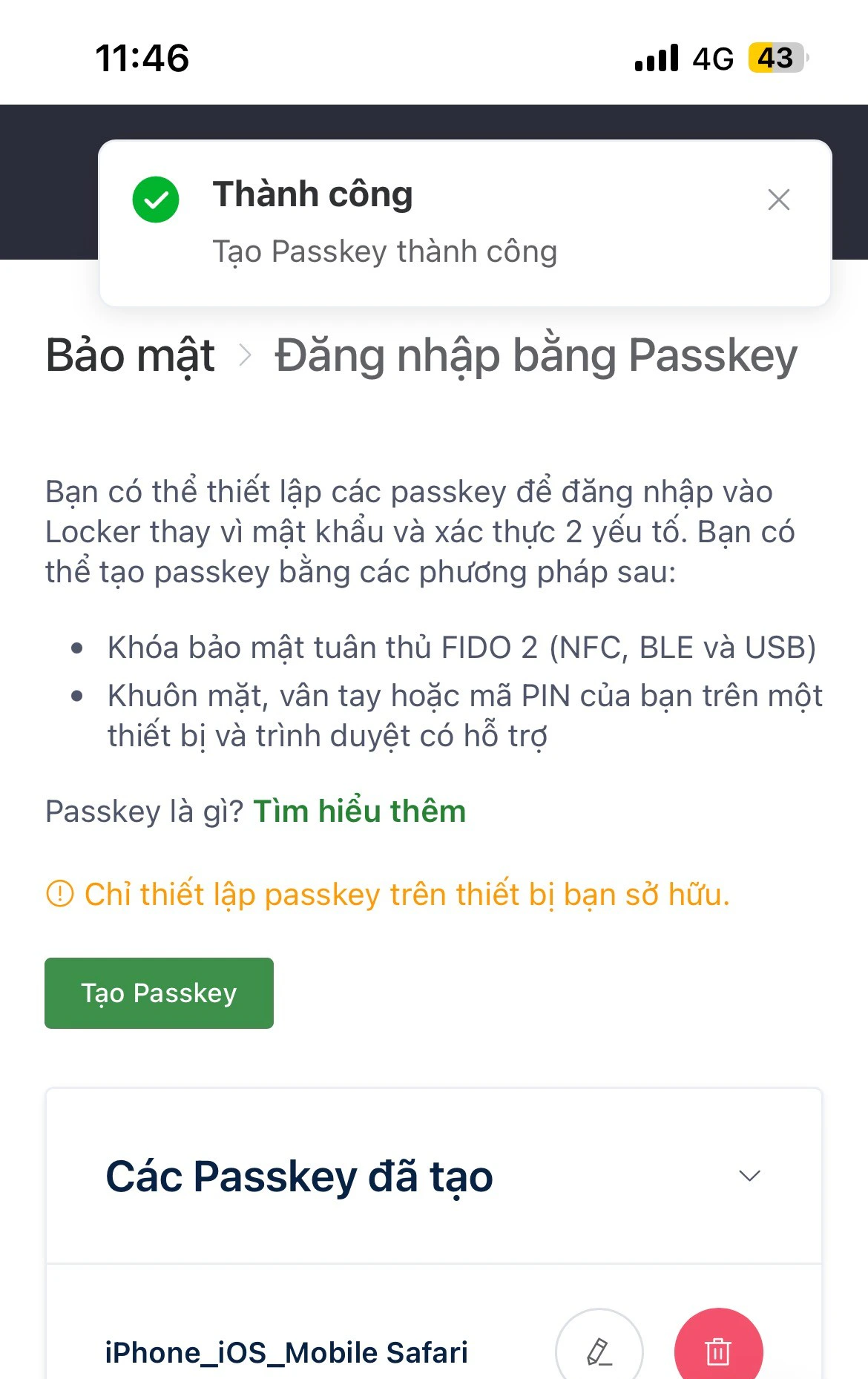 ### Hướng dẫn đăng nhập bằng khóa bảo mật vật lý
Tại trang đăng nhập, nhập **email** và nhấn `Tiếp tục`.
Chọn `Khóa bảo mật` → `Tiếp theo` trên popup.
Kết nối khóa với máy tính và xác thực bằng **PIN** hoặc **vân tay**.
Nhập **Master Password** để truy cập dữ liệu.
Mở ứng dụng, nhập **email** và nhấn `Tiếp tục`.
Chọn `Khóa bảo mật` → `Tiếp tục`.
### Hướng dẫn đăng nhập bằng khóa bảo mật vật lý
Tại trang đăng nhập, nhập **email** và nhấn `Tiếp tục`.
Chọn `Khóa bảo mật` → `Tiếp theo` trên popup.
Kết nối khóa với máy tính và xác thực bằng **PIN** hoặc **vân tay**.
Nhập **Master Password** để truy cập dữ liệu.
Mở ứng dụng, nhập **email** và nhấn `Tiếp tục`.
Chọn `Khóa bảo mật` → `Tiếp tục`.
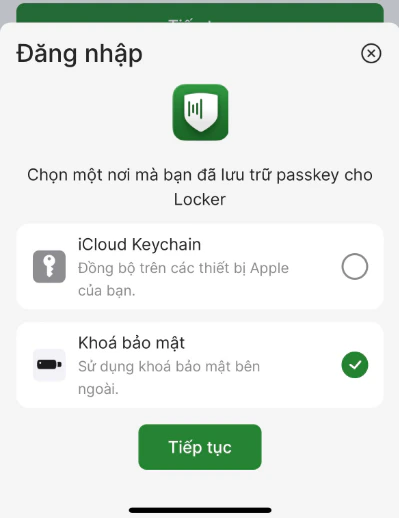 Kết nối khóa qua cổng cắm hoặc **NFC** và xác thực **sinh trắc học** hoặc **PIN**.
Nhập **Master Password** để truy cập dữ liệu.
Kết nối khóa qua cổng cắm hoặc **NFC** và xác thực **sinh trắc học** hoặc **PIN**.
Nhập **Master Password** để truy cập dữ liệu.