> ## Documentation Index
> Fetch the complete documentation index at: https://support.locker.io/llms.txt
> Use this file to discover all available pages before exploring further.
# Các phương thức mở khóa kho dữ liệu (Vault)
> Hướng dẫn sử dụng Master Password, Passkeys, Khóa bảo mật và Sinh trắc học để mở khóa kho dữ liệu
Locker cung cấp nhiều phương thức linh hoạt để mở khóa kho dữ liệu (Vault). Việc lựa chọn phương thức phù hợp giúp bạn cân bằng giữa tính bảo mật và sự tiện lợi.
## Mở khóa bằng Master Password
**Master Password** là chìa khóa giải mã duy nhất. Bạn luôn được yêu cầu tạo mật khẩu này khi thiết lập tài khoản.
Thực hiện đăng nhập vào tài khoản Locker của bạn.
Tại màn hình yêu cầu, nhập **Master Password** và nhấn `Mở khóa`.
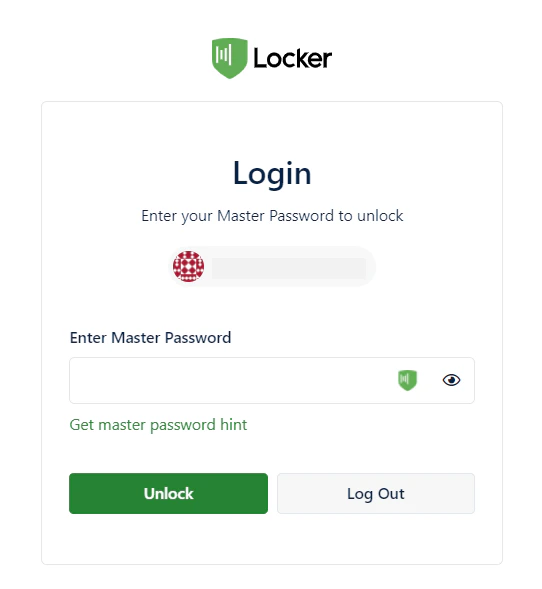 Nếu sử dụng ứng dụng di động, sau khi mở khóa bằng Master Password, bạn có thể bật **Sinh trắc học** để sử dụng cho những lần sau.
***
## Mở khóa bằng Passkey
Sử dụng sinh trắc học hoặc **mã PIN** thiết bị để xác thực thay cho Master Password.
Hiện tại, mở khóa bằng passkey chỉ khả dụng trên nền tảng web (trình duyệt nhân Chromium). Bạn có thể dùng điện thoại Android hoặc khóa bảo mật để lưu trữ passkey này.
### Tạo passkey để mở khóa
Đăng nhập và mở khóa ứng dụng web. Chọn `Cài đặt` → `Bảo mật` → `Phương thức mở khóa`.
Tại mục **Passkeys**, nhấn nút `Thêm passkey mới`.
Nếu sử dụng ứng dụng di động, sau khi mở khóa bằng Master Password, bạn có thể bật **Sinh trắc học** để sử dụng cho những lần sau.
***
## Mở khóa bằng Passkey
Sử dụng sinh trắc học hoặc **mã PIN** thiết bị để xác thực thay cho Master Password.
Hiện tại, mở khóa bằng passkey chỉ khả dụng trên nền tảng web (trình duyệt nhân Chromium). Bạn có thể dùng điện thoại Android hoặc khóa bảo mật để lưu trữ passkey này.
### Tạo passkey để mở khóa
Đăng nhập và mở khóa ứng dụng web. Chọn `Cài đặt` → `Bảo mật` → `Phương thức mở khóa`.
Tại mục **Passkeys**, nhấn nút `Thêm passkey mới`.
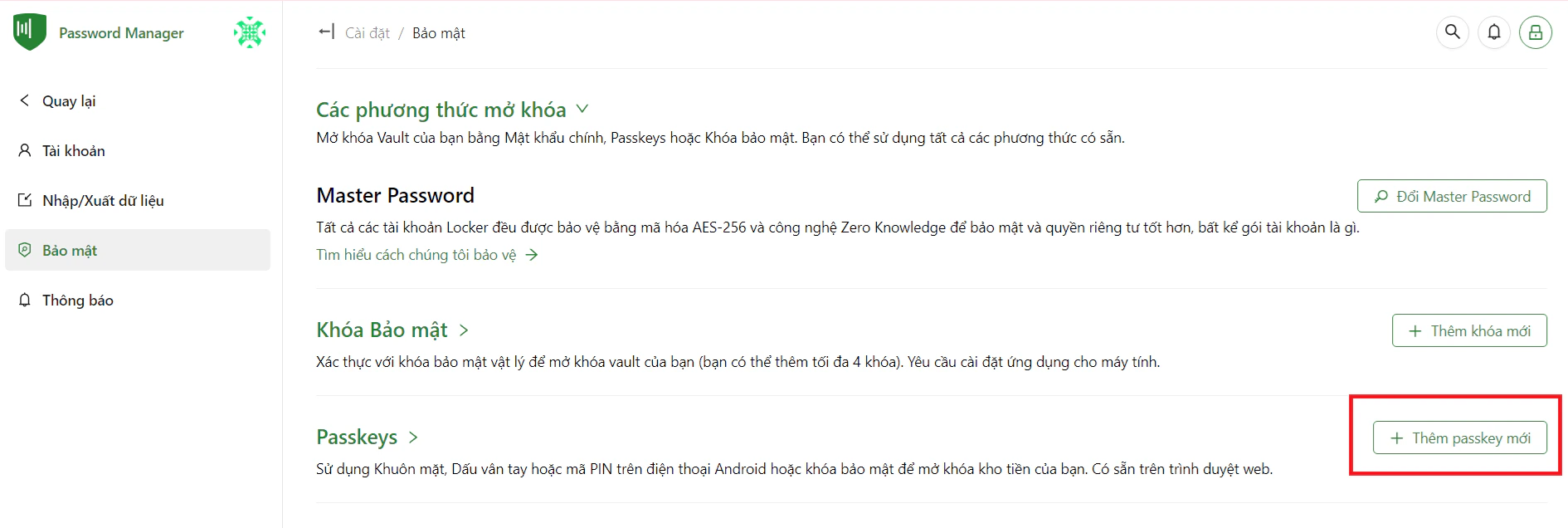 Nhập **Tên passkey** (nên đặt theo tên thiết bị), chọn phương thức lưu trữ (Android hoặc Khóa bảo mật) và nhấn `Tiếp theo`.
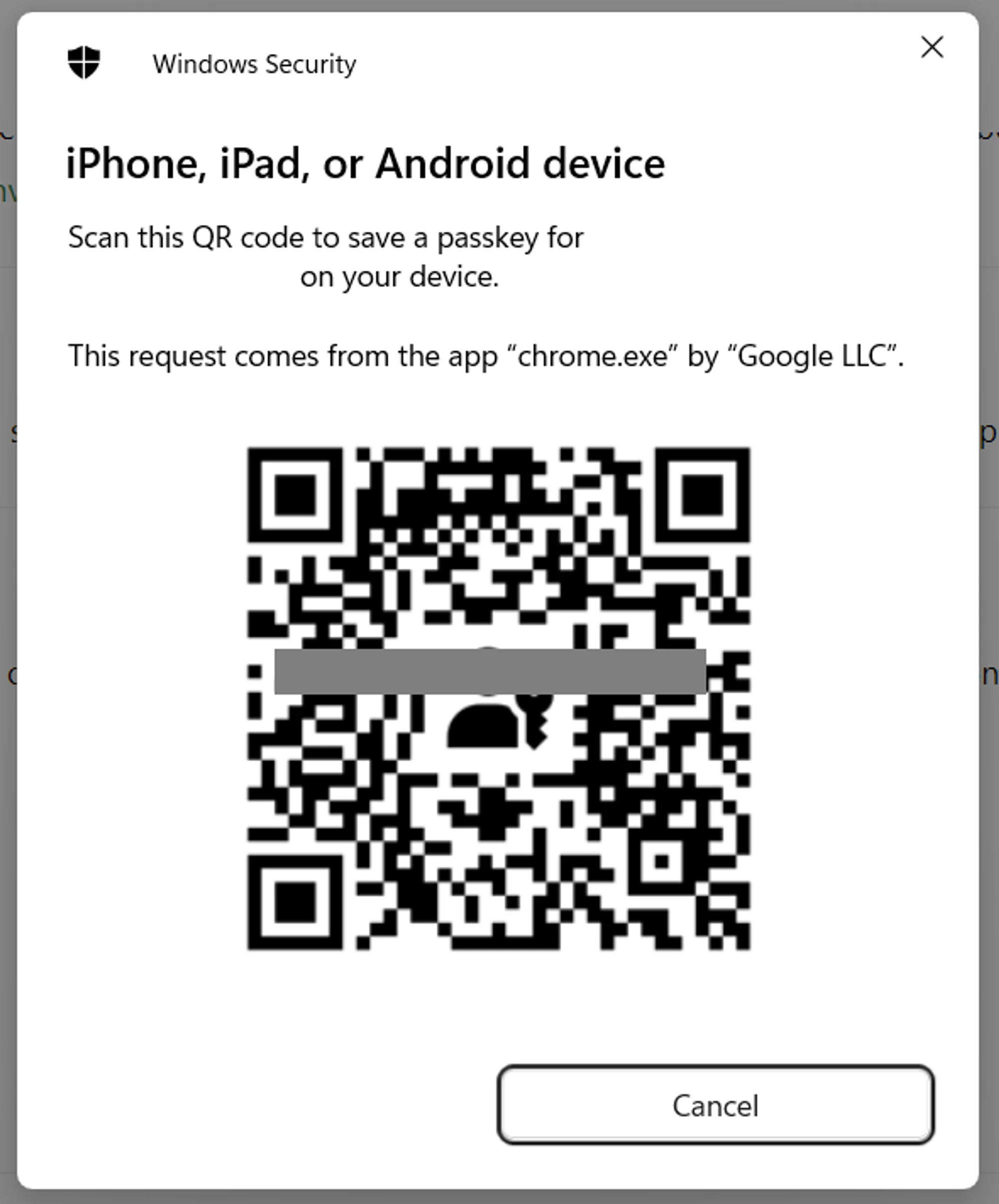
* **Điện thoại Android:** Dùng điện thoại quét **mã QR** trên màn hình, sau đó quét **vân tay/khuôn mặt** trên điện thoại.
Nhập **Tên passkey** (nên đặt theo tên thiết bị), chọn phương thức lưu trữ (Android hoặc Khóa bảo mật) và nhấn `Tiếp theo`.
* **Điện thoại Android:** Dùng điện thoại quét **mã QR** trên màn hình, sau đó quét **vân tay/khuôn mặt** trên điện thoại.
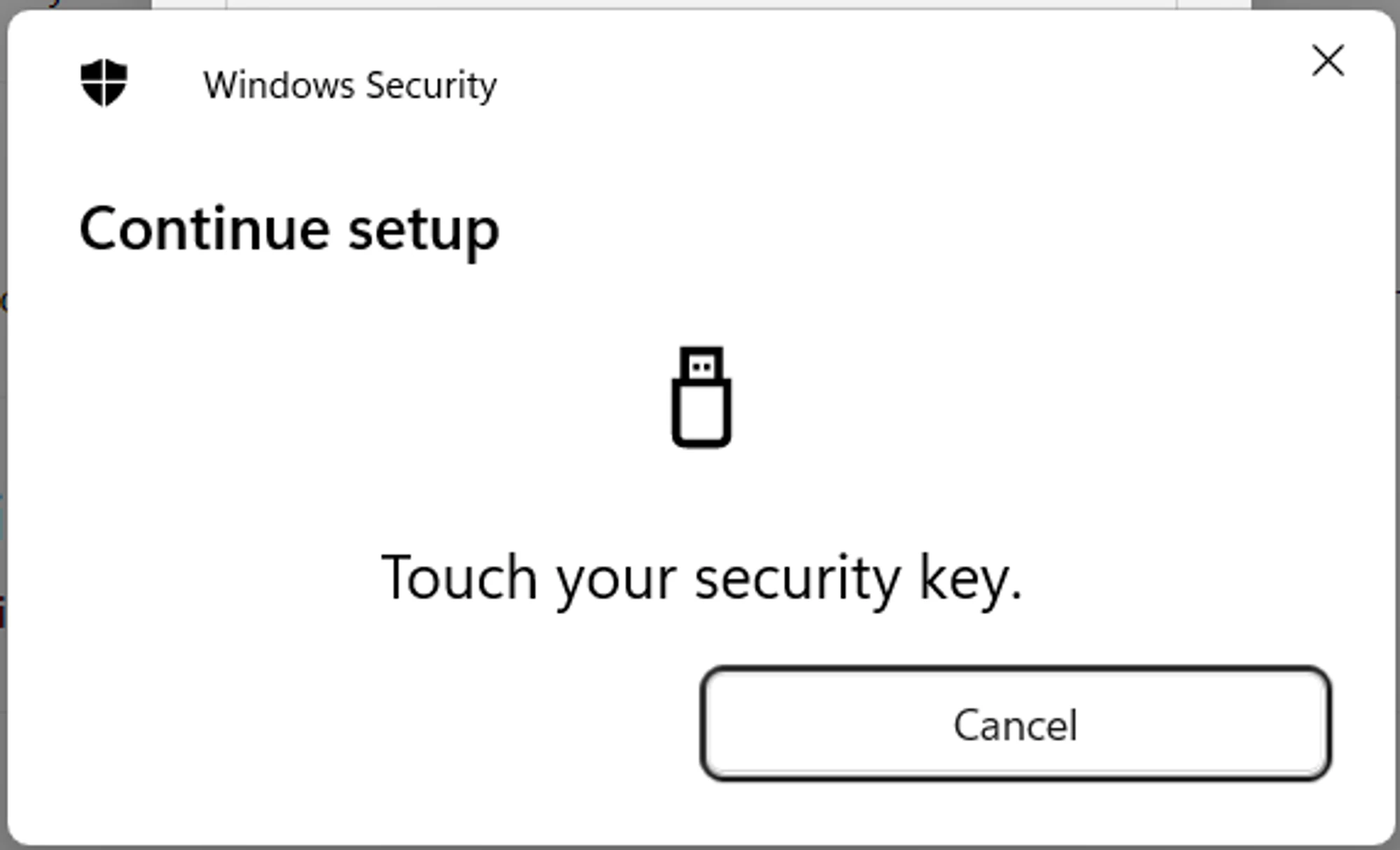
 * **Khóa bảo mật:** Kết nối khóa với máy tính, nhấn `OK` trên trình duyệt và quét **vân tay** hoặc nhập **mã PIN** của khóa.
 ### Sử dụng passkey để mở khóa
Tại trang mở khóa, chọn `Mở khóa với Passkey của bạn` và nhấn `Tiếp tục`.
### Sử dụng passkey để mở khóa
Tại trang mở khóa, chọn `Mở khóa với Passkey của bạn` và nhấn `Tiếp tục`.
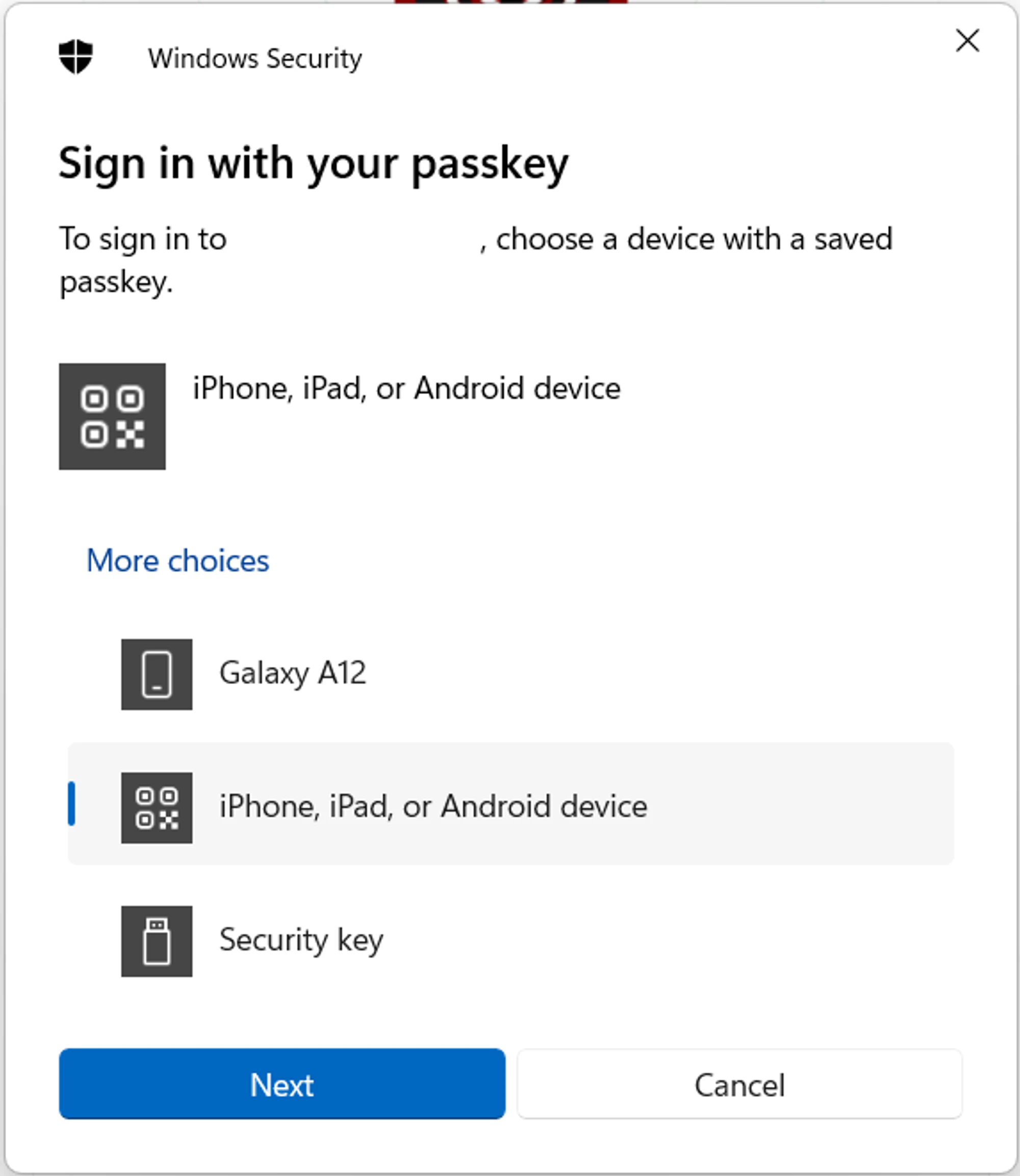
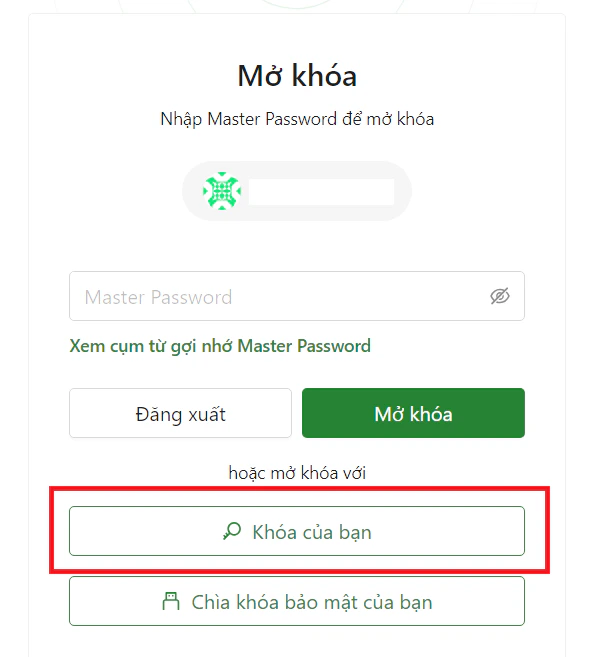 Chọn thiết bị đã lưu passkey. Thực hiện quét **vân tay**, **khuôn mặt** hoặc nhập **mã PIN** trên thiết bị đó để vào Vault.
 ***
## Mở khóa bằng khóa bảo mật vật lý
Khóa bảo mật (Yubikey, VinCSS...) có thể thay thế hoàn toàn Master Password, giúp chống lại các cuộc tấn công phishing.
**Yêu cầu:** Bạn cần cài đặt **ứng dụng Máy tính (Desktop app)** để bật tính năng này. [Tải ứng dụng tại đây](https://locker.io/vi/passwords/download).
Mở Desktop app, chọn `Cài đặt` → `Bảo mật` → `Phương thức mở khóa`.
Tại mục **Khóa bảo mật**, nhấn nút `Thêm khóa mới`. Kết nối khóa vật lý với máy tính qua cổng **USB** hoặc **BLE**.
Nếu chưa thấy khóa cứng xuất hiện trên màn hình, có thể kích lại nút Tải lại danh sách thiết bị.
***
## Mở khóa bằng khóa bảo mật vật lý
Khóa bảo mật (Yubikey, VinCSS...) có thể thay thế hoàn toàn Master Password, giúp chống lại các cuộc tấn công phishing.
**Yêu cầu:** Bạn cần cài đặt **ứng dụng Máy tính (Desktop app)** để bật tính năng này. [Tải ứng dụng tại đây](https://locker.io/vi/passwords/download).
Mở Desktop app, chọn `Cài đặt` → `Bảo mật` → `Phương thức mở khóa`.
Tại mục **Khóa bảo mật**, nhấn nút `Thêm khóa mới`. Kết nối khóa vật lý với máy tính qua cổng **USB** hoặc **BLE**.
Nếu chưa thấy khóa cứng xuất hiện trên màn hình, có thể kích lại nút Tải lại danh sách thiết bị.
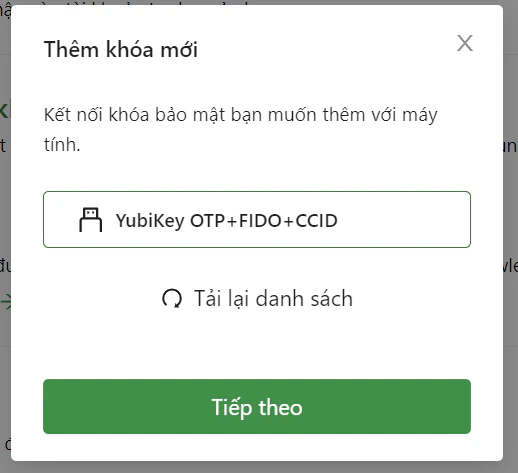 Quét **vân tay** hoặc nhập **mã PIN** của khóa.
**Lưu ý:** Bạn cần thực hiện thao tác xác thực trên khóa **2 lần** theo yêu cầu của hệ thống để hoàn tất thiết lập. Sau đó, hệ thống sẽ tự động đăng xuất.
Tại mục `Phương thức mở khóa` trên trình duyệt, nhấn `Thêm khóa mới`. Chọn `Mở ứng dụng máy tính` khi có thông báo yêu cầu.
Quét **vân tay** hoặc nhập **mã PIN** của khóa.
**Lưu ý:** Bạn cần thực hiện thao tác xác thực trên khóa **2 lần** theo yêu cầu của hệ thống để hoàn tất thiết lập. Sau đó, hệ thống sẽ tự động đăng xuất.
Tại mục `Phương thức mở khóa` trên trình duyệt, nhấn `Thêm khóa mới`. Chọn `Mở ứng dụng máy tính` khi có thông báo yêu cầu.
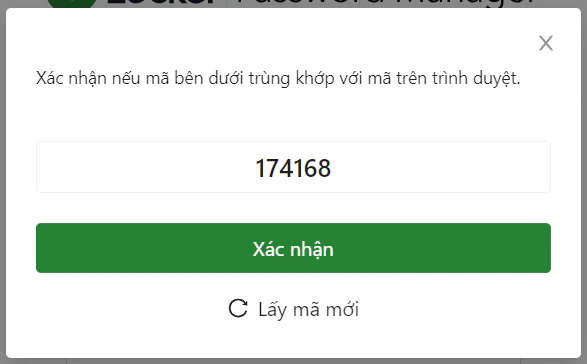
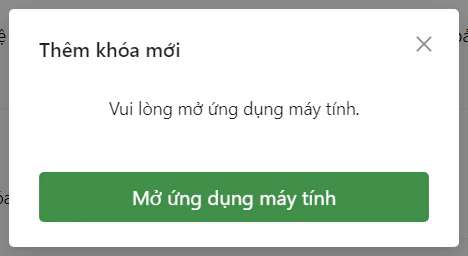 So khớp **mã OTP 6 số** hiển thị giống nhau trên cả Web và Desktop app. Nhấn nút `Xác nhận` trên cả hai ứng dụng.
 Kết nối khóa vật lý vào máy tính và thực hiện quét **vân tay/PIN** trên khóa **2 lần** để hoàn tất.
Nếu chưa thấy khóa cứng xuất hiện trên màn hình, có thể kích lại nút Tải lại danh sách thiết bị.
***
## Mở khóa bằng sinh trắc học
Phương thức này dành riêng cho ứng dụng di động (iOS/Android), sử dụng **Face ID**, **Touch ID** hoặc quét **vân tay**.
Nếu thiết bị hỗ trợ cả khuôn mặt và vân tay, Locker sẽ ưu tiên sử dụng khuôn mặt.
### Cách kích hoạt
Mở ứng dụng Locker di động, vào tab `Tùy chọn` → `Cài đặt`.
Cuộn xuống phần **Bảo mật** và gạt công tắc tại mục `Mở khóa bằng Face ID/Touch ID` (hoặc Sinh trắc học).
Thực hiện quét **khuôn mặt** hoặc **vân tay** để hệ thống ghi nhớ phương thức mở khóa.
***
## Xóa phương thức mở khóa
Bạn có thể quản lý và gỡ bỏ các phương thức đã thiết lập bất cứ lúc nào để bảo mật tài khoản:
Vào mục `Cài đặt` → `Bảo mật` → `Phương thức mở khóa` và mở rộng mục **Passkeys** hoặc **Khóa bảo mật**.
Tìm đến thiết bị hoặc khóa bạn muốn gỡ bỏ, nhấp vào biểu tượng `Thùng rác` (Xóa) tương ứng.
Tại cửa sổ thông báo hiện ra, nhấn nút `Xóa` để xác nhận. Sau khi xóa thành công, phương thức này sẽ không còn hiệu lực để mở khóa Vault.
Kết nối khóa vật lý vào máy tính và thực hiện quét **vân tay/PIN** trên khóa **2 lần** để hoàn tất.
Nếu chưa thấy khóa cứng xuất hiện trên màn hình, có thể kích lại nút Tải lại danh sách thiết bị.
***
## Mở khóa bằng sinh trắc học
Phương thức này dành riêng cho ứng dụng di động (iOS/Android), sử dụng **Face ID**, **Touch ID** hoặc quét **vân tay**.
Nếu thiết bị hỗ trợ cả khuôn mặt và vân tay, Locker sẽ ưu tiên sử dụng khuôn mặt.
### Cách kích hoạt
Mở ứng dụng Locker di động, vào tab `Tùy chọn` → `Cài đặt`.
Cuộn xuống phần **Bảo mật** và gạt công tắc tại mục `Mở khóa bằng Face ID/Touch ID` (hoặc Sinh trắc học).
Thực hiện quét **khuôn mặt** hoặc **vân tay** để hệ thống ghi nhớ phương thức mở khóa.
***
## Xóa phương thức mở khóa
Bạn có thể quản lý và gỡ bỏ các phương thức đã thiết lập bất cứ lúc nào để bảo mật tài khoản:
Vào mục `Cài đặt` → `Bảo mật` → `Phương thức mở khóa` và mở rộng mục **Passkeys** hoặc **Khóa bảo mật**.
Tìm đến thiết bị hoặc khóa bạn muốn gỡ bỏ, nhấp vào biểu tượng `Thùng rác` (Xóa) tương ứng.
Tại cửa sổ thông báo hiện ra, nhấn nút `Xóa` để xác nhận. Sau khi xóa thành công, phương thức này sẽ không còn hiệu lực để mở khóa Vault.