> ## Documentation Index
> Fetch the complete documentation index at: https://support.locker.io/llms.txt
> Use this file to discover all available pages before exploring further.
# Passkeys là gì? Tạo passkeys cho tài khoản Locker
> Hướng dẫn chi tiết cách tạo và quản lý passkeys để đăng nhập Locker không cần mật khẩu
## Passkeys là gì?
Passkeys (khóa đăng nhập) là một giải pháp thay thế cho mật khẩu. Mật khẩu là thứ có thể được ghi nhớ và nhập vào thiết bị, còn passkeys là cặp khóa công khai - bí mật lưu trữ trên thiết bị của một người, mở khóa bằng **sinh trắc học** hoặc **mã PIN** của thiết bị.
## Thiết bị hỗ trợ sử dụng Passkeys
### Bạn có thể tạo passkeys trên các thiết bị sau
* Máy tính xách tay hoặc máy tính để bàn sử dụng hệ điều hành **Windows 10**, **macOS Ventura** hoặc **ChromeOS 109** trở lên.
* Thiết bị di động chạy **iOS 16** hoặc **Android 9** trở lên.
* Khóa bảo mật cứng hỗ trợ giao thức **FIDO2**, ví dụ: Yubikey, [Khoá bảo mật được phát triển bởi VinCSS](https://passwordless.vincss.net/authenticator/).
### Sử dụng passkeys trên nhiều thiết bị
**Passkeys tạo trên iOS hoặc iPadOS có thể được sử dụng ở:**
* Trên chính thiết bị iPhone hoặc iPad đó.
* iPhone, iPad và Mac sử dụng cùng một **ID Apple** (đồng bộ qua iCloud Keychain).
* Các thiết bị khác sử dụng xác thực thiết bị chéo: Windows (Edge/Chrome), Chromebook, Ubuntu.
**Passkeys tạo trên Android có thể được sử dụng ở:**
* Trên chính thiết bị Android đó.
* Các thiết bị Android sử dụng cùng một **tài khoản Google**.
* Các thiết bị khác (iPhone, Mac, Windows) thông qua quét mã QR.
***
## Tạo và quản lý các passkey với Locker
Bạn có thể tạo nhiều passkey trên các thiết bị sở hữu để đăng nhập vào **Locker** thay vì sử dụng mật khẩu và xác thực 2 lớp (2FA).
### Tạo passkey với Locker
Truy cập [id.locker.io](https://id.locker.io/vi) trên trình duyệt và đăng nhập.
Hoặc trên ứng dụng di động, vào `Tùy chọn` > `Cài đặt` > `Đăng nhập với passkeys`.
Nhấp vào tab `Bảo mật` và chọn `Đăng nhập bằng passkey`.
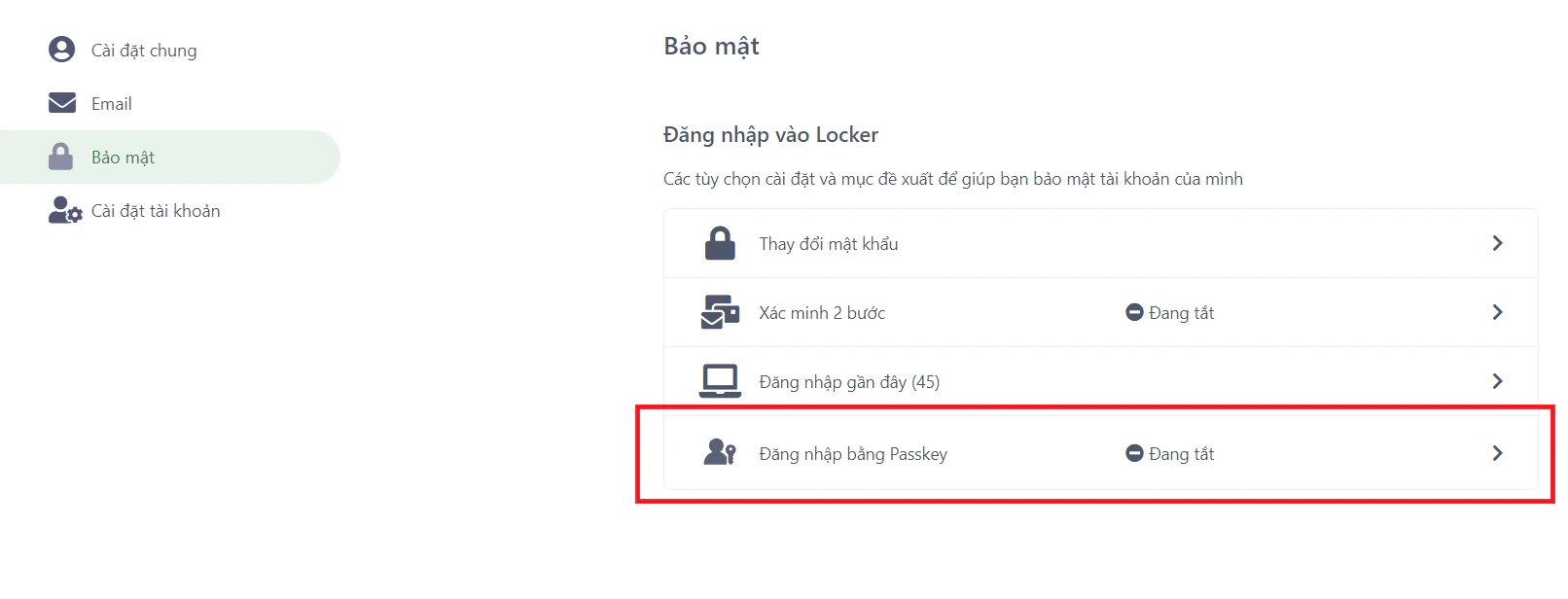 Nhấp vào nút `Tạo passkey`.
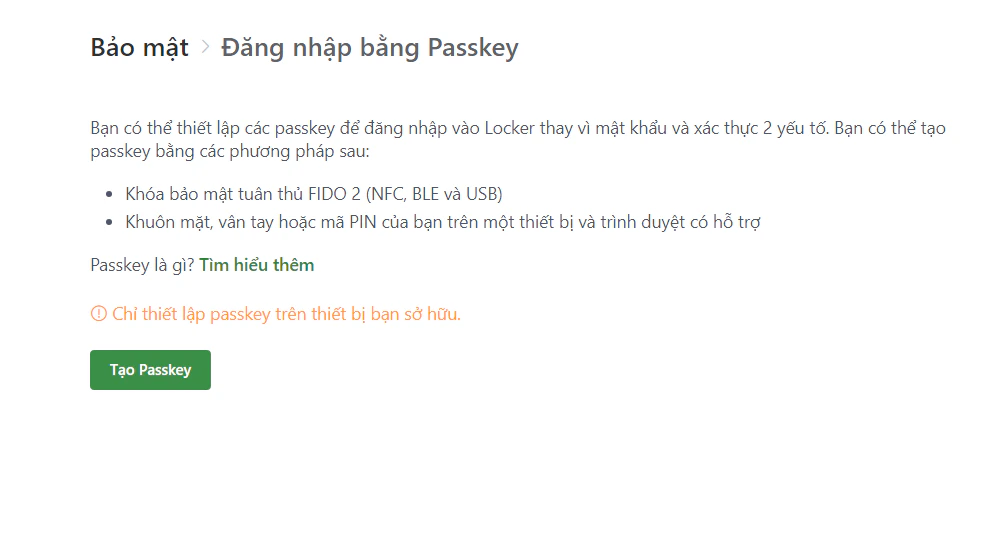 Hệ thống sẽ hiển thị cửa sổ xác thực. Bạn có thể chọn phương thức phù hợp:
#### **Sử dụng Windows Hello**
* Chọn `Windows Hello hoặc khóa bảo mật bên ngoài` > Chọn `Fingerprint` hoặc `PIN`.
Hệ thống sẽ hiển thị cửa sổ xác thực. Bạn có thể chọn phương thức phù hợp:
#### **Sử dụng Windows Hello**
* Chọn `Windows Hello hoặc khóa bảo mật bên ngoài` > Chọn `Fingerprint` hoặc `PIN`.
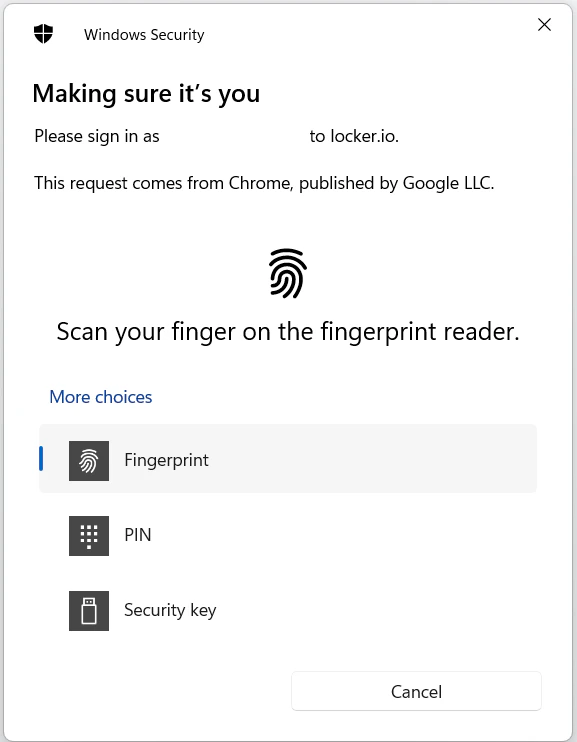 * Quét **dấu vân tay** hoặc nhập **mã PIN** máy tính để xác nhận.
#### **Sử dụng Khóa bảo mật vật lý**
Nếu bạn sở hữu khóa bảo mật (như Yubikey, VinCSS) và đã kết nối với máy tính (qua USB/BLE):
* Chọn `Windows Hello hoặc khóa bảo mật bên ngoài` > chọn `Khóa bảo mật (Security key)`.
* Quét **dấu vân tay** hoặc nhập **mã PIN** máy tính để xác nhận.
#### **Sử dụng Khóa bảo mật vật lý**
Nếu bạn sở hữu khóa bảo mật (như Yubikey, VinCSS) và đã kết nối với máy tính (qua USB/BLE):
* Chọn `Windows Hello hoặc khóa bảo mật bên ngoài` > chọn `Khóa bảo mật (Security key)`.
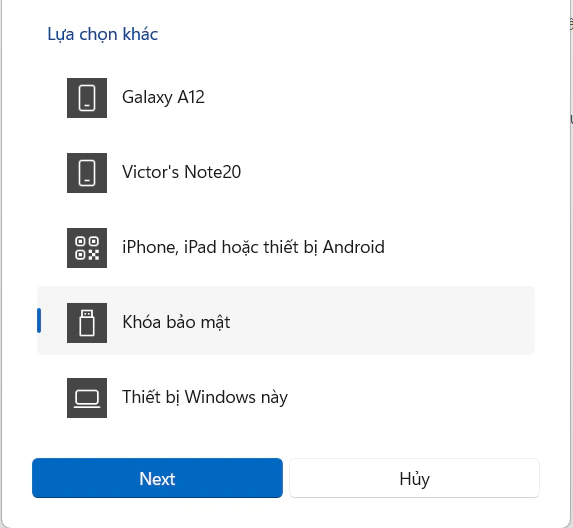 * Quét **vân tay** hoặc nhập **mã PIN** của khóa bảo mật để xác nhận.
#### **Sử dụng Điện thoại hoặc Máy tính bảng khác**
Bạn có thể lưu thông tin đăng nhập trên thiết bị di động cá nhân:
* Chọn `Sử dụng điện thoại hoặc máy tính bảng`. Một **mã QR** sẽ xuất hiện trên màn hình máy tính.
* Quét **vân tay** hoặc nhập **mã PIN** của khóa bảo mật để xác nhận.
#### **Sử dụng Điện thoại hoặc Máy tính bảng khác**
Bạn có thể lưu thông tin đăng nhập trên thiết bị di động cá nhân:
* Chọn `Sử dụng điện thoại hoặc máy tính bảng`. Một **mã QR** sẽ xuất hiện trên màn hình máy tính.
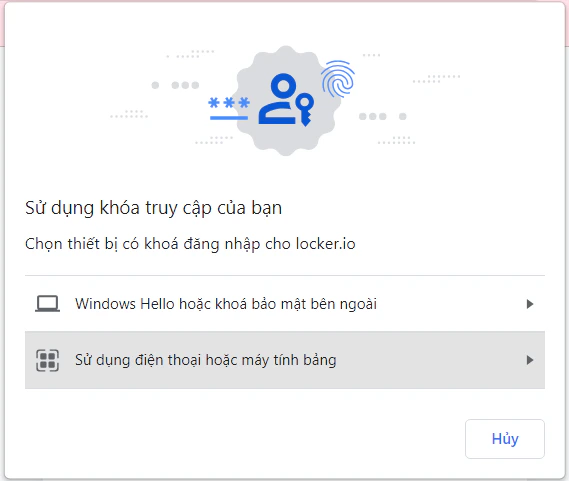 * Dùng điện thoại/máy tính bảng quét **mã QR** và xác nhận bằng **khuôn mặt**, **vân tay** hoặc **mã PIN** của thiết bị đó.
Bạn đã sẵn sàng! Bây giờ bạn có thể đăng nhập vào **Locker** bằng passkey đã tạo.
### Xem các passkey đã tạo
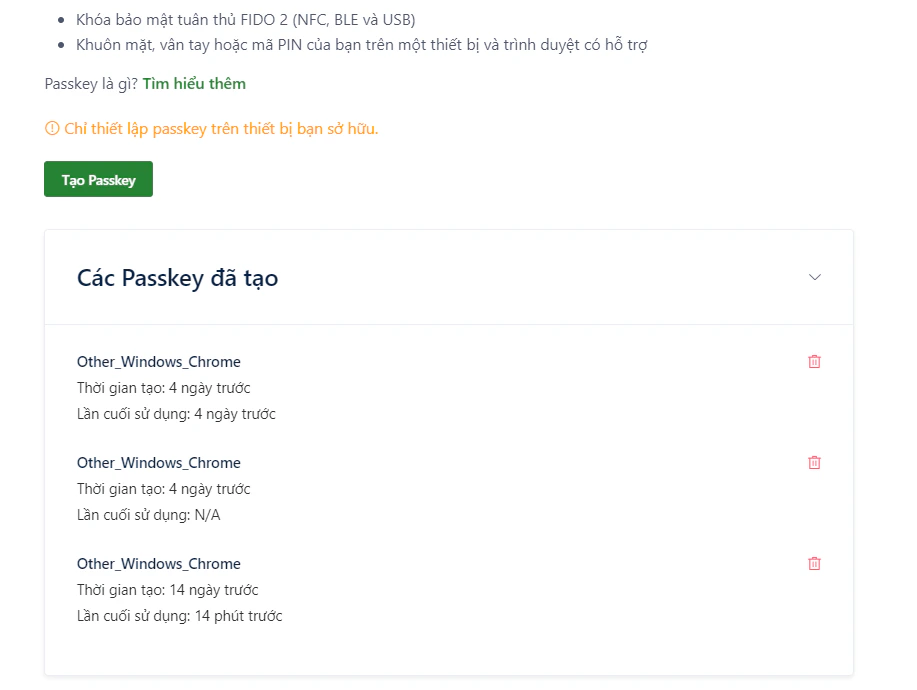
Để xem và quản lý tập trung các passkey, truy cập `Bảo mật` > `Đăng nhập bằng passkey`. Danh sách hiển thị bao gồm:
* Thiết bị đã tạo passkey.
* Thời gian tạo.
* Lần cuối sử dụng.
* Dùng điện thoại/máy tính bảng quét **mã QR** và xác nhận bằng **khuôn mặt**, **vân tay** hoặc **mã PIN** của thiết bị đó.
Bạn đã sẵn sàng! Bây giờ bạn có thể đăng nhập vào **Locker** bằng passkey đã tạo.
### Xem các passkey đã tạo
Để xem và quản lý tập trung các passkey, truy cập `Bảo mật` > `Đăng nhập bằng passkey`. Danh sách hiển thị bao gồm:
* Thiết bị đã tạo passkey.
* Thời gian tạo.
* Lần cuối sử dụng.
 ### Xóa passkey
Nếu không muốn sử dụng một passkey cụ thể, bạn có thể gỡ bỏ nó khỏi tài khoản theo các bước sau:
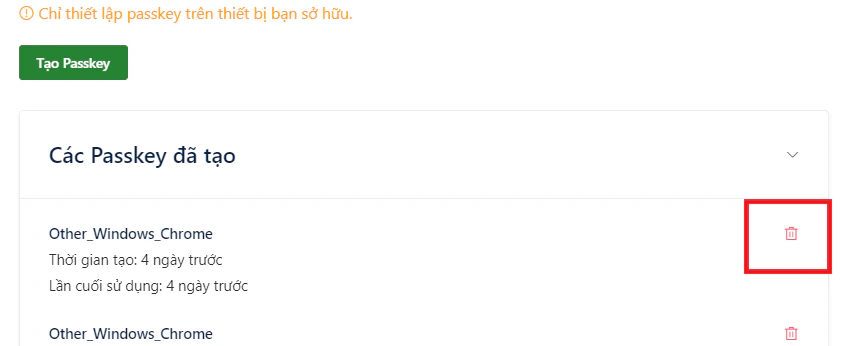
Tại danh sách các passkey đã tạo, nhấp vào biểu tượng `Xóa` (thùng rác) bên cạnh passkey tương ứng.
### Xóa passkey
Nếu không muốn sử dụng một passkey cụ thể, bạn có thể gỡ bỏ nó khỏi tài khoản theo các bước sau:
Tại danh sách các passkey đã tạo, nhấp vào biểu tượng `Xóa` (thùng rác) bên cạnh passkey tương ứng.
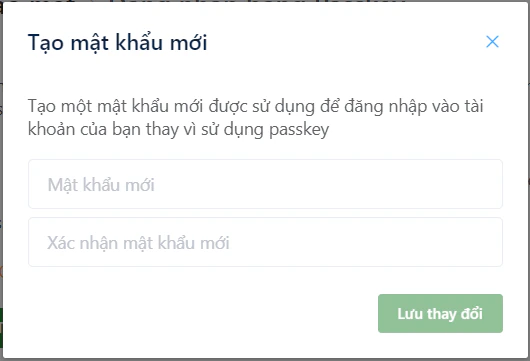
 **Lưu ý:** Nếu bạn xóa passkey cuối cùng hoặc duy nhất, hệ thống sẽ yêu cầu tạo một mật khẩu để đăng nhập thay thế.
Nhập **mật khẩu mới** và nhấn nút `Lưu thay đổi` để hoàn tất việc xóa.
**Lưu ý:** Nếu bạn xóa passkey cuối cùng hoặc duy nhất, hệ thống sẽ yêu cầu tạo một mật khẩu để đăng nhập thay thế.
Nhập **mật khẩu mới** và nhấn nút `Lưu thay đổi` để hoàn tất việc xóa.