> ## Documentation Index
> Fetch the complete documentation index at: https://support.locker.io/llms.txt
> Use this file to discover all available pages before exploring further.
# Bảo mật hai lớp cho tài khoản Locker
> Thiết lập lớp bảo mật bổ sung cho tài khoản Locker bằng phương thức 2FA
Tạo một lớp bảo mật bổ sung cho tài khoản Locker của bạn bằng cách thiết lập 2FA. Làm theo hướng dẫn dưới đây để bật 2FA cho Locker.
## Bắt đầu thiết lập 2FA
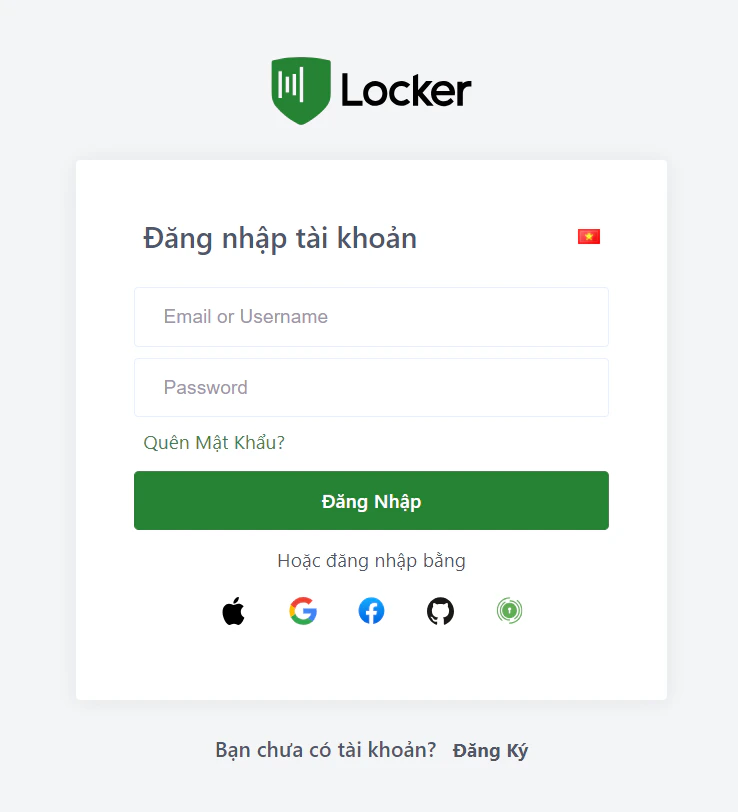
Đăng nhập vào tài khoản Locker trên ứng dụng web.
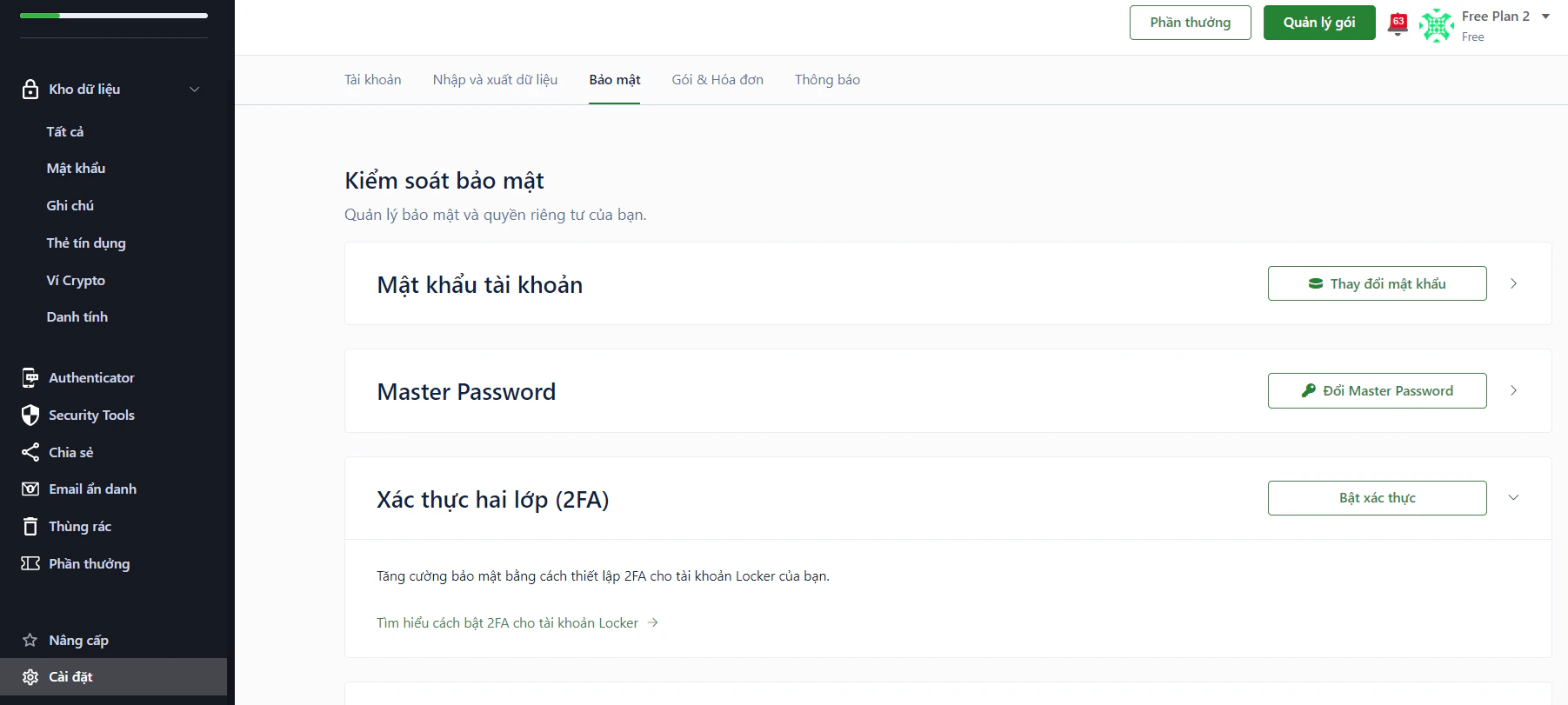
 Đi tới `Cài đặt` → `Bảo mật` → `Xác thực hai lớp (2FA)`. Chọn nút `Bật xác thực`.
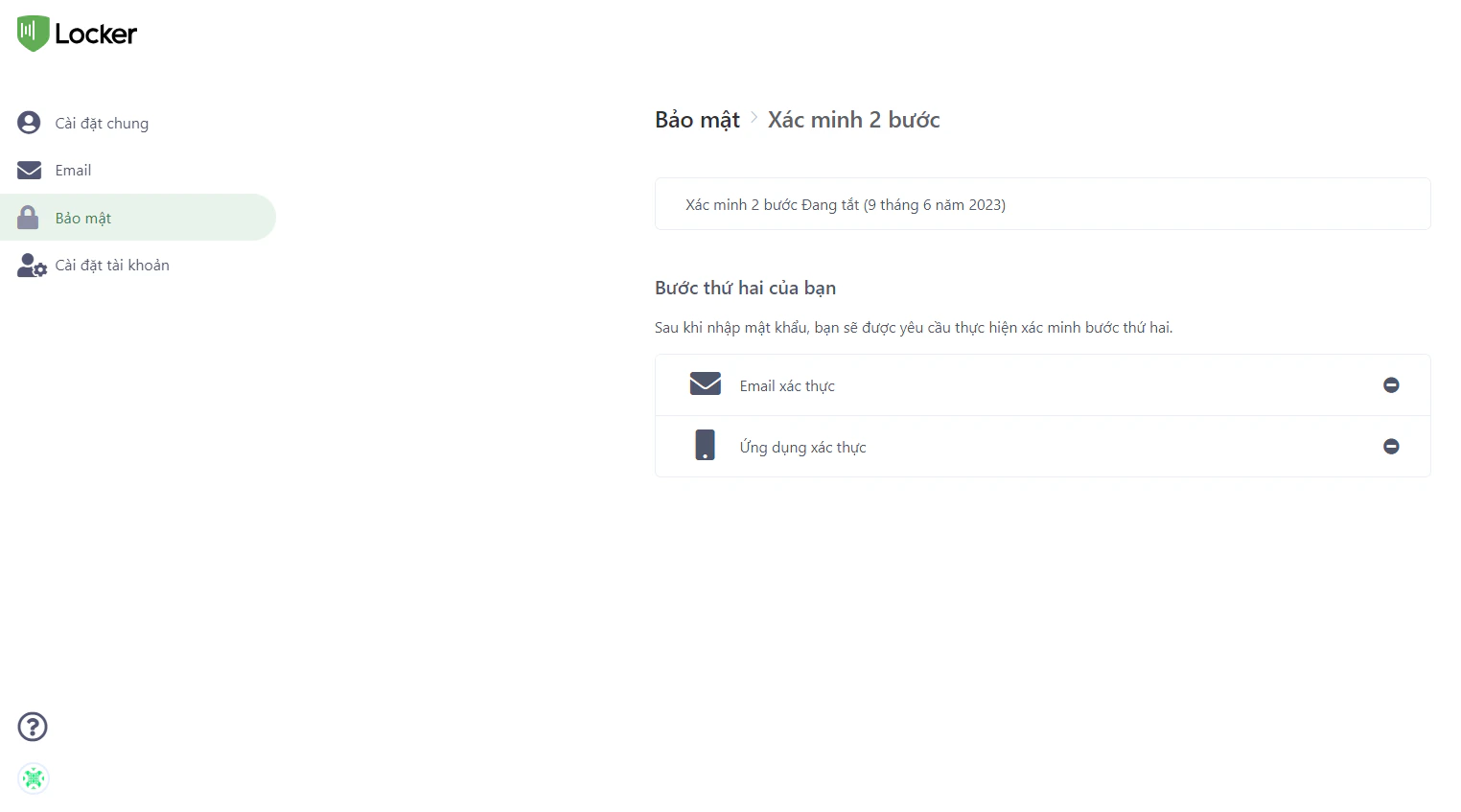
 Hệ thống sẽ điều hướng bạn tới trang cấu hình để lựa chọn phương thức.
 ***
## Các phương thức thiết lập
Chọn mục **Email xác thực** và nhấp vào nút `Kích hoạt`.
***
## Các phương thức thiết lập
Chọn mục **Email xác thực** và nhấp vào nút `Kích hoạt`.
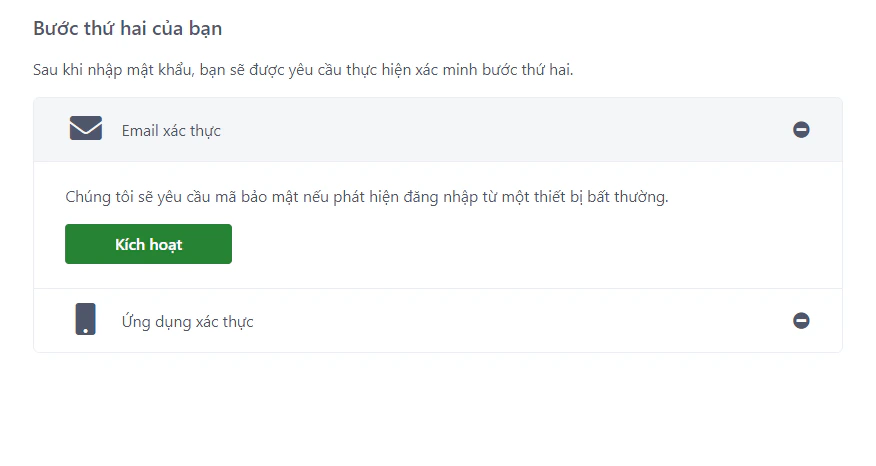 Tại popup hiện ra, nhấn `Tiếp tục` để nhận mã OTP qua email đăng ký.
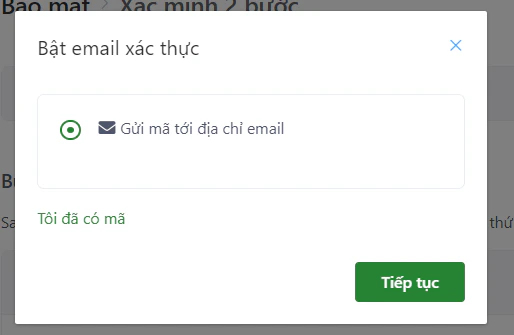 Nhập OTP được gửi đến email và nhấp vào `Xác nhận`.
**Lưu ý:** Để ngừng sử dụng, chọn nút `Tắt` tại mục này và nhập OTP từ email để xác nhận.
### Các bước thiết lập 2FA
Chọn mục **Ứng dụng xác thực**.
Nhập OTP được gửi đến email và nhấp vào `Xác nhận`.
**Lưu ý:** Để ngừng sử dụng, chọn nút `Tắt` tại mục này và nhập OTP từ email để xác nhận.
### Các bước thiết lập 2FA
Chọn mục **Ứng dụng xác thực**.
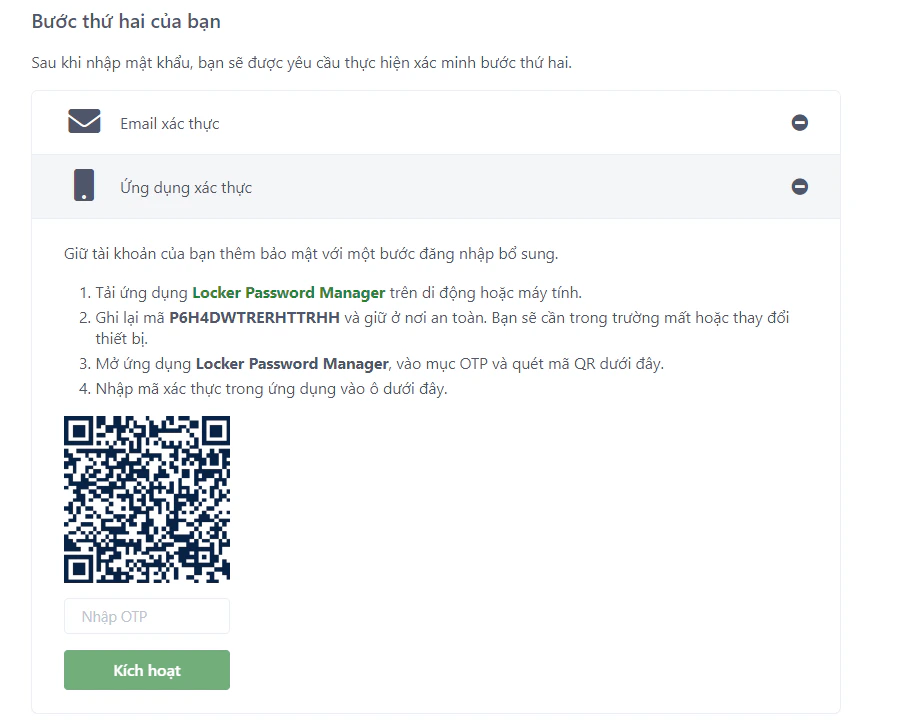 [Cài đặt ứng dụng Locker](https://locker.io/vi/download) dành cho máy tính hoặc di động trên một thiết bị khác để làm ứng dụng xác thực, hoặc sử dụng ứng dụng xác thực khác như Google Authenticator, Authy,...
Đăng nhập và làm theo hướng dẫn hiển thị trên màn hình để bật 2FA.
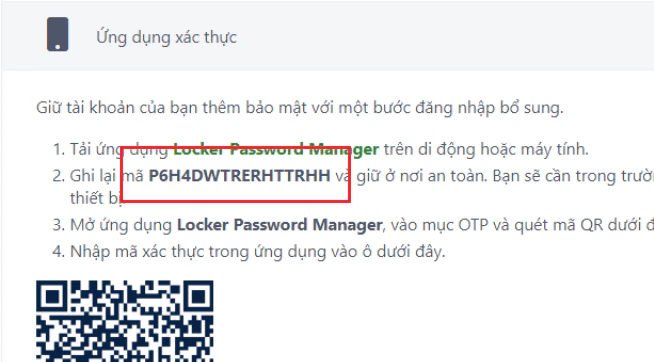
Bạn nên ghi lại **Mã khôi phục** của bạn và giữ mã này một cách an toàn để sử dụng khi mất quyền truy cập thiết bị cơ sở.
[Cài đặt ứng dụng Locker](https://locker.io/vi/download) dành cho máy tính hoặc di động trên một thiết bị khác để làm ứng dụng xác thực, hoặc sử dụng ứng dụng xác thực khác như Google Authenticator, Authy,...
Đăng nhập và làm theo hướng dẫn hiển thị trên màn hình để bật 2FA.
Bạn nên ghi lại **Mã khôi phục** của bạn và giữ mã này một cách an toàn để sử dụng khi mất quyền truy cập thiết bị cơ sở.
 ### Khôi phục 2FA
Trong trường hợp mất quyền truy cập vào ứng dụng xác thực, bạn có thể dùng mã khôi phục để tạo OTP đăng nhập:
Mở trình xác thực của Locker (hoặc ứng dụng xác thực bất kỳ), chọn thêm mới một mã OTP.
Đặt tên cho OTP và nhập đoạn **mã khôi phục** đã được cung cấp trước đó.
### Khôi phục 2FA
Trong trường hợp mất quyền truy cập vào ứng dụng xác thực, bạn có thể dùng mã khôi phục để tạo OTP đăng nhập:
Mở trình xác thực của Locker (hoặc ứng dụng xác thực bất kỳ), chọn thêm mới một mã OTP.
Đặt tên cho OTP và nhập đoạn **mã khôi phục** đã được cung cấp trước đó.
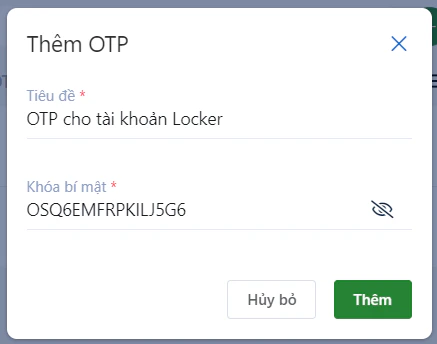 Nhấn nút `Thêm`. Ứng dụng sẽ sinh ra mã TOTP 6 số.
Sử dụng mã TOTP vừa tạo để hoàn tất bước đăng nhập thứ hai vào tài khoản Locker.
Nhấn nút `Thêm`. Ứng dụng sẽ sinh ra mã TOTP 6 số.
Sử dụng mã TOTP vừa tạo để hoàn tất bước đăng nhập thứ hai vào tài khoản Locker.