> ## Documentation Index
> Fetch the complete documentation index at: https://support.locker.io/llms.txt
> Use this file to discover all available pages before exploring further.
# Thiết lập Truy cập khẩn cấp
> Cung cấp quyền truy cập kho dữ liệu cho người tin cậy trong các tình huống bất khả kháng
Tính năng Truy cập khẩn cấp cho phép bạn cấp quyền truy cập kho dữ liệu của mình cho một người dùng Locker khác trong trường hợp khẩn cấp.
Tính năng này chỉ dành cho tài khoản từ gói **Premium** trở lên.
## Quyền hạn của Liên hệ khẩn cấp
Tùy thuộc vào thiết lập, người liên hệ đáng tin cậy có thể thực hiện:
* **Chỉ xem**: Chỉ có quyền xem các mục trong kho dữ liệu của bạn.
* **Tiếp quản**: Có thể tạo Mật khẩu hoặc Master Password mới để có quyền xem vĩnh viễn kho dữ liệu của bạn.
***
## Thiết lập Truy cập khẩn cấp
Bạn chỉ có thể thiết lập tính năng này thông qua **ứng dụng web**.
### Mời một liên hệ khẩn cấp
Đăng nhập vào tài khoản Locker trên trình duyệt. Chọn `Cài đặt` → `Bảo mật`.
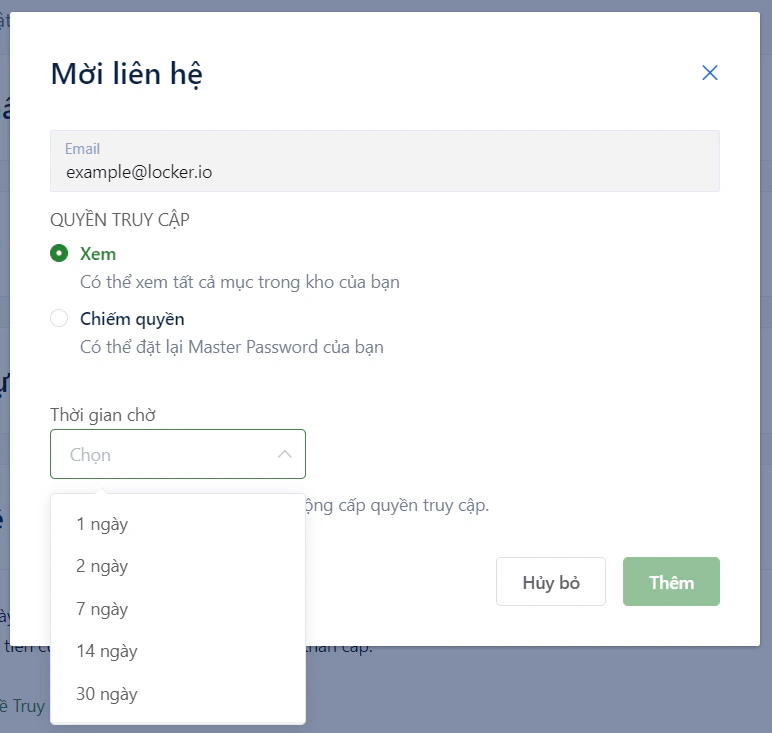
Cuộn xuống phần **Truy cập khẩn cấp** và nhấn `Thêm liên hệ khẩn cấp`.
* **Email**: Nhập email của người tin cậy (phải là người dùng Locker hiện tại).
* **Quyền truy cập**: Chọn `Xem` hoặc `Tiếp quản`.
* **Thời gian chờ**: Khoảng thời gian người đó phải đợi để truy cập Vault sau khi gửi yêu cầu.
Nhấn `Thêm` để gửi yêu cầu.
 ***
## Quản lý yêu cầu truy cập
Khi liên hệ đáng tin cậy gửi yêu cầu truy cập, bạn sẽ nhận được thông báo qua email.
Nếu bạn không thực hiện phê duyệt hoặc từ chối thủ công, yêu cầu sẽ **tự động được phê duyệt** sau khi hết thời gian chờ đã cài đặt.
### Xử lý yêu cầu hiện có
Để phê duyệt hoặc từ chối yêu cầu từ người có trạng thái **Đã bắt đầu khôi phục**:
Vào `Cài đặt` → `Bảo mật` → `Liên hệ khẩn cấp`.
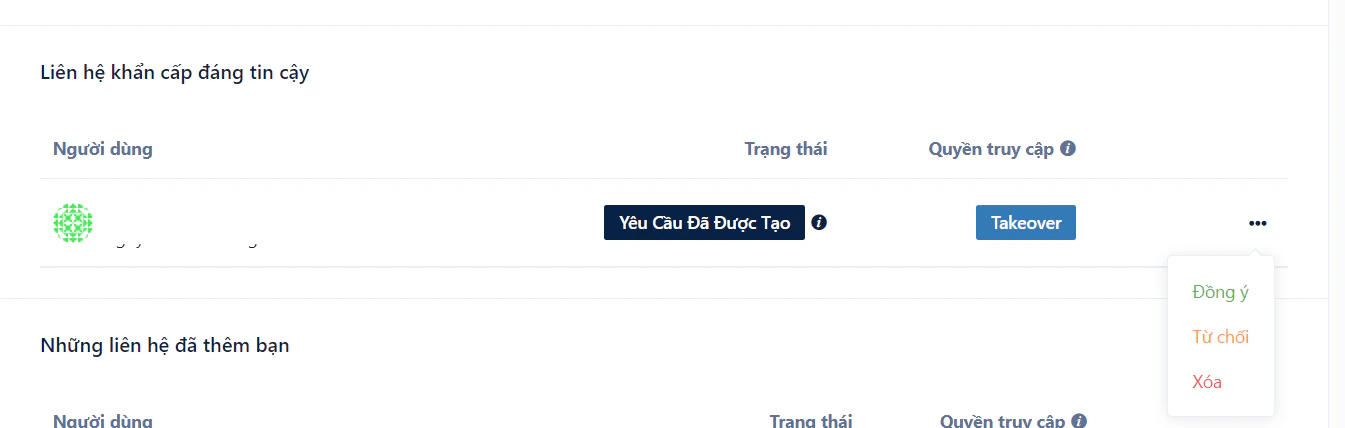
Nhấp vào nút ba chấm bên cạnh người liên hệ và chọn:
* **Chấp nhận**: Cho phép họ xem hoặc tiếp quản kho dữ liệu ngay lập tức.
* **Từ chối**: Hủy bỏ yêu cầu truy cập hiện tại.
* **Xóa**: Loại bỏ hoàn toàn người này khỏi danh sách liên hệ tin cậy.
***
## Quản lý yêu cầu truy cập
Khi liên hệ đáng tin cậy gửi yêu cầu truy cập, bạn sẽ nhận được thông báo qua email.
Nếu bạn không thực hiện phê duyệt hoặc từ chối thủ công, yêu cầu sẽ **tự động được phê duyệt** sau khi hết thời gian chờ đã cài đặt.
### Xử lý yêu cầu hiện có
Để phê duyệt hoặc từ chối yêu cầu từ người có trạng thái **Đã bắt đầu khôi phục**:
Vào `Cài đặt` → `Bảo mật` → `Liên hệ khẩn cấp`.
Nhấp vào nút ba chấm bên cạnh người liên hệ và chọn:
* **Chấp nhận**: Cho phép họ xem hoặc tiếp quản kho dữ liệu ngay lập tức.
* **Từ chối**: Hủy bỏ yêu cầu truy cập hiện tại.
* **Xóa**: Loại bỏ hoàn toàn người này khỏi danh sách liên hệ tin cậy.
 ### Thu hồi quyền truy cập
Tại phần **Truy cập khẩn cấp**, nhấp vào nút ba chấm bên cạnh người đang được cấp quyền truy cập.
Chọn nút `Từ chối` để thu hồi phiên truy cập của họ.
### Thu hồi quyền truy cập
Tại phần **Truy cập khẩn cấp**, nhấp vào nút ba chấm bên cạnh người đang được cấp quyền truy cập.
Chọn nút `Từ chối` để thu hồi phiên truy cập của họ.
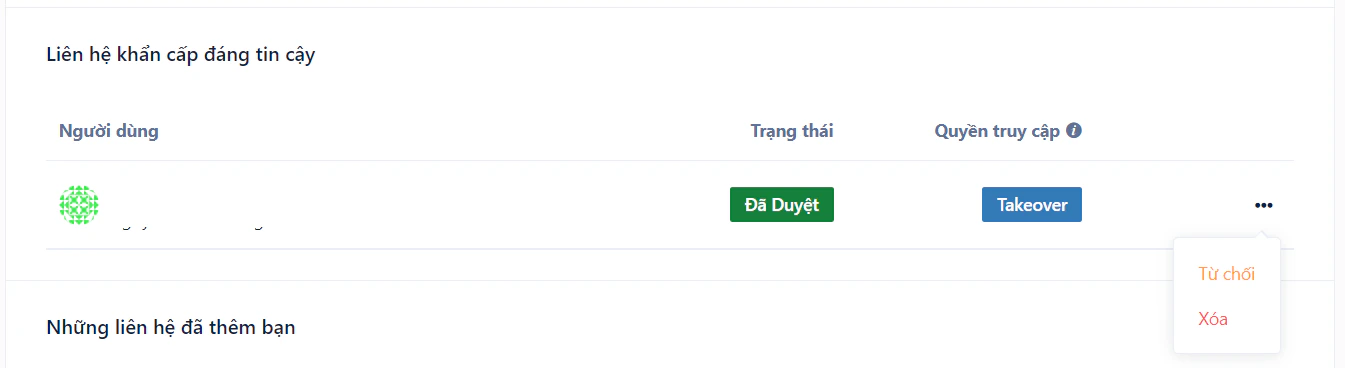 Nếu người liên hệ có quyền **Tiếp quản** và đã thay đổi Master Password của bạn, bạn cần yêu cầu họ cung cấp mật khẩu mới để vào tài khoản trước khi thực hiện thao tác này.