> ## Documentation Index
> Fetch the complete documentation index at: https://support.locker.io/llms.txt
> Use this file to discover all available pages before exploring further.
# Sử dụng khóa cứng chuẩn FIDO2 làm Passkey
> Thay thế mật khẩu và MFA truyền thống bằng khóa bảo mật vật lý để đăng nhập Locker nhanh chóng và an toàn
Locker sử dụng khóa cứng bảo mật như một phương thức đăng nhập độc lập (**Passkey**). Khi đã thiết lập, bạn có thể sử dụng khóa FIDO2 để thay thế hoàn toàn cả bước nhập mật khẩu và 2FA truyền thống.
## Tại sao khóa cứng có thể thay thế Mật khẩu và MFA?
Việc sử dụng khóa bảo mật vật lý đáp ứng đầy đủ các tiêu chuẩn an toàn cao nhất nhờ sự kết hợp giữa:
* **Thứ bạn có:** Khóa bảo mật vật lý.
* **Thứ bạn biết:** Mã PIN của khóa bảo mật.
* **Thứ thuộc về bạn:** Dấu vân tay (sinh trắc học) được lưu trong khóa.
Khi sử dụng khóa cứng để đăng nhập, bạn sẽ không cần nhập mật khẩu và xác thực 2FA (nếu có).
***
## Thiết lập khóa bảo mật làm Passkey
Bạn có thể tạo Passkey với nhiều khóa bảo mật khác nhau trên cùng một tài khoản.
### Trên Web App
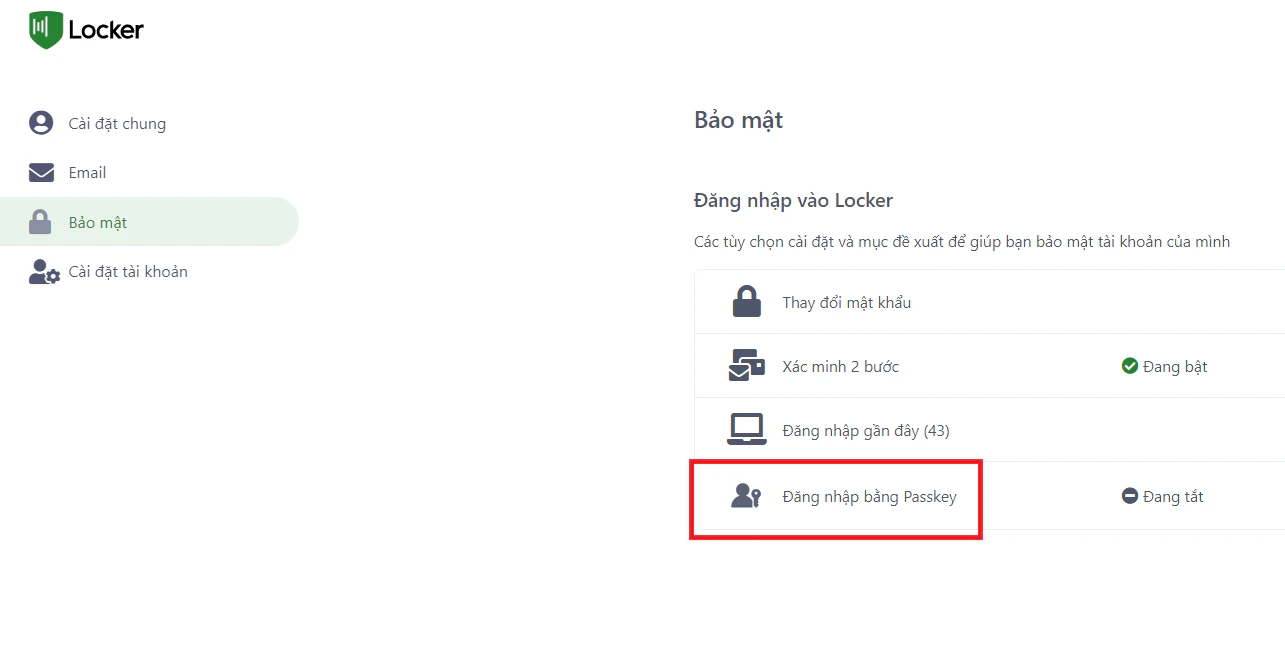
Đi tới [id.locker.io](https://id.locker.io), đăng nhập vào tài khoản và chọn trang `Bảo mật` → `Đăng nhập bằng passkey`.
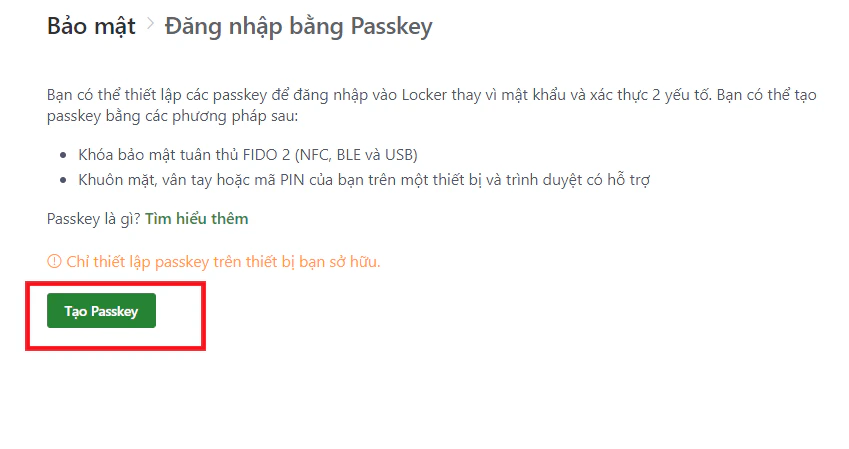
 Cắm khóa bảo mật vào cổng USB hoặc kết nối qua Bluetooth, sau đó nhấp vào nút `Tạo Passkey`.
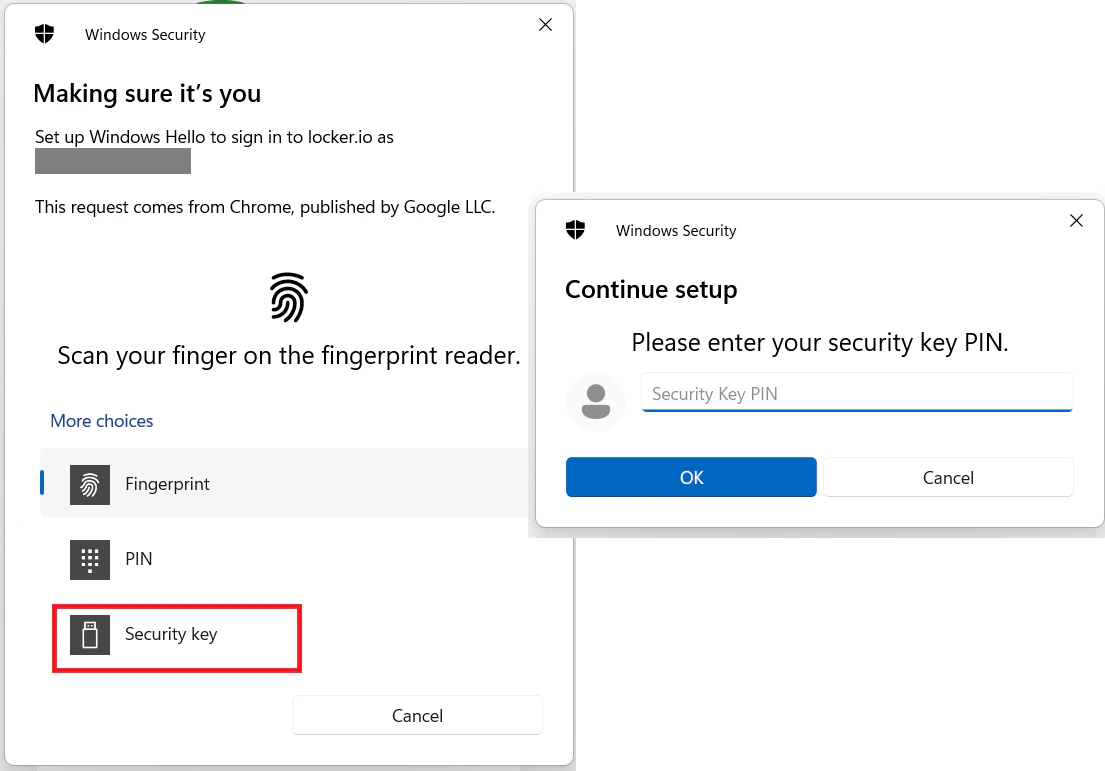
 Tại cửa sổ hệ thống, chọn tùy chọn **Khóa bảo mật**. Nhập mã PIN của khóa hoặc chạm vân tay để xác thực.
 ### Trên thiết bị di động
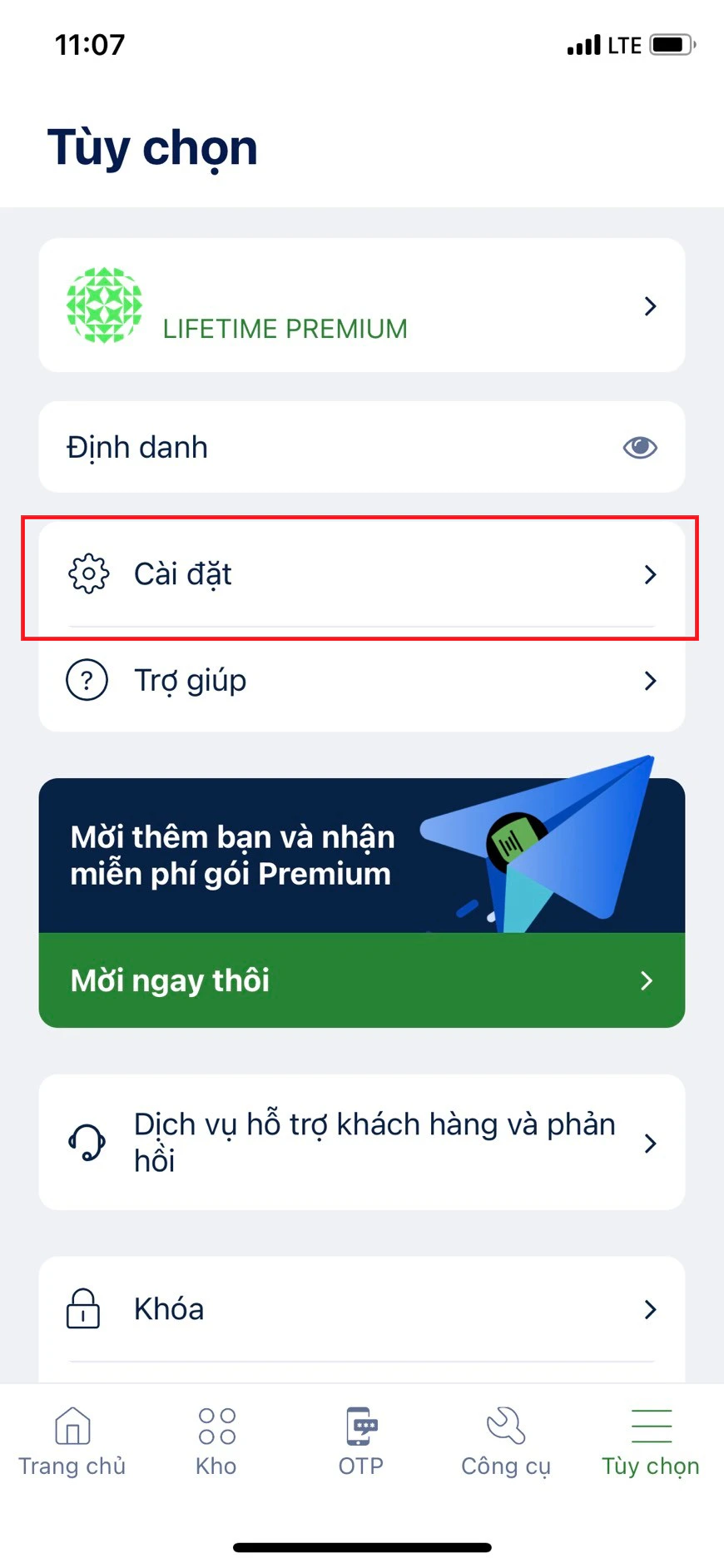
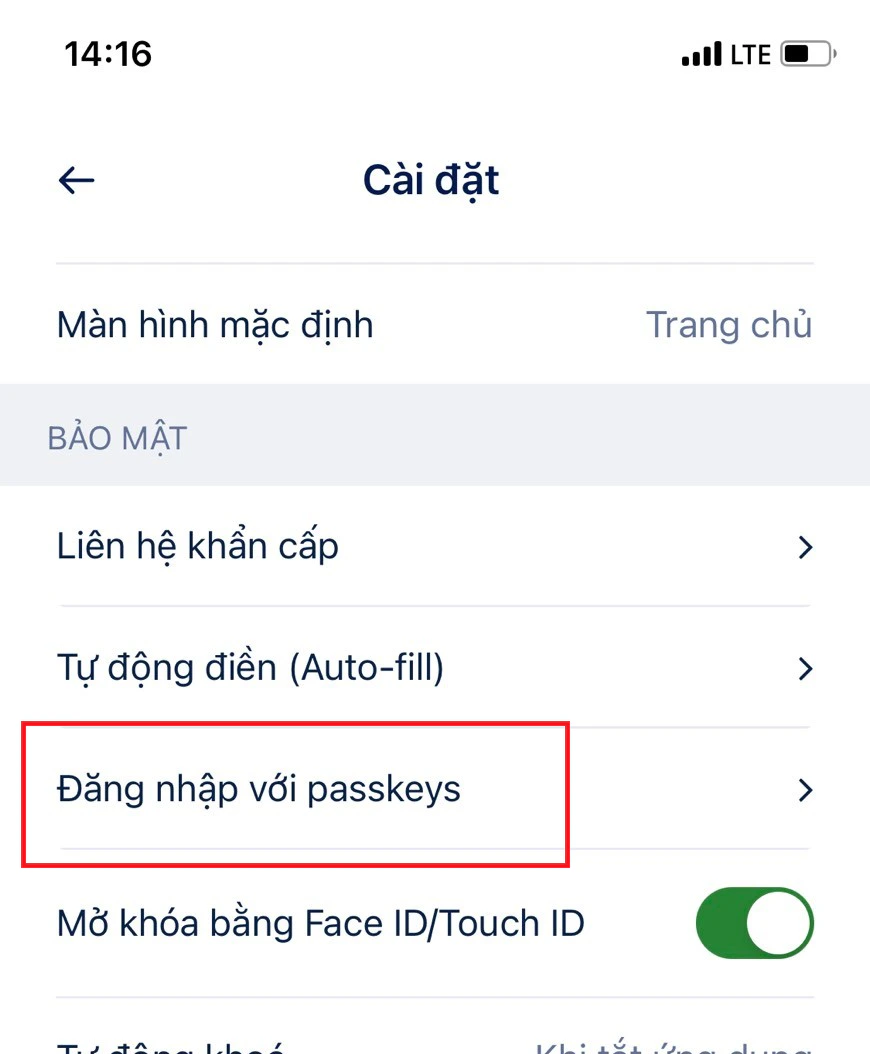
Đăng nhập ứng dụng di động, chọn tab `Menu` → `Cài đặt`
### Trên thiết bị di động
Đăng nhập ứng dụng di động, chọn tab `Menu` → `Cài đặt`
 Chọn `Đăng nhập với passkeys`.
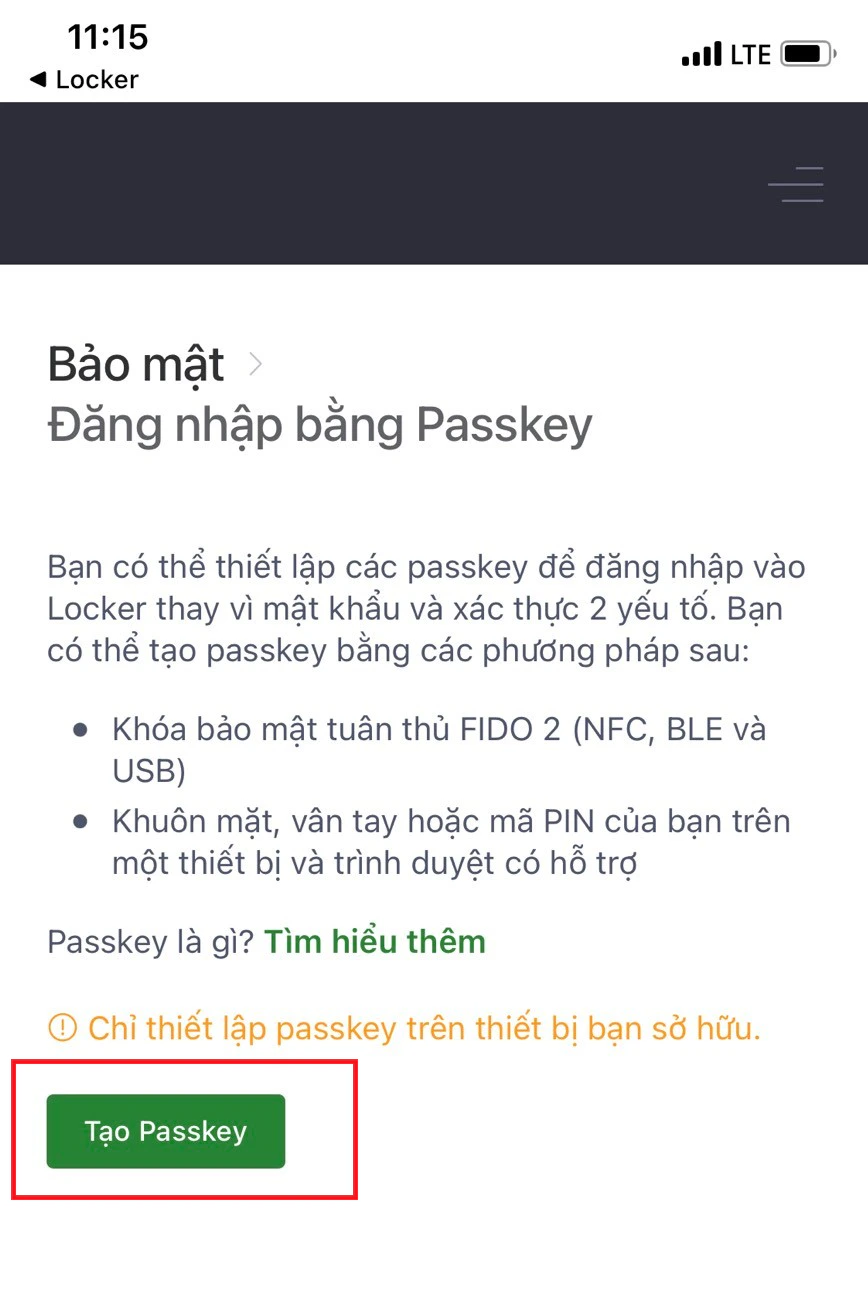
 Kết nối khóa với điện thoại bằng NFC hoặc Bluetooth, sau đó nhấp vào nút `Tạo passkey`.
 Chọn tùy chọn **Khóa bảo mật** từ cửa sổ bật lên, nhập mã PIN hoặc sử dụng vân tay để hoàn tất.
***
Sau khi hoàn tất, khóa bảo mật của bạn sẽ xuất hiện trong danh sách và bạn đã có thể sử dụng nó để đăng nhập Locker chỉ trong một bước.
Chọn tùy chọn **Khóa bảo mật** từ cửa sổ bật lên, nhập mã PIN hoặc sử dụng vân tay để hoàn tất.
***
Sau khi hoàn tất, khóa bảo mật của bạn sẽ xuất hiện trong danh sách và bạn đã có thể sử dụng nó để đăng nhập Locker chỉ trong một bước.