> ## Documentation Index
> Fetch the complete documentation index at: https://support.locker.io/llms.txt
> Use this file to discover all available pages before exploring further.
# Tự động điền OTP cho tài khoản trực tuyến
> Thiết lập Xác thực 2 yếu tố với Locker giúp bạn tạo thêm một lớp bảo mật cho tài khoản trực tuyến của mình. Sau đó, bạn có thể tự động điền TOTP khi đăng nhập vào các trang web và ứng dụng.
Thiết lập Xác thực 2 yếu tố với Locker giúp bạn tạo thêm một lớp bảo mật cho tài khoản trực tuyến của mình. Sau đó, bạn có thể tự động điền TOTP khi đăng nhập vào các trang web và ứng dụng một cách đơn giản và nhanh chóng.
Trước tiên, bạn cần thiết lập 2FA cho tài khoản của mình hoặc liên kết tài khoản của bạn với OTP hiện có.
## Tự động điền TOTP từ Tiện ích mở rộng
Từ tiện ích mở rộng Locker, bạn có thể tự động điền TOTP cùng với thông tin đăng nhập cho bất kỳ trang web hoặc dịch vụ nào.
Truy cập trang web bạn muốn đăng nhập.
Locker sẽ tự động điền thông tin đăng nhập của bạn.
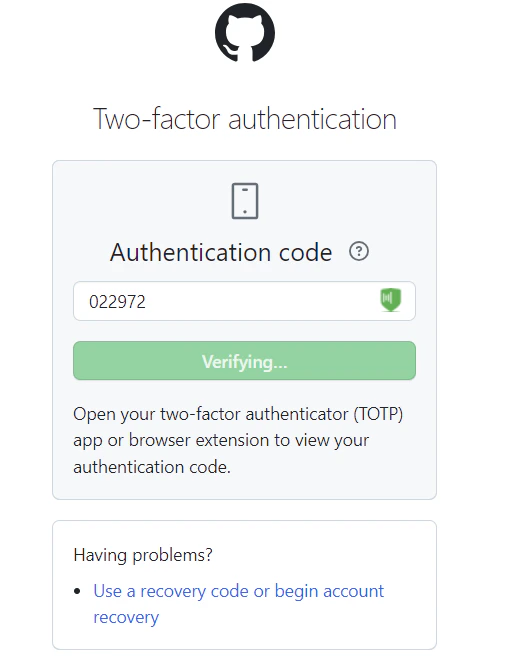
Ở màn Xác thực 2 yếu tố, Locker tự động phát hiện TOTP đã được liên kết với thông tin đăng nhập của bạn và tự động điền. Bạn sẽ được xác thực thành công.
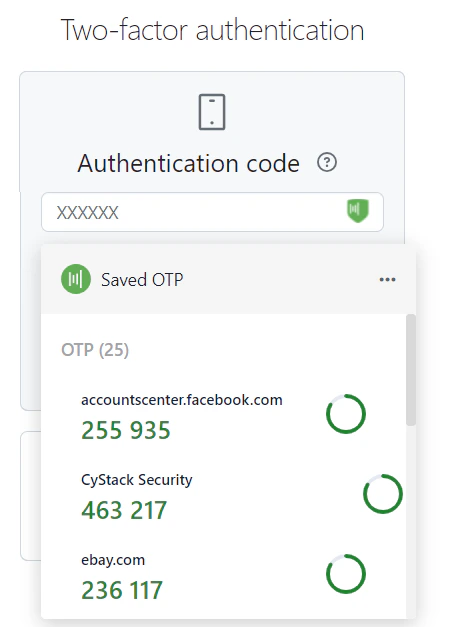
 Nếu bạn đã tạo 2FA cho tài khoản, nhưng chưa liên kết với thông tin đăng nhập của mình, mã này sẽ không được tự động điền vào ô. Trong trường hợp này, bạn có thể nhấp vào biểu tượng Locker bên trong trường nhập TOTP, sau đó cuộn xuống để chọn đúng TOTP cho trang web đang đăng nhập.
 ## Tự động điền TOTP trên thiết bị di động
Từ ứng dụng di động Locker, bạn có thể tự động điền TOTP cùng với thông tin đăng nhập cho bất kỳ trang web hoặc ứng dụng nào trên điện thoại của mình.
### Trên ứng dụng iOS
Mở trang web hoặc ứng dụng mà bạn muốn đăng nhập.
Nhấn vào trường nhập email và nhấn vào gợi ý Locker xuất hiện trên bàn phím. Locker sẽ tự động điền thông tin đăng nhập của bạn.
Sau khi bạn đăng nhập, TOTP được liên kết với tài khoản của bạn sẽ được lưu trong bộ nhớ tạm.
Ở màn Xác thực, nhấn vào trường nhập TOTP và giữ trong một giây. Bạn sẽ thấy tùy chọn **Dán** xuất hiện.
## Tự động điền TOTP trên thiết bị di động
Từ ứng dụng di động Locker, bạn có thể tự động điền TOTP cùng với thông tin đăng nhập cho bất kỳ trang web hoặc ứng dụng nào trên điện thoại của mình.
### Trên ứng dụng iOS
Mở trang web hoặc ứng dụng mà bạn muốn đăng nhập.
Nhấn vào trường nhập email và nhấn vào gợi ý Locker xuất hiện trên bàn phím. Locker sẽ tự động điền thông tin đăng nhập của bạn.
Sau khi bạn đăng nhập, TOTP được liên kết với tài khoản của bạn sẽ được lưu trong bộ nhớ tạm.
Ở màn Xác thực, nhấn vào trường nhập TOTP và giữ trong một giây. Bạn sẽ thấy tùy chọn **Dán** xuất hiện.
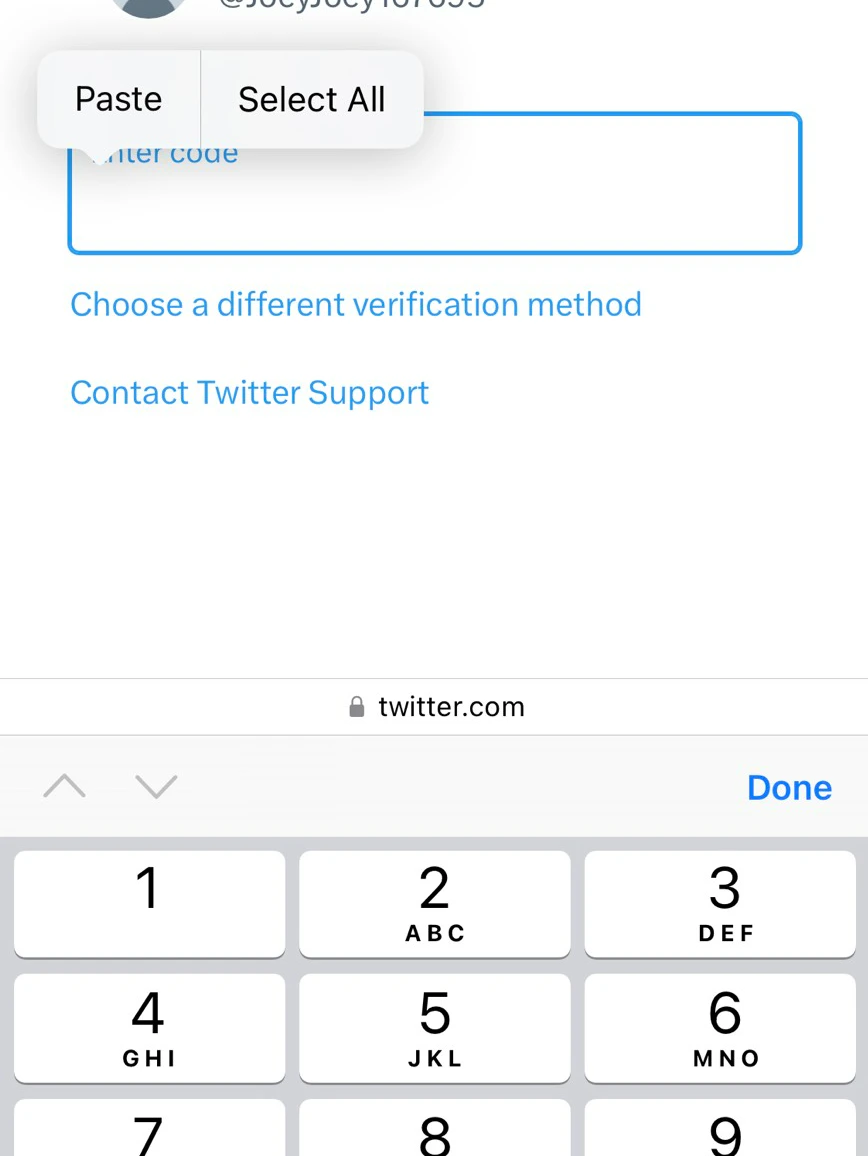 Nhấn vào tùy chọn **Dán** để tự động điền mã TOTP từ bộ nhớ tạm. Bạn sẽ được xác thực thành công.
TOTP sẽ hết hiệu lực sau 30 giây. Sau đó, bạn có thể sẽ cần mở ứng dụng Locker để nhận TOTP mới.
### Trên ứng dụng Android
Mở trang web hoặc ứng dụng mà bạn muốn đăng nhập.
Nhấn vào trường nhập email và nhấn vào gợi ý Locker xuất hiện trên bàn phím. Locker sẽ tự động điền thông tin đăng nhập của bạn.
Sau khi bạn đăng nhập, TOTP được liên kết với tài khoản của bạn sẽ được lưu trong Clipboard.
Ở màn **Xác thực**, hãy nhấn vào trường nhập TOTP. Bạn sẽ thấy mã TOTP được gợi ý trên bàn phím.
Nhấn vào TOTP để tự động điền vào ô nhập TOTP. Bạn sẽ được xác thực thành công.
TOTP sẽ hết hiệu lực sau 30 giây. Sau đó, bạn có thể sẽ cần mở ứng dụng Locker để nhận TOTP mới.
Nhấn vào tùy chọn **Dán** để tự động điền mã TOTP từ bộ nhớ tạm. Bạn sẽ được xác thực thành công.
TOTP sẽ hết hiệu lực sau 30 giây. Sau đó, bạn có thể sẽ cần mở ứng dụng Locker để nhận TOTP mới.
### Trên ứng dụng Android
Mở trang web hoặc ứng dụng mà bạn muốn đăng nhập.
Nhấn vào trường nhập email và nhấn vào gợi ý Locker xuất hiện trên bàn phím. Locker sẽ tự động điền thông tin đăng nhập của bạn.
Sau khi bạn đăng nhập, TOTP được liên kết với tài khoản của bạn sẽ được lưu trong Clipboard.
Ở màn **Xác thực**, hãy nhấn vào trường nhập TOTP. Bạn sẽ thấy mã TOTP được gợi ý trên bàn phím.
Nhấn vào TOTP để tự động điền vào ô nhập TOTP. Bạn sẽ được xác thực thành công.
TOTP sẽ hết hiệu lực sau 30 giây. Sau đó, bạn có thể sẽ cần mở ứng dụng Locker để nhận TOTP mới.