> ## Documentation Index
> Fetch the complete documentation index at: https://support.locker.io/llms.txt
> Use this file to discover all available pages before exploring further.
# Ưu tiên tài khoản để tự động điền
> Nếu bạn có nhiều hơn một tài khoản cho một trang web, bạn có thể đánh dấu tài khoản yêu thích để ưu tiên tự động điền.
Nếu bạn có nhiều hơn một tài khoản cho một trang web, bạn có thể đánh dấu tài khoản yêu thích để ưu tiên tự động điền. Sau đó khi bạn truy cập trang web, Locker sẽ ưu tiên điền tài khoản đã được đánh dấu, giúp cho quá trình đăng nhập thuận tiện và hiệu quả hơn.
Tính năng này hiện chỉ khả dụng trong tiện ích mở rộng của Locker.
## Đánh dấu tài khoản yêu thích trên tiện ích mở rộng Locker
Mở tiện ích mở rộng Locker.
Di chuột tới tài khoản bạn muốn đánh dấu yêu thích, sau đó kích vào biểu tượng **3 chấm** cạnh tài khoản đó. Chọn **Chỉnh sửa** ở danh sách thả xuống.
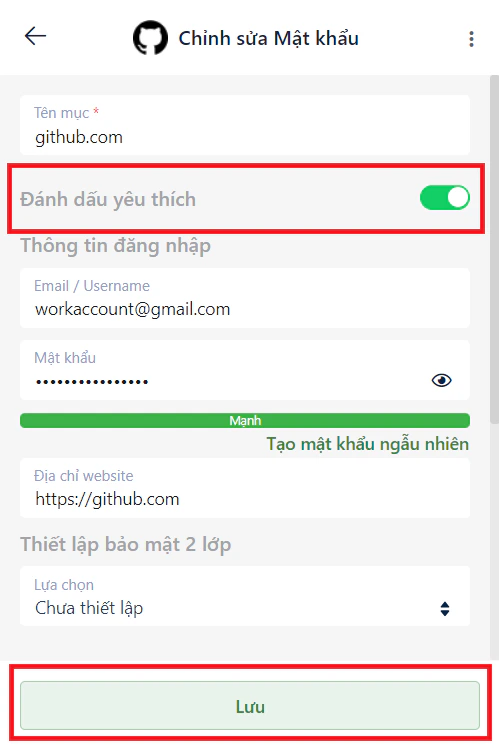
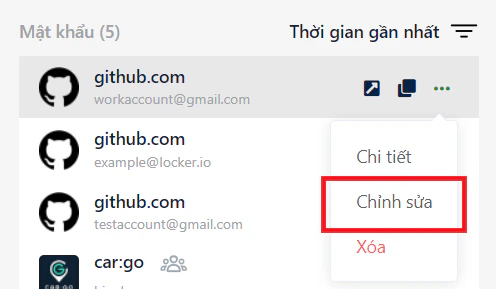 Ở màn Chỉnh sửa, bật nút **Đánh dấu yêu thích** lên > và chọn **Lưu**.
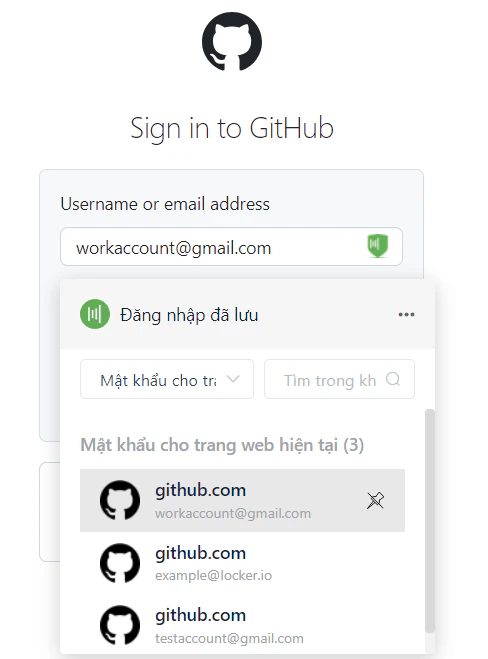
 Khi bạn truy cập trang web mà tài khoản đó được sử dụng, bạn sẽ thấy tài khoản bạn đánh dấu là yêu thích sẽ được tự động điền hoặc xuất hiện ở đầu danh sách các tài khoản đăng nhập cho trang web đó.
 ## Đánh dấu tài khoản yêu thích tại trang web bất kỳ
Truy cập bất kỳ trang web nào mà bạn đã lưu thông tin đăng nhập trong Locker > chuyển đến màn đăng nhập của trang web đó.
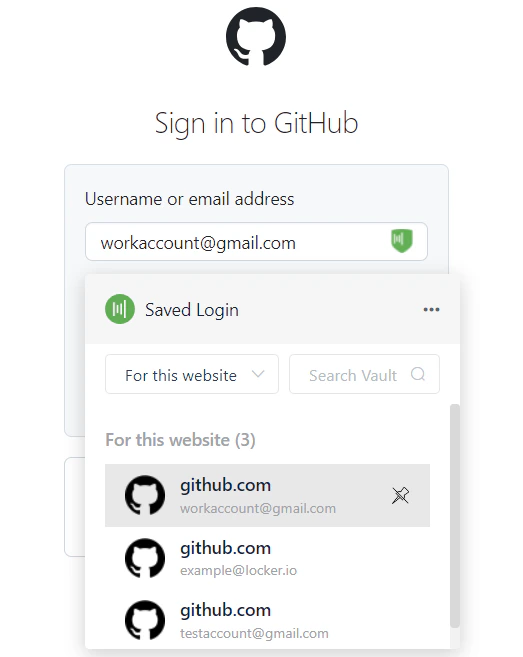
Bạn sẽ thấy tài khoản được cập nhật gần đây nhất trong số các tài khoản phù hợp với trang web sẽ được tự động điền. Để ưu tiên tài khoản khác, hãy nhấp vào biểu tượng Locker bên cạnh trường email/tên người dùng.
## Đánh dấu tài khoản yêu thích tại trang web bất kỳ
Truy cập bất kỳ trang web nào mà bạn đã lưu thông tin đăng nhập trong Locker > chuyển đến màn đăng nhập của trang web đó.
Bạn sẽ thấy tài khoản được cập nhật gần đây nhất trong số các tài khoản phù hợp với trang web sẽ được tự động điền. Để ưu tiên tài khoản khác, hãy nhấp vào biểu tượng Locker bên cạnh trường email/tên người dùng.
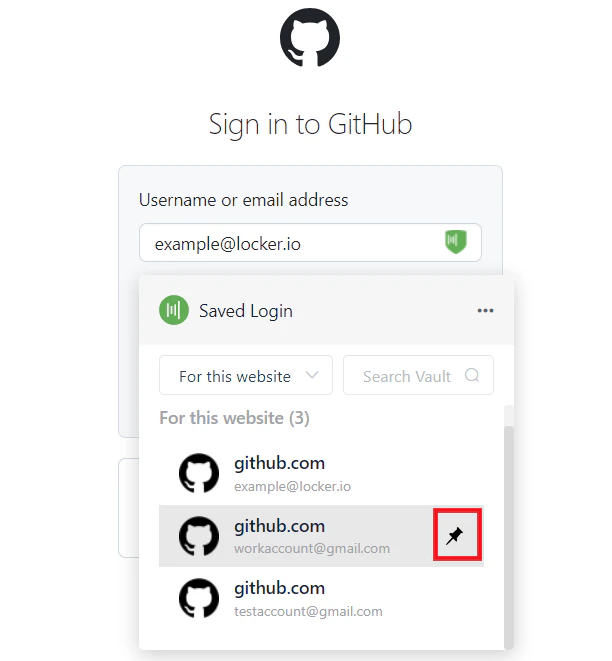 Ở hộp thoại danh sách tài khoản, di chuột vào tài khoản bạn muốn đánh dấu là yêu thích > nhấp vào biểu tượng **ghim** bên cạnh tài khoản đó.
Tài khoản này sẽ được chuyển lên đầu danh sách tài khoản của trang web đó. Lần tới khi bạn truy cập trang web, tài khoản yêu thích sẽ được tự động điền.
Ở hộp thoại danh sách tài khoản, di chuột vào tài khoản bạn muốn đánh dấu là yêu thích > nhấp vào biểu tượng **ghim** bên cạnh tài khoản đó.
Tài khoản này sẽ được chuyển lên đầu danh sách tài khoản của trang web đó. Lần tới khi bạn truy cập trang web, tài khoản yêu thích sẽ được tự động điền.