> ## Documentation Index
> Fetch the complete documentation index at: https://support.locker.io/llms.txt
> Use this file to discover all available pages before exploring further.
# Lưu mã khôi phục 2FA trong Locker
> Các nhà cung cấp dịch vụ trực tuyến thường cung cấp một mã khôi phục, cho phép bạn lấy lại quyền truy cập vào tài khoản nếu bạn mất mã xác thực hai yếu tố (2FA).
Các nhà cung cấp dịch vụ trực tuyến thường cung cấp một mã khôi phục, cho phép bạn lấy lại quyền truy cập vào tài khoản nếu bạn mất mã xác thực hai yếu tố (2FA) của mình. Mã khôi phục này có thể được lưu trữ an toàn trong Locker như một ghi chú, hoặc một trường thông tin bổ sung của tài khoản tương ứng lưu trong Locker.
Làm theo hướng dẫn dưới đây để lưu mã khôi phục 2FA vào Locker.
Tìm mã khôi phục 2FA cho trang web/dịch vụ mà bạn muốn lưu vào Locker. Thông thường, bạn có thể tìm thấy trong phần **Cài đặt** > **Bảo mật** > mục **Phương thức 2FA**.
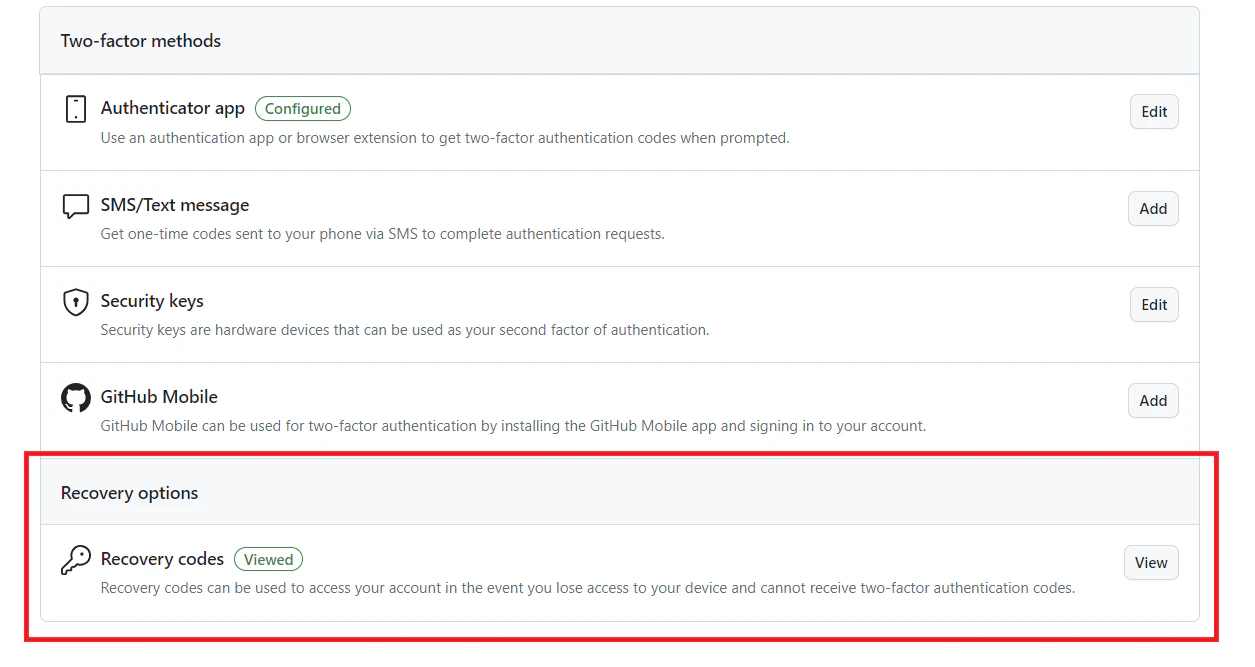 Kích vào một nút tương ứng để hiển thị mã khôi phục > sau đó sao chép mã.
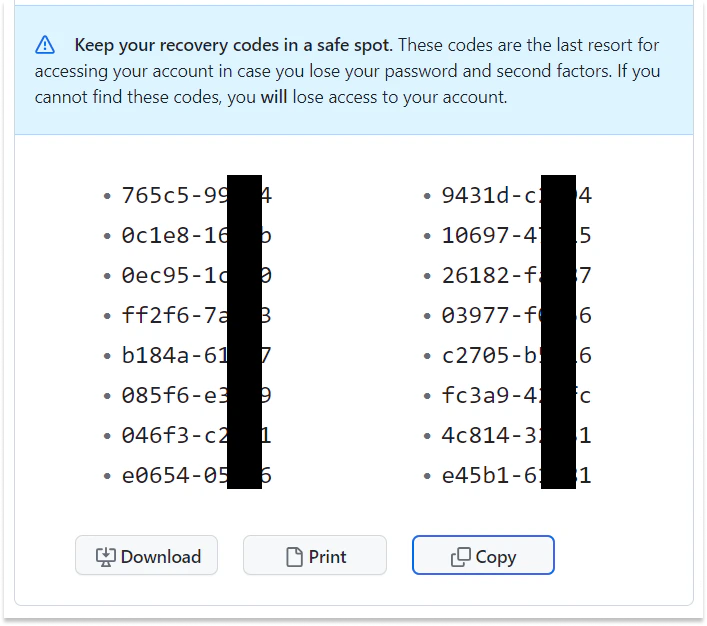 Bạn có thể sẽ cần xác minh bằng mật khẩu hoặc mã xác thực hai lớp để lấy được mã khôi phục.
Đăng nhập vào Locker trên nền tảng bất kỳ (trình duyệt web, ứng dụng di động, ứng dụng máy tính hoặc tiện ích mở rộng), sau đó bắt đầu lưu mã khôi phục:
## Lưu mã khôi phục vào một ghi chú
Kích nút **Thêm mới** hoặc biểu tượng dấu **+** để tạo một ghi chú mới.
Ở màn tạo ghi chú, điền tên mục và dán mã khôi phục vào.
Bạn có thể sẽ cần xác minh bằng mật khẩu hoặc mã xác thực hai lớp để lấy được mã khôi phục.
Đăng nhập vào Locker trên nền tảng bất kỳ (trình duyệt web, ứng dụng di động, ứng dụng máy tính hoặc tiện ích mở rộng), sau đó bắt đầu lưu mã khôi phục:
## Lưu mã khôi phục vào một ghi chú
Kích nút **Thêm mới** hoặc biểu tượng dấu **+** để tạo một ghi chú mới.
Ở màn tạo ghi chú, điền tên mục và dán mã khôi phục vào.
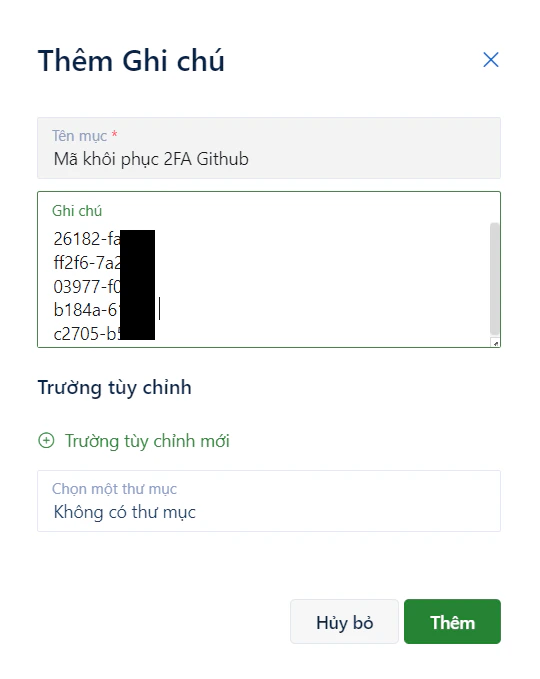 Kích nút **Thêm** để lưu mã này vào Locker.
## Lưu mã khôi phục vào thông tin đăng nhập tương ứng trong Locker
Nếu bạn đã lưu thông tin đăng nhập của tài khoản vào trong Locker, bạn cũng có thể lưu mã khôi phục 2FA làm một trường thông tin bổ sung của tài khoản đó để quản lý dễ dàng hơn.
Kích vào mật khẩu mà bạn muốn lưu mã khôi phục 2FA, sau đó chọn **Chỉnh sửa**.
Ở phần chỉnh sửa mật khẩu kéo xuống dưới cho đến khi nhìn thấy ô ghi chú. Dán mã khôi phục vào trường **Ghi chú**.
Hoặc bạn cũng có thể nhấp vào nút **Trường tùy chỉnh mới** để thêm trường văn bản mới > sau đó dán mã khôi phục.
Kích nút **Thêm** để lưu mã này vào Locker.
## Lưu mã khôi phục vào thông tin đăng nhập tương ứng trong Locker
Nếu bạn đã lưu thông tin đăng nhập của tài khoản vào trong Locker, bạn cũng có thể lưu mã khôi phục 2FA làm một trường thông tin bổ sung của tài khoản đó để quản lý dễ dàng hơn.
Kích vào mật khẩu mà bạn muốn lưu mã khôi phục 2FA, sau đó chọn **Chỉnh sửa**.
Ở phần chỉnh sửa mật khẩu kéo xuống dưới cho đến khi nhìn thấy ô ghi chú. Dán mã khôi phục vào trường **Ghi chú**.
Hoặc bạn cũng có thể nhấp vào nút **Trường tùy chỉnh mới** để thêm trường văn bản mới > sau đó dán mã khôi phục.
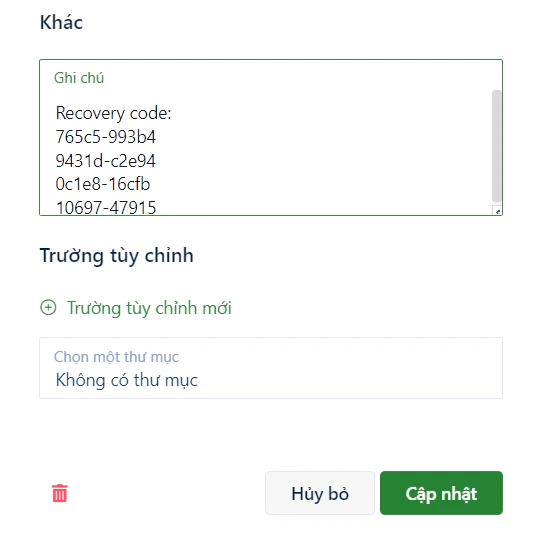 Kích nút **Cập nhật** để lưu mã khôi phục.