> ## Documentation Index
> Fetch the complete documentation index at: https://support.locker.io/llms.txt
> Use this file to discover all available pages before exploring further.
# Thiết lập bảo mật hai lớp cho tài khoản trực tuyến
> Thiết lập OTP cho các tài khoản trực tuyến của bạn với Locker để tạo thêm một lớp bảo mật (2FA) khi đăng nhập vào tài khoản của bạn.
Thiết lập OTP cho các tài khoản trực tuyến của bạn với Locker để tạo thêm một lớp bảo mật (2FA) khi đăng nhập vào tài khoản của bạn.
## OTP là gì?
OTP (mật khẩu dùng một lần) là một hình thức xác thực hai yếu tố (2FA) phổ biến, giúp tăng cường bảo mật truy cập bằng cách yêu cầu hai bước đăng nhập - ngoài tên người dùng và mật khẩu - để xác minh danh tính của bạn.
Bạn có thể sử dụng ứng dụng Locker trên thiết bị di động của mình làm ứng dụng xác thực để đăng nhập vào tài khoản bạn đã bật 2FA. Cụ thể hơn, Locker có thể tạo, lưu trữ và hiển thị mã bảo mật sáu chữ số duy nhất mà bạn sẽ cần để hoàn tất quá trình đăng nhập vào tài khoản trực tuyến của mình.
Bạn có thể sử dụng Locker làm ứng dụng xác thực để đăng nhập vào tài khoản Locker của mình.
Locker Authenticator chỉ khả dụng với các trang web hoặc dịch vụ cung cấp quy trình xác minh hai bước. Để bắt đầu thiết lập 2FA với Locker:
1. Mở các trang web hoặc dịch vụ mà bạn muốn bảo mật bằng xác minh hai bước.
2. Chuyển đến **Cài đặt tài khoản** > **Bảo mật** và làm theo các bước để bật 2FA. Cuối quy trình, bạn sẽ nhận được một mã QR hoặc khóa bảo mật để thiết lập 2FA.
3. Giờ đây, bạn có thể chọn quét mã QR hoặc nhập khóa thiết lập để bật 2FA cho tài khoản đó.
## Tạo OTP trên ứng dụng web
Ứng dụng web Locker chỉ hỗ trợ thiết lập 2FA bằng khóa bảo mật.
### Khi thêm hoặc chỉnh sửa Mật khẩu
Đăng nhập vào tài khoản Locker của bạn trên Web vault, sau đó chọn thêm mật khẩu mới hoặc chỉnh sửa mật khẩu hiện có.
Trên biểu mẫu Mật khẩu, hãy cập nhật thông tin bắt buộc, sau đó duyệt đến phần **Cài đặt 2FA** > chọn **Thêm mới OTP**.
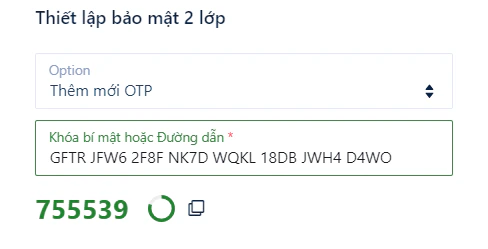
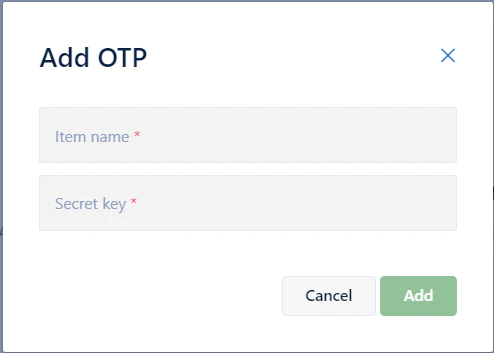
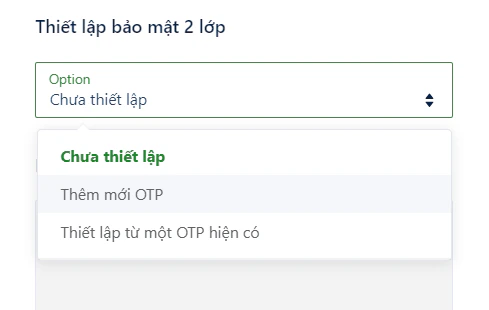 Nhập khóa bảo mật thu được ở bước trước vào trường thông tin mà Locker yêu cầu.
Locker sẽ cung cấp một mã gồm 6 chữ số, hãy sao chép mã này, quay lại trang web bạn muốn liên kết, nhập mã sau đó nhấp vào xác nhận.
Nhập khóa bảo mật thu được ở bước trước vào trường thông tin mà Locker yêu cầu.
Locker sẽ cung cấp một mã gồm 6 chữ số, hãy sao chép mã này, quay lại trang web bạn muốn liên kết, nhập mã sau đó nhấp vào xác nhận.
 ### Bằng cách thiết lập 2FA tại trang Xác thực
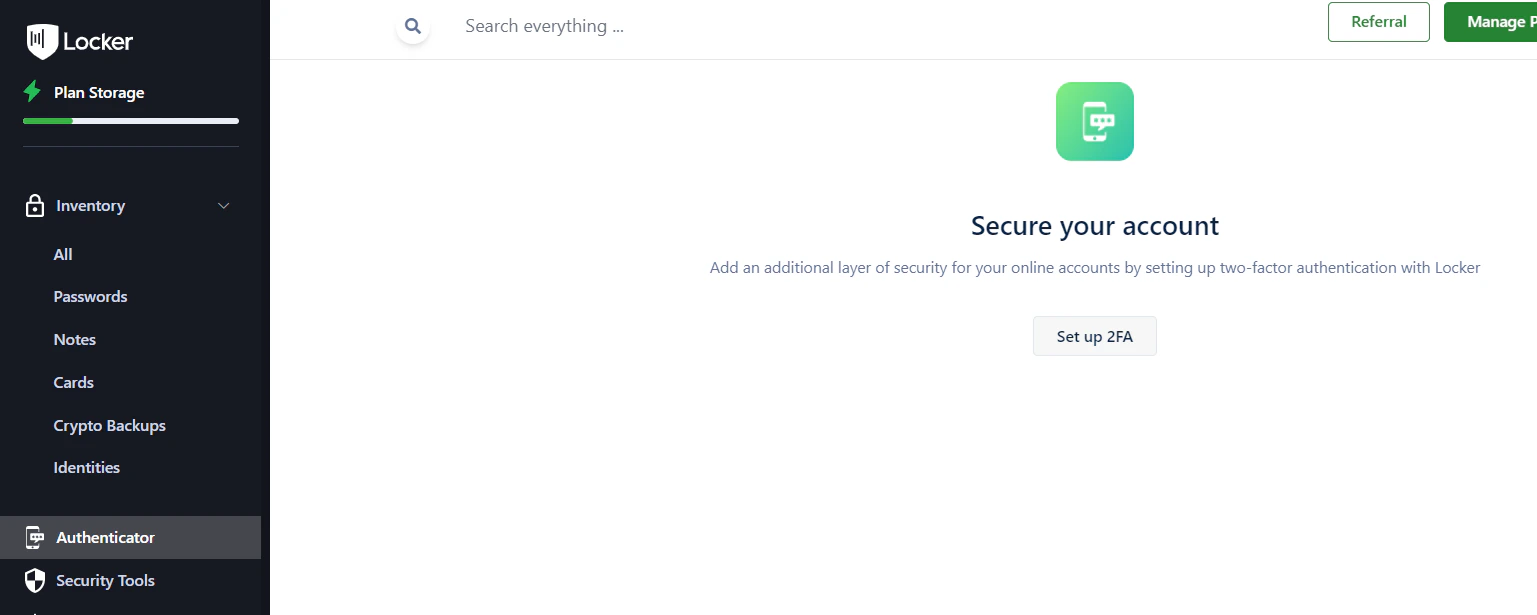
Đăng nhập vào tài khoản Locker của bạn trên Web vault, chuyển đến tab **Authenticator** trên thanh bên.
Thiết lập 2FA đầu tiên cho bất kỳ tài khoản trực tuyến nào của bạn bằng cách nhấp vào **Thiết lập 2FA**.
### Bằng cách thiết lập 2FA tại trang Xác thực
Đăng nhập vào tài khoản Locker của bạn trên Web vault, chuyển đến tab **Authenticator** trên thanh bên.
Thiết lập 2FA đầu tiên cho bất kỳ tài khoản trực tuyến nào của bạn bằng cách nhấp vào **Thiết lập 2FA**.
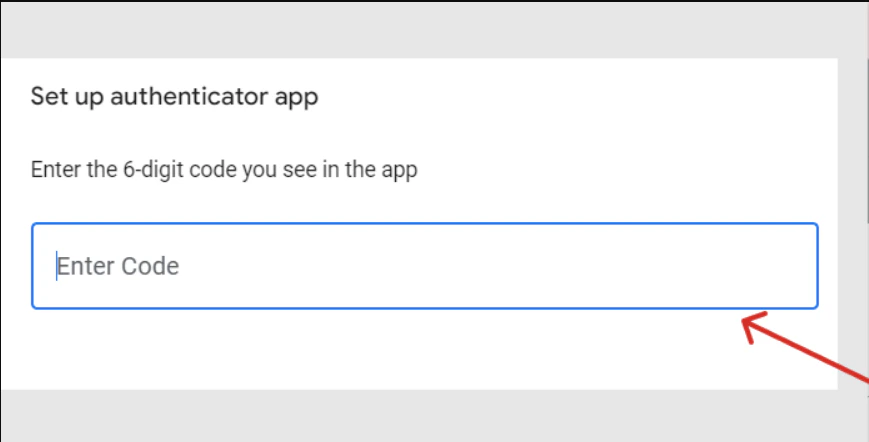 Nhập tên OTP và khóa bảo mật thu được vào các trường mà Locker yêu cầu. Nhấn vào **Thêm**.
Locker sẽ cung cấp một mã gồm 6 chữ số, hãy sao chép mã này, quay lại trang web bạn muốn liên kết, nhập mã sau đó nhấp vào xác nhận.
### Liên kết OTP đã có với mật khẩu của bạn
Nếu bạn đã thêm OTP tại tab Authenticator, bạn có thể liên kết OTP của mình với mật khẩu mới hoặc mật khẩu hiện có.
Đăng nhập vào tài khoản Locker của bạn trên Web vault, sau đó chọn thêm mật khẩu mới hoặc chỉnh sửa mật khẩu hiện có.
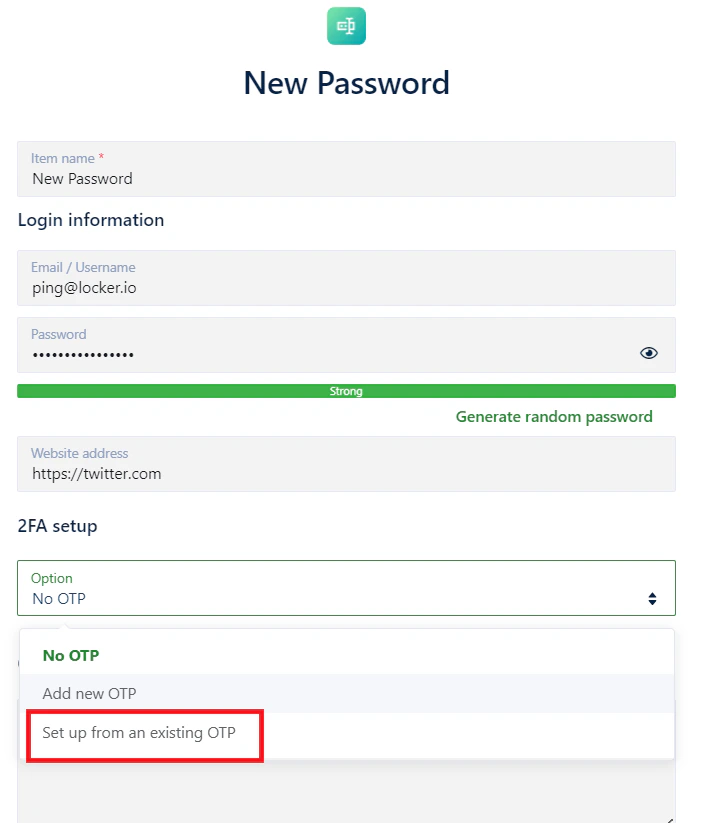
Trên biểu mẫu Mật khẩu, hãy cập nhật thông tin bắt buộc, sau đó duyệt đến phần **Thiết lập bảo mật 2 lớp** > chọn **Thiết lập từ một OTP hiện có**.
Nhập tên OTP và khóa bảo mật thu được vào các trường mà Locker yêu cầu. Nhấn vào **Thêm**.
Locker sẽ cung cấp một mã gồm 6 chữ số, hãy sao chép mã này, quay lại trang web bạn muốn liên kết, nhập mã sau đó nhấp vào xác nhận.
### Liên kết OTP đã có với mật khẩu của bạn
Nếu bạn đã thêm OTP tại tab Authenticator, bạn có thể liên kết OTP của mình với mật khẩu mới hoặc mật khẩu hiện có.
Đăng nhập vào tài khoản Locker của bạn trên Web vault, sau đó chọn thêm mật khẩu mới hoặc chỉnh sửa mật khẩu hiện có.
Trên biểu mẫu Mật khẩu, hãy cập nhật thông tin bắt buộc, sau đó duyệt đến phần **Thiết lập bảo mật 2 lớp** > chọn **Thiết lập từ một OTP hiện có**.
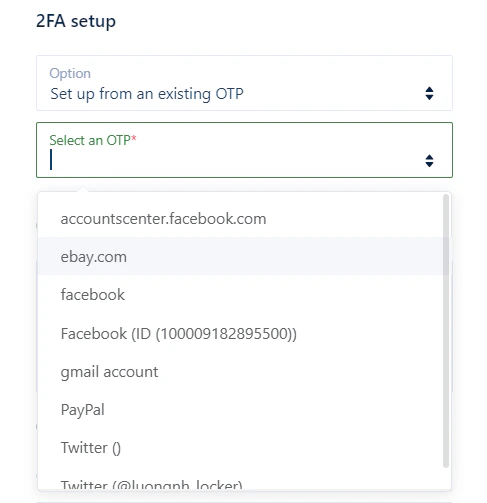
 Cuộn xuống để tìm, hoặc nhập từ khóa để tìm kiếm OTP từ danh sách. OTP được chọn cần tương ứng với thông tin đăng nhập của tài khoản của bạn. Sau đó kích vào **Thêm/Cập nhật**.
## Tạo OTP trên ứng dụng di động Locker
### Khi thêm hoặc chỉnh sửa Mật khẩu
Mở ứng dụng Locker, sau đó chọn thêm mật khẩu mới hoặc chỉnh sửa mật khẩu hiện có.
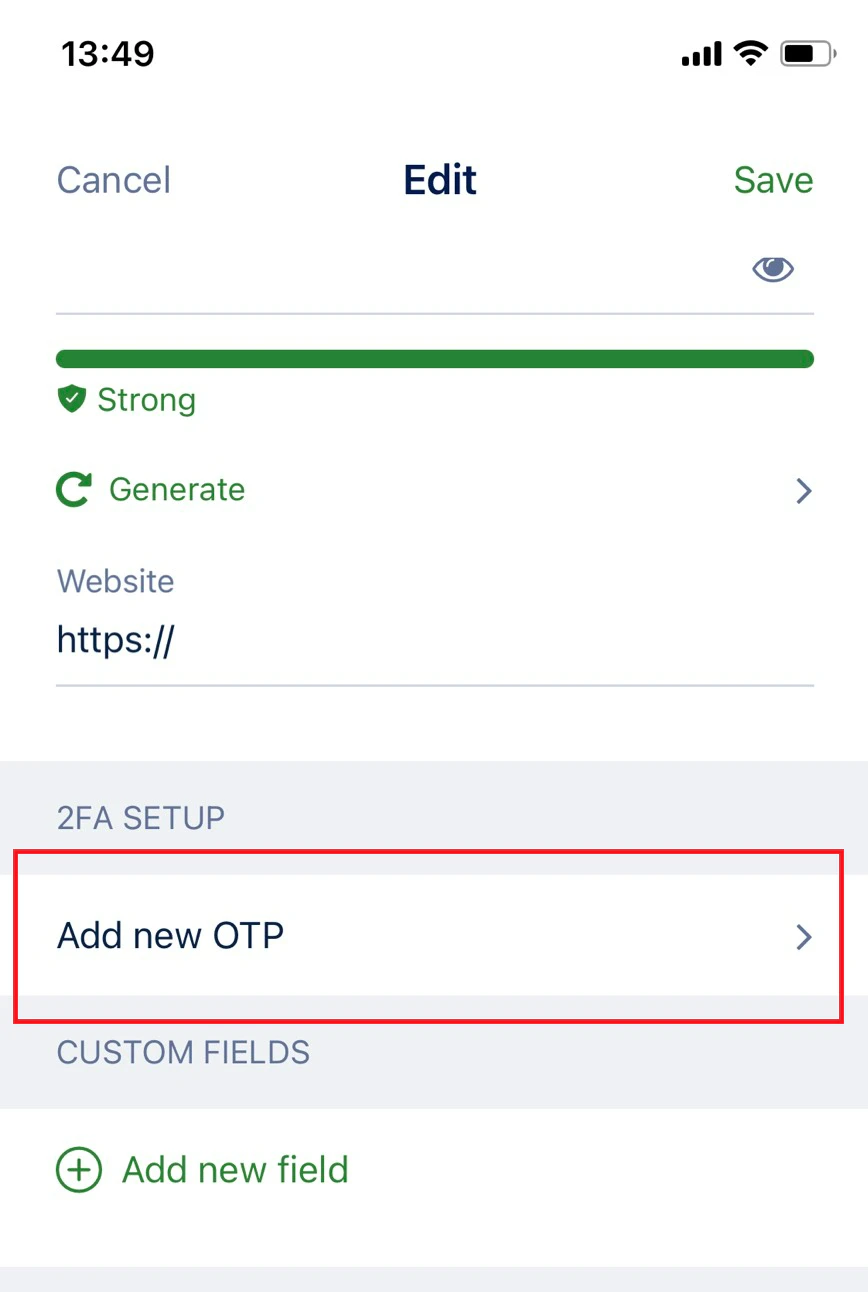
Trên biểu mẫu Mật khẩu, hãy cập nhật thông tin bắt buộc, sau đó kéo xuống phần **Cài đặt 2FA** > chọn **Thêm OTP mới**.
Cuộn xuống để tìm, hoặc nhập từ khóa để tìm kiếm OTP từ danh sách. OTP được chọn cần tương ứng với thông tin đăng nhập của tài khoản của bạn. Sau đó kích vào **Thêm/Cập nhật**.
## Tạo OTP trên ứng dụng di động Locker
### Khi thêm hoặc chỉnh sửa Mật khẩu
Mở ứng dụng Locker, sau đó chọn thêm mật khẩu mới hoặc chỉnh sửa mật khẩu hiện có.
Trên biểu mẫu Mật khẩu, hãy cập nhật thông tin bắt buộc, sau đó kéo xuống phần **Cài đặt 2FA** > chọn **Thêm OTP mới**.
 Bạn có thể chọn **Quét mã QR**, hoặc nhập mã cài đặt:
* **Quét mã QR**: Chọn Quét mã QR. Hướng máy ảnh của thiết bị vào mã QR. Trước tiên, bạn sẽ được nhắc cấp cho Locker quyền truy cập vào máy ảnh của thiết bị. Nhấn **OK** để cho phép.
* **Nhập khóa cài đặt**: Chọn Enter a setup key. Nhập khóa thiết lập vào các trường mà Locker yêu cầu. Nhấn vào **Lưu**.
Bạn có thể chọn **Quét mã QR**, hoặc nhập mã cài đặt:
* **Quét mã QR**: Chọn Quét mã QR. Hướng máy ảnh của thiết bị vào mã QR. Trước tiên, bạn sẽ được nhắc cấp cho Locker quyền truy cập vào máy ảnh của thiết bị. Nhấn **OK** để cho phép.
* **Nhập khóa cài đặt**: Chọn Enter a setup key. Nhập khóa thiết lập vào các trường mà Locker yêu cầu. Nhấn vào **Lưu**.
 Locker sẽ cung cấp một mã gồm 6 chữ số, hãy sao chép mã này, quay lại trang web bạn muốn liên kết, nhập mã sau đó nhấp vào xác nhận.
### Bằng cách thiết lập 2FA tại tab OTP
Đăng nhập vào Locker trên ứng dụng di động, sau đó mở tab **OTP** > nhấn vào nút **Dấu cộng** ở trên cùng bên phải.
Bạn có thể chọn quét mã QR hoặc nhập phím Cài đặt.
Locker sẽ cung cấp một mã gồm 6 chữ số, hãy sao chép mã này, quay lại trang web bạn muốn liên kết, nhập mã sau đó nhấp vào xác nhận.
### Liên kết OTP hiện có với mật khẩu của bạn
Mở ứng dụng Locker, sau đó chọn thêm mật khẩu mới hoặc chỉnh sửa mật khẩu hiện có.
Trên biểu mẫu Mật khẩu, hãy cập nhật thông tin bắt buộc, sau đó duyệt đến phần **Cài đặt 2FA** > nhấp để chọn một tùy chọn.
Tìm kiếm OTP trong danh sách **Chọn OTP hiện có**. OTP đã chọn phải khớp với thông tin đăng nhập tài khoản của bạn. Sau đó nhấp vào **Lưu** > **Cập nhật**.
## Tạo OTP trên Tiện ích mở rộng
### Khi thêm hoặc chỉnh sửa Mật khẩu
Đăng nhập vào tiện ích mở rộng Locker, sau đó chọn thêm mật khẩu mới hoặc chỉnh sửa mật khẩu hiện có.
Trên biểu mẫu Mật khẩu, hãy cập nhật thông tin bắt buộc, sau đó duyệt đến phần **Cài đặt 2FA**.
Locker sẽ cung cấp một mã gồm 6 chữ số, hãy sao chép mã này, quay lại trang web bạn muốn liên kết, nhập mã sau đó nhấp vào xác nhận.
### Bằng cách thiết lập 2FA tại tab OTP
Đăng nhập vào Locker trên ứng dụng di động, sau đó mở tab **OTP** > nhấn vào nút **Dấu cộng** ở trên cùng bên phải.
Bạn có thể chọn quét mã QR hoặc nhập phím Cài đặt.
Locker sẽ cung cấp một mã gồm 6 chữ số, hãy sao chép mã này, quay lại trang web bạn muốn liên kết, nhập mã sau đó nhấp vào xác nhận.
### Liên kết OTP hiện có với mật khẩu của bạn
Mở ứng dụng Locker, sau đó chọn thêm mật khẩu mới hoặc chỉnh sửa mật khẩu hiện có.
Trên biểu mẫu Mật khẩu, hãy cập nhật thông tin bắt buộc, sau đó duyệt đến phần **Cài đặt 2FA** > nhấp để chọn một tùy chọn.
Tìm kiếm OTP trong danh sách **Chọn OTP hiện có**. OTP đã chọn phải khớp với thông tin đăng nhập tài khoản của bạn. Sau đó nhấp vào **Lưu** > **Cập nhật**.
## Tạo OTP trên Tiện ích mở rộng
### Khi thêm hoặc chỉnh sửa Mật khẩu
Đăng nhập vào tiện ích mở rộng Locker, sau đó chọn thêm mật khẩu mới hoặc chỉnh sửa mật khẩu hiện có.
Trên biểu mẫu Mật khẩu, hãy cập nhật thông tin bắt buộc, sau đó duyệt đến phần **Cài đặt 2FA**.
 Bạn có thể chọn thiết lập 2FA mới bằng mã QR hoặc khóa bảo mật.
* **Quét mã QR**: Chọn tùy chọn Quét mã QR. Kéo thả để quét mã QR. Chọn **Sử dụng hình ảnh**.
* **Nhập khóa thiết lập**: Chọn **Nhập Khóa bảo mật**. Nhập Tiêu đề và mã xác nhận. Chọn **Lưu**.
Bạn có thể chọn thiết lập 2FA mới bằng mã QR hoặc khóa bảo mật.
* **Quét mã QR**: Chọn tùy chọn Quét mã QR. Kéo thả để quét mã QR. Chọn **Sử dụng hình ảnh**.
* **Nhập khóa thiết lập**: Chọn **Nhập Khóa bảo mật**. Nhập Tiêu đề và mã xác nhận. Chọn **Lưu**.
 Locker sẽ cung cấp một mã gồm 6 chữ số, hãy sao chép mã này, quay lại trang web bạn muốn liên kết, nhập mã sau đó nhấp vào xác nhận.
### Bằng cách thiết lập 2FA tại tab OTP
Đăng nhập tiện ích mở rộng Locker. Nhấp vào tab **OTP**.
Nhấn nút **Dấu cộng** ở góc dưới bên trái và chọn **Quét mã QR** hoặc **Nhập khóa cài đặt**.
Locker sẽ cung cấp một mã gồm 6 chữ số, hãy sao chép mã này, quay lại trang web bạn muốn liên kết, nhập mã sau đó nhấp vào xác nhận.
### Liên kết OTP hiện có với mật khẩu của bạn
Đăng nhập vào tiện ích mở rộng Locker, sau đó chọn thêm mật khẩu mới hoặc chỉnh sửa mật khẩu hiện có.
Trên biểu mẫu Mật khẩu, hãy cập nhật thông tin bắt buộc, sau đó duyệt đến phần **Cài đặt 2FA**. Nhấp vào danh sách thả xuống, sau đó chọn **Thiết lập từ OTP hiện có**.
Tìm kiếm OTP trong danh sách thả xuống. OTP đã chọn phải khớp với thông tin đăng nhập tài khoản của bạn. Sau đó nhấp vào **Lưu/Cập nhật**.
Thông thường, mã sẽ được gia hạn cứ sau 30 giây như một biện pháp bảo mật.
Locker sẽ cung cấp một mã gồm 6 chữ số, hãy sao chép mã này, quay lại trang web bạn muốn liên kết, nhập mã sau đó nhấp vào xác nhận.
### Bằng cách thiết lập 2FA tại tab OTP
Đăng nhập tiện ích mở rộng Locker. Nhấp vào tab **OTP**.
Nhấn nút **Dấu cộng** ở góc dưới bên trái và chọn **Quét mã QR** hoặc **Nhập khóa cài đặt**.
Locker sẽ cung cấp một mã gồm 6 chữ số, hãy sao chép mã này, quay lại trang web bạn muốn liên kết, nhập mã sau đó nhấp vào xác nhận.
### Liên kết OTP hiện có với mật khẩu của bạn
Đăng nhập vào tiện ích mở rộng Locker, sau đó chọn thêm mật khẩu mới hoặc chỉnh sửa mật khẩu hiện có.
Trên biểu mẫu Mật khẩu, hãy cập nhật thông tin bắt buộc, sau đó duyệt đến phần **Cài đặt 2FA**. Nhấp vào danh sách thả xuống, sau đó chọn **Thiết lập từ OTP hiện có**.
Tìm kiếm OTP trong danh sách thả xuống. OTP đã chọn phải khớp với thông tin đăng nhập tài khoản của bạn. Sau đó nhấp vào **Lưu/Cập nhật**.
Thông thường, mã sẽ được gia hạn cứ sau 30 giây như một biện pháp bảo mật.