> ## Documentation Index
> Fetch the complete documentation index at: https://support.locker.io/llms.txt
> Use this file to discover all available pages before exploring further.
# Tạo mật khẩu mạnh
> Mật khẩu mạnh là lớp bảo vệ đầu tiên chống lại các cuộc tấn công mạng. Tạo mật khẩu an toàn nhất bằng cách sử dụng trình tạo mật khẩu tích hợp Locker.
Mật khẩu mạnh là lớp bảo vệ đầu tiên chống lại các cuộc tấn công mạng. Tạo mật khẩu an toàn nhất bằng cách sử dụng trình tạo mật khẩu tích hợp Locker bằng cách làm theo các bước sau:
## Trên ứng dụng Web và ứng dụng Máy tính
Nhấp vào **Công cụ bảo mật** trên thanh bên.
Nhấp vào **Tạo mật khẩu mạnh** trên danh sách công cụ.
Tùy chỉnh mật khẩu đã tạo với các tùy chọn sau:
* Kéo thả thanh độ dài để điều chỉnh độ dài mật khẩu (tối đa 64 ký tự)
* Sử dụng chữ hoa (A-Z)
* Sử dụng chữ thường (a-z)
* Sử dụng chữ số (0-9)
* Sử dụng ký tự đặc biệt (@!\$%\*)
* Tránh các ký tự dễ nhầm lẫn
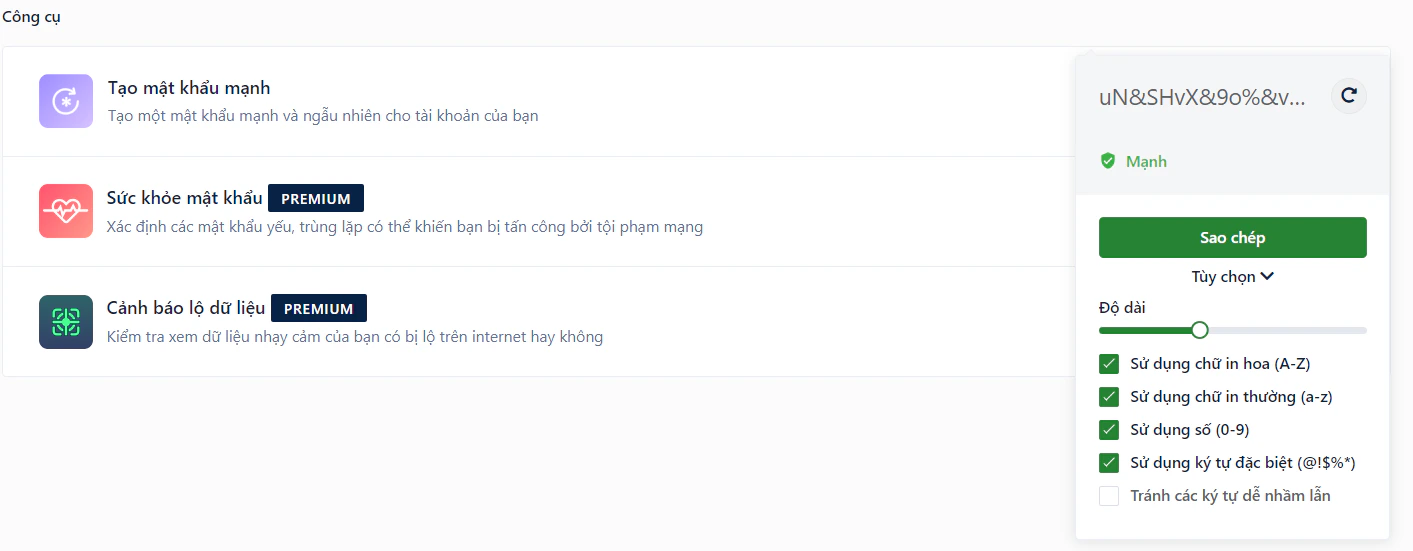 Nhấp vào **Sao chép** sau khi tạo xong mật khẩu.
Bạn cũng có thể sử dụng Trình tạo mật khẩu có sẵn ở màn **tạo mật khẩu mới** hoặc **Chỉnh sửa mật khẩu**.
## Trên Thiết bị di động
### Tạo mật khẩu mạnh từ trong Vault
Mở ứng dụng **Locker** trên thiết bị iOS hoặc Android của bạn.
Nhấn vào **Công cụ** > **Tạo mật khẩu mạnh**.
Tùy chỉnh mật khẩu đã tạo.
Nhấp vào **Sao chép** sau khi tạo xong mật khẩu.
Bạn cũng có thể sử dụng Trình tạo mật khẩu có sẵn ở màn **tạo mật khẩu mới** hoặc **Chỉnh sửa mật khẩu**.
## Trên Thiết bị di động
### Tạo mật khẩu mạnh từ trong Vault
Mở ứng dụng **Locker** trên thiết bị iOS hoặc Android của bạn.
Nhấn vào **Công cụ** > **Tạo mật khẩu mạnh**.
Tùy chỉnh mật khẩu đã tạo.
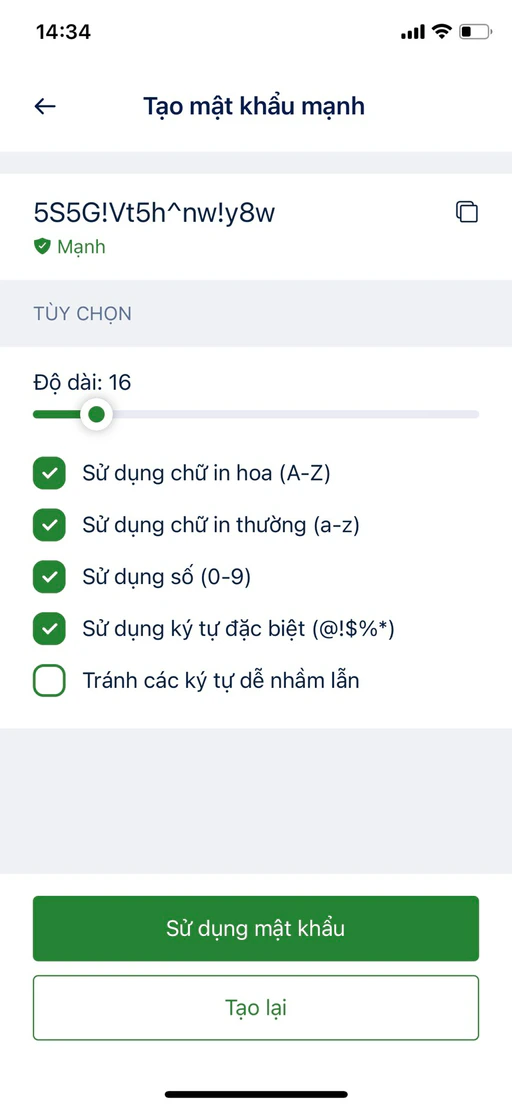 Nhấn vào **Sử dụng mật khẩu** để sao chép vào khay nhớ tạm hoặc **Tạo lại** để tạo một mật khẩu khác.
### Tạo mật khẩu mạnh và điền tại một ứng dụng / trang web
Đầu tiên, bạn cần bật tính năng tự động điền của Locker.
Tại ứng dụng hoặc trang web mà bạn đang mở, điều hướng sang màn đăng ký hoặc đăng nhập.
Nhấn vào ô mật khẩu, sau đó nhấn vào biểu tượng Locker trên bàn phím hiện lên.
* Trên iOS, bạn có thể tạo mật khẩu mạnh bằng cách kích vào biểu tượng **Mật khẩu** ở góc trên bên phải, hoặc tạo một mục đăng nhập mới bằng cách kích vào biểu tượng **Cộng**.
* Trên Android, kích vào biểu tượng **Cộng** ở góc trên bên phải để tạo mục đăng nhập mới.
## Trên Tiện ích mở rộng
### Tạo mật khẩu mạnh từ trong Vault
Mở tiện ích mở rộng Locker.
Nhấp vào tab **Tạo MK**.
Tùy chỉnh mật khẩu đã tạo.
Nhấp vào **Sao chép** hoặc **Lưu với Locker** để thêm một mục mới với mật khẩu đã tạo.
### Tạo mật khẩu mạnh và điền tại một ứng dụng / trang web
Ở trang web mà bạn đang truy cập, điều hướng sang màn đăng ký hoặc đăng nhập.
Kích vào ô nhập mật khẩu và kích biểu tượng Locker.
Ở cửa sổ Tạo mật khẩu mạnh bật lên, tùy chỉnh mật khẩu và kích nút **Dùng mật khẩu** > mật khẩu được tạo sẽ được điền vào ô thông tin.
Nếu cửa sổ bật lên không hiển thị màn Tạo mật khẩu, hãy mở bằng cách kích nút **...** ở góc trên bên phải > chọn **Tạo mật khẩu**.
Nhấn vào **Sử dụng mật khẩu** để sao chép vào khay nhớ tạm hoặc **Tạo lại** để tạo một mật khẩu khác.
### Tạo mật khẩu mạnh và điền tại một ứng dụng / trang web
Đầu tiên, bạn cần bật tính năng tự động điền của Locker.
Tại ứng dụng hoặc trang web mà bạn đang mở, điều hướng sang màn đăng ký hoặc đăng nhập.
Nhấn vào ô mật khẩu, sau đó nhấn vào biểu tượng Locker trên bàn phím hiện lên.
* Trên iOS, bạn có thể tạo mật khẩu mạnh bằng cách kích vào biểu tượng **Mật khẩu** ở góc trên bên phải, hoặc tạo một mục đăng nhập mới bằng cách kích vào biểu tượng **Cộng**.
* Trên Android, kích vào biểu tượng **Cộng** ở góc trên bên phải để tạo mục đăng nhập mới.
## Trên Tiện ích mở rộng
### Tạo mật khẩu mạnh từ trong Vault
Mở tiện ích mở rộng Locker.
Nhấp vào tab **Tạo MK**.
Tùy chỉnh mật khẩu đã tạo.
Nhấp vào **Sao chép** hoặc **Lưu với Locker** để thêm một mục mới với mật khẩu đã tạo.
### Tạo mật khẩu mạnh và điền tại một ứng dụng / trang web
Ở trang web mà bạn đang truy cập, điều hướng sang màn đăng ký hoặc đăng nhập.
Kích vào ô nhập mật khẩu và kích biểu tượng Locker.
Ở cửa sổ Tạo mật khẩu mạnh bật lên, tùy chỉnh mật khẩu và kích nút **Dùng mật khẩu** > mật khẩu được tạo sẽ được điền vào ô thông tin.
Nếu cửa sổ bật lên không hiển thị màn Tạo mật khẩu, hãy mở bằng cách kích nút **...** ở góc trên bên phải > chọn **Tạo mật khẩu**.