> ## Documentation Index
> Fetch the complete documentation index at: https://support.locker.io/llms.txt
> Use this file to discover all available pages before exploring further.
# Phương thức thanh toán
> Locker hỗ trợ bạn thanh toán gói Locker của mình trên ứng dụng web hoặc trên thiết bị di động.
Locker hỗ trợ bạn thanh toán gói Locker của mình trên ứng dụng web hoặc trên thiết bị di động.
## Các phương thức thanh toán được hỗ trợ
### Trên ứng dụng web Locker
Trên ứng dụng web Locker, chúng tôi sử dụng cổng thanh toán của Stripe. Bạn có thể tìm thấy các nhãn hiệu thẻ được Stripe hỗ trợ bên dưới:
* VISA
* MasterCard
* American Express
* China UnionPay (CUP)
* Discover & Diners
* eftpos Australia
* Japan Credit Bureau (JCB)
Phụ thuộc vào vị trí địa lý, một số thương hiệu thẻ bị giới hạn bởi đơn vị tiền tệ được hỗ trợ dùng để thanh toán.
### Trên ứng dụng di động Locker
Trên ứng dụng Locker dành cho thiết bị di động, bạn có thể tiến hành thanh toán qua **Apple Pay** trên thiết bị iOS hoặc qua **Google Pay** trên thiết bị Android.
## Thay đổi phương thức thanh toán
Bạn có thể muốn thay đổi phương thức thanh toán hiện tại của mình từ Stripe (trên ứng dụng web Locker) sang Apple Pay hoặc Google Pay (trên thiết bị di động) và ngược lại.
* Trên ứng dụng Web hoặc ứng dụng Máy tính để bàn, đi tới **Cài đặt** > **Gói & Thanh toán** > nhấp vào **Hủy đăng ký**.
* Trên di động, mở App Store hoặc Play Store, mở hồ sơ cá nhân ở góc trên bên phải màn hình và lướt xuống mục **Đăng ký** để hủy gói hiện tại.
Sau khi hủy đăng ký, tài khoản của bạn sẽ không bị hạ cấp cho đến khi kết thúc chu kỳ thanh toán.
Bắt đầu đăng ký mới trên một thiết bị khác.
## Thêm nhiều phương thức thanh toán
Bạn cũng có thể thêm nhiều thẻ trên Web Vault để chọn phương pháp thích hợp hơn.
Đăng nhập vào tài khoản Locker của bạn trên ứng dụng web.
Chuyển đến **Cài đặt** > **Gói & Hóa đơn**. Trên phần **Phương thức thanh toán**, hãy nhấp vào **Thêm thẻ tín dụng**.
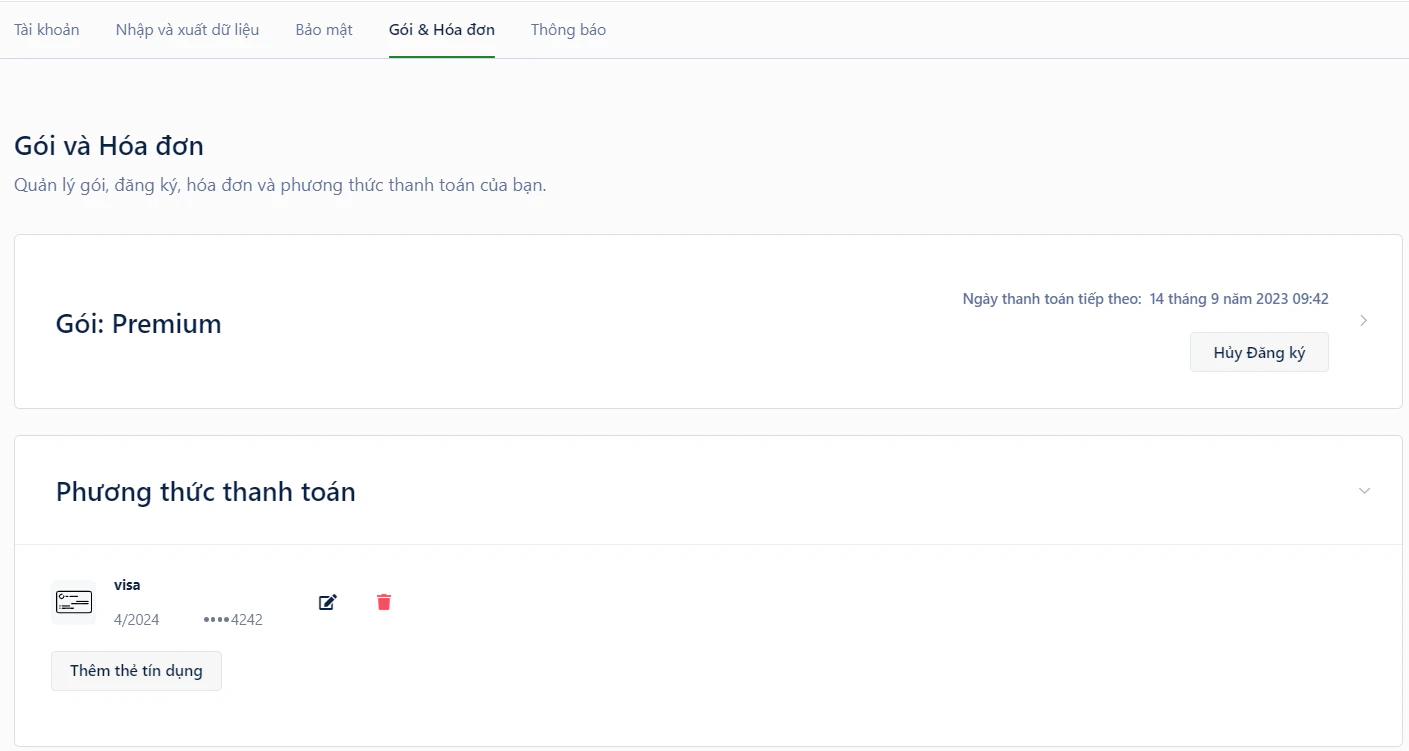 Nhập thông tin thanh toán của bạn, sau đó nhấp vào **Lưu** để thêm thẻ mới.