> ## Documentation Index
> Fetch the complete documentation index at: https://support.locker.io/llms.txt
> Use this file to discover all available pages before exploring further.
# Gia hạn đăng ký cá nhân
> Thông tin về cách các gói đăng ký Locker tự động gia hạn và cách kiểm tra ngày thanh toán tiếp theo.
Đăng ký gói Premium hoặc Family của người dùng cá nhân sẽ được tự động gia hạn hàng tháng hoặc hàng năm, tùy thuộc vào chu kỳ thanh toán bạn đã chọn.
Để đảm bảo việc thanh toán diễn ra đúng hạn và tránh gián đoạn dịch vụ, bạn nên duy trì phương thức thanh toán hợp lệ khi ngày thanh toán đến gần.
Nếu Locker không thể xử lý khoản thanh toán vì bất kỳ lý do gì, tài khoản của bạn sẽ bị hạ cấp xuống **gói Miễn phí** và bạn sẽ nhận được thông báo chi tiết qua email.
**Lưu ý:** Locker không lưu trữ bất kỳ thông tin thanh toán nào của bạn. Chúng tôi sử dụng các dịch vụ trung gian uy tín như Stripe, Apple Pay và Google Pay để xử lý các giao dịch một cách an toàn.
***
## Ngày gia hạn đăng ký
Bạn có thể dễ dàng kiểm tra ngày gia hạn của mình trên Trình duyệt web Locker, Ứng dụng máy tính hoặc Ứng dụng di động.
### Trên trình duyệt web và ứng dụng máy tính
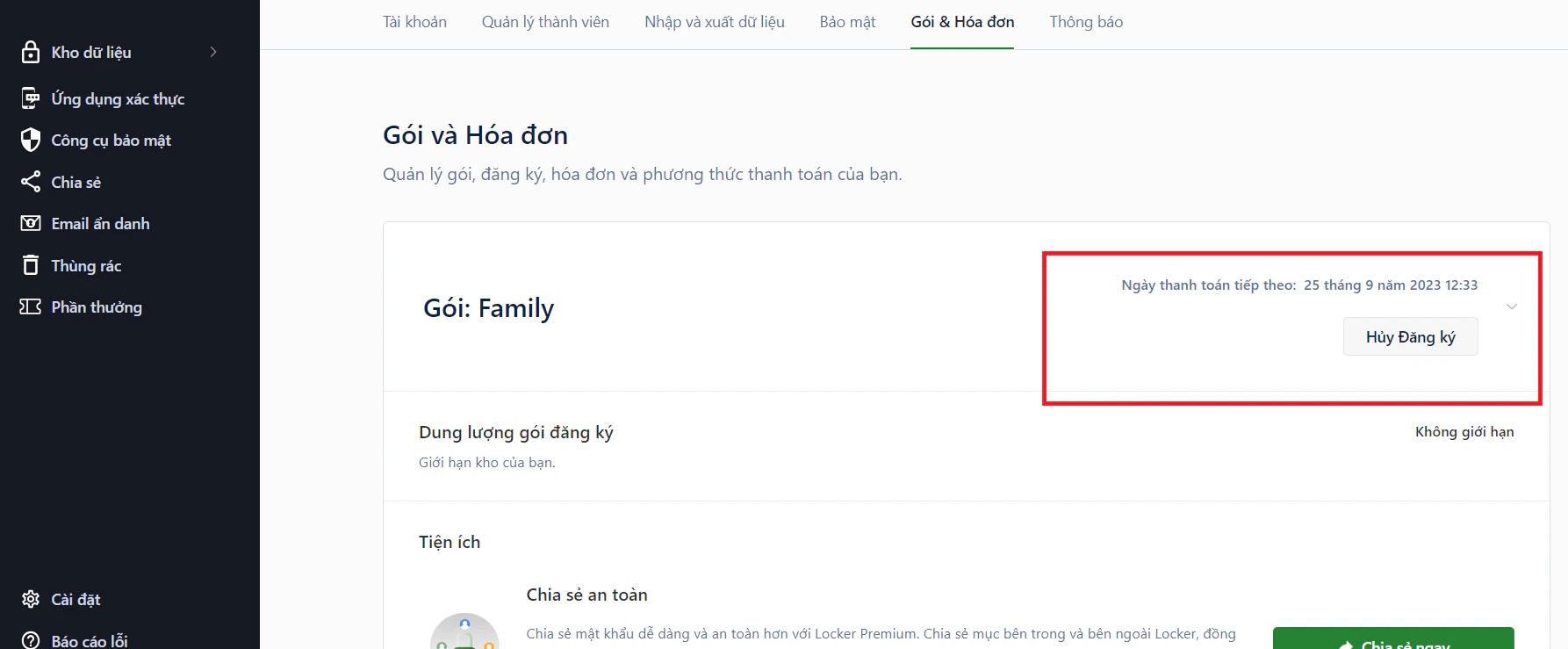
Đăng nhập vào tài khoản Locker của bạn trên trình duyệt hoặc ứng dụng máy tính.
Trên bảng điều khiển bên trái, nhấp vào `Cài đặt` → Chọn tab `Gói & Hóa đơn`.
Tại đây, bạn sẽ thấy thông tin về gói đăng ký hiện tại, bao gồm cả **Ngày thanh toán tiếp theo**.
 ### Trên ứng dụng di động
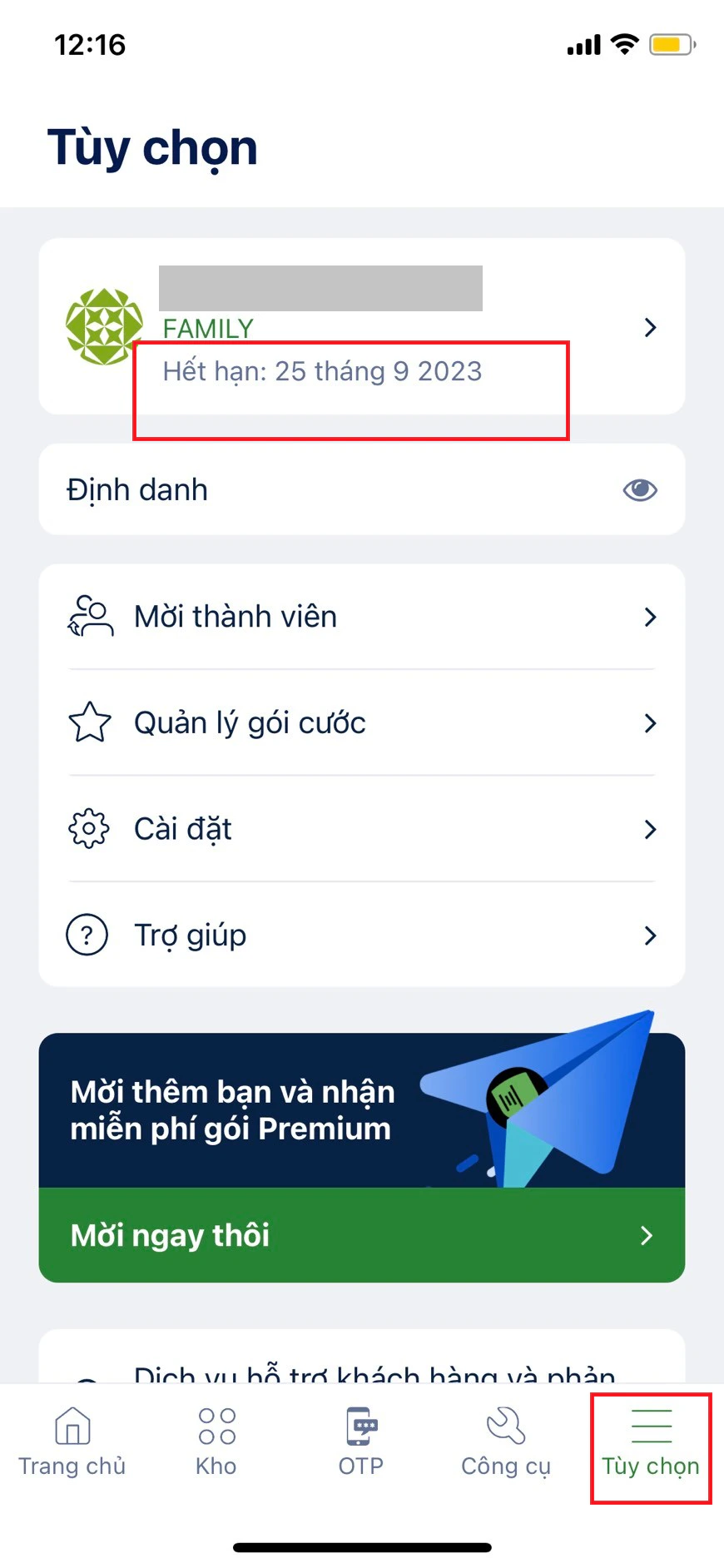
Đăng nhập vào tài khoản Locker trên điện thoại và chuyển sang tab `Menu`.
Thông tin về gói đăng ký hiện tại và ngày thanh toán tiếp theo sẽ hiển thị ngay tại màn hình này.
### Trên ứng dụng di động
Đăng nhập vào tài khoản Locker trên điện thoại và chuyển sang tab `Menu`.
Thông tin về gói đăng ký hiện tại và ngày thanh toán tiếp theo sẽ hiển thị ngay tại màn hình này.
 ***
## Thay đổi phương thức thanh toán
Bạn có thể cập nhật phương thức thanh toán mới bất kỳ lúc nào để đảm bảo quá trình gia hạn không bị gián đoạn.
Tìm hiểu thêm về các phương thức thanh toán được hỗ trợ và cách thay đổi chúng.
***
## Thay đổi phương thức thanh toán
Bạn có thể cập nhật phương thức thanh toán mới bất kỳ lúc nào để đảm bảo quá trình gia hạn không bị gián đoạn.
Tìm hiểu thêm về các phương thức thanh toán được hỗ trợ và cách thay đổi chúng.