> ## Documentation Index
> Fetch the complete documentation index at: https://support.locker.io/llms.txt
> Use this file to discover all available pages before exploring further.
# Nhập dữ liệu từ Google trang tính hoặc Microsoft Excel
> Hướng dẫn chi tiết chuyển dữ liệu từ một trang tính vào Locker.
Nếu bạn đang quản lý các mật khẩu bằng Google trang tính hoặc bằng Excel, bạn có thể nhập dữ liệu vào Locker một cách nhanh chóng.
## Sắp xếp dữ liệu với mẫu trang tính
Trước tiên, bạn cần sắp xếp tất cả mật khẩu của mình theo một mẫu nhất định. Điều này đảm bảo rằng chi tiết mật khẩu được điền chính xác vào các trường thông tin tương ứng khi nhập vào Locker.
Sắp xếp mật khẩu của bạn như trong mẫu bên dưới. Bạn cũng có thể tạo một bản sao của mẫu bằng cách nhấp **File** > **Make a copy**.
| name | url | username | password | note |
| -------------- | ---------------------------------------------------- | --------------------------------------------- | ----------------- | ------------------ |
| Github account | [https://github.com/login](https://github.com/login) | [example@gmail.com](mailto:example@gmail.com) | DVRegef32t5rfsacd | This is an example |
## Lưu dữ liệu sang định dạng CSV
Sau khi sắp xếp mật khẩu của bạn theo đúng mẫu, hãy lưu tệp Google trang tính hoặc tệp Excel của bạn với định dạng tệp CSV.
### Tệp Google trang tính
Mở Google trang tính chứa mật khẩu của bạn.
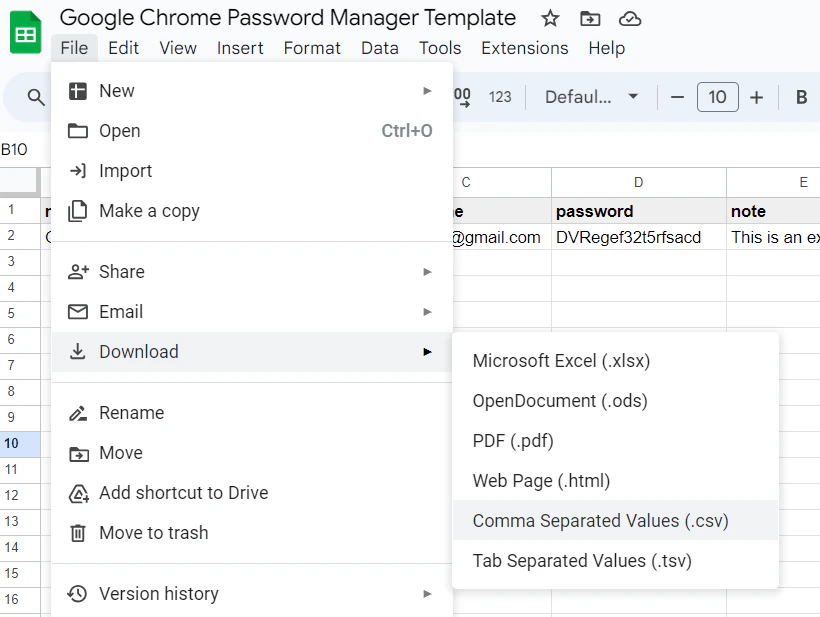
Kích **File** > **Download** > **Comma Separated Values (.csv)**.
 ### Tệp trang tính Excel
Mở trang tính chứa mật khẩu của bạn, sau đó kích nút **File** ở góc trái màn hình.
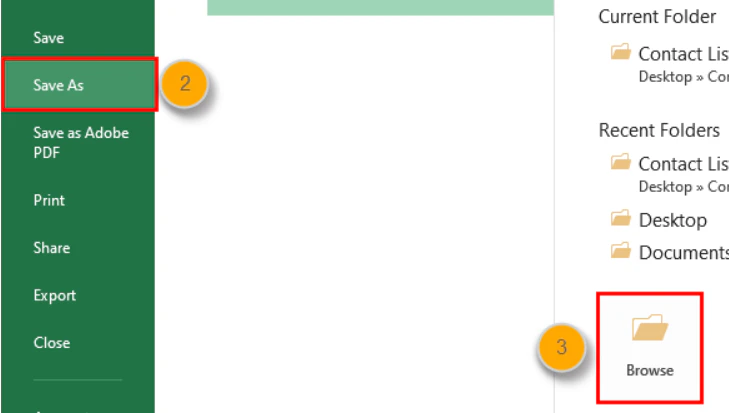
Chọn **Save as** > nhấp vào **Browse** để chọn nơi muốn lưu tệp.
### Tệp trang tính Excel
Mở trang tính chứa mật khẩu của bạn, sau đó kích nút **File** ở góc trái màn hình.
Chọn **Save as** > nhấp vào **Browse** để chọn nơi muốn lưu tệp.
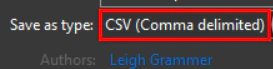
 Chọn **CSV** từ hộp thoại **Save as type**, sau đó kích nút **Save** để lưu.
 ## Nhập dữ liệu vào Locker
Sử dụng nền tảng web của Locker để nhập dữ liệu của bạn vào Locker.
Đăng nhập vào Locker trên trình duyệt web.
Chọn **Cài đặt** > **Nhập và xuất dữ liệu**.
Kéo xuống phần **Nhập dữ liệu**.
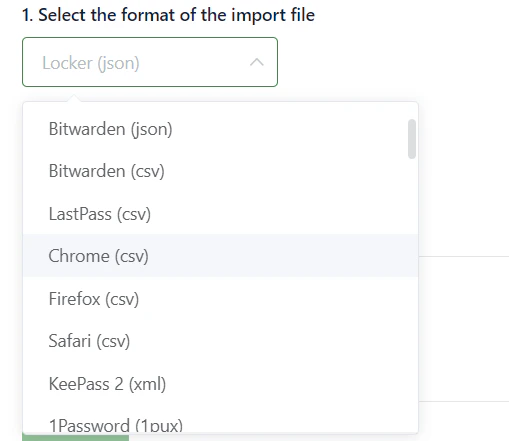
Chọn định dạng của tệp cần nhập là **Chrome (csv)** từ menu thả xuống.
## Nhập dữ liệu vào Locker
Sử dụng nền tảng web của Locker để nhập dữ liệu của bạn vào Locker.
Đăng nhập vào Locker trên trình duyệt web.
Chọn **Cài đặt** > **Nhập và xuất dữ liệu**.
Kéo xuống phần **Nhập dữ liệu**.
Chọn định dạng của tệp cần nhập là **Chrome (csv)** từ menu thả xuống.
 Kích nút **Chọn tệp** và tải lên tệp từ máy tính của bạn.
Kích nút **Nhập**.
Các mật khẩu của bạn sẽ được nhập thành công từ tệp CSV vào kho dữ liệu Locker.
Kích nút **Chọn tệp** và tải lên tệp từ máy tính của bạn.
Kích nút **Nhập**.
Các mật khẩu của bạn sẽ được nhập thành công từ tệp CSV vào kho dữ liệu Locker.