> ## Documentation Index
> Fetch the complete documentation index at: https://support.locker.io/llms.txt
> Use this file to discover all available pages before exploring further.

# Làm quen với Locker trên thiết bị di động

> Lưu trữ, đồng bộ hóa và tự động điền mật khẩu ở bất kỳ đâu với ứng dụng Locker trên iOS và Android

Locker trên di động giúp bạn truy cập dữ liệu an toàn mọi lúc mọi nơi. Ứng dụng hỗ trợ đầy đủ các tính năng quản lý mật khẩu, thẻ, và sinh trắc học.

<CardGroup cols={2}>
  <Card title="Tải xuống trên iOS" icon="apple" href="https://apps.apple.com/us/app/locker-password-manager/id1586927301" />

  <Card title="Tải xuống trên Android" icon="android" href="https://play.google.com/store/apps/details?id=com.cystack.locker" />
</CardGroup>

***

## Nhập dữ liệu

Để tối ưu hóa trải nghiệm, bạn nên nhập dữ liệu từ trình duyệt hoặc các công cụ quản lý mật khẩu khác mà Locker hỗ trợ.

### Trình duyệt phổ biến

<CardGroup cols={2}>
  <Card title="Google Chrome" icon="chrome" href="/vi/locker-password-manager/get-started/import-and-export/import-from-google-chrome-to-locker" />

  <Card title="Microsoft Edge" icon="edge" href="/vi/locker-password-manager/get-started/import-and-export/import-from-microsoft-edge-to-locker" />

  <Card title="Mozilla Firefox" icon="firefox" href="/vi/locker-password-manager/get-started/import-and-export/import-from-mozilla-firefox-to-locker" />

  <Card title="Safari" icon="safari" href="/vi/locker-password-manager/get-started/import-and-export/import-from-safari-to-locker" />
</CardGroup>

### Trình quản lý mật khẩu

<CardGroup cols={3}>
  <Card title="1Password" icon="key" href="/vi/locker-password-manager/get-started/import-and-export/import-from-1password-to-locker" />

  <Card title="LastPass" icon="vault" href="/vi/locker-password-manager/get-started/import-and-export/import-from-lastpass-to-locker" />

  <Card title="Bitwarden" icon="shield-check" href="/vi/locker-password-manager/get-started/import-and-export/import-from-bitwarden-to-locker" />

  <Card title="NordPass" icon="lock" href="/vi/locker-password-manager/get-started/import-and-export/import-from-nordpass-to-locker" />

  <Card title="Dashlane" icon="fingerprint" href="/vi/locker-password-manager/get-started/import-and-export/import-from-dashlane-to-locker" />

  <Card title="Enpass" icon="hard-drive" href="/vi/locker-password-manager/get-started/import-and-export/import-from-enpass-to-locker" />

  <Card title="KeePass" icon="file-code" href="/vi/locker-password-manager/get-started/import-and-export/import-from-keepass-to-locker" />

  <Card title="KeePassX" icon="file-zipper" href="/vi/locker-password-manager/get-started/import-and-export/import-from-keepassx-to-locker" />

  <Card title="RoboForm" icon="robot" href="/vi/locker-password-manager/get-started/import-and-export/import-from-roboform-to-locker" />

  <Card title="Keeper" icon="shield-halved" href="/vi/locker-password-manager/get-started/import-and-export/import-from-keeper-to-locker" />
</CardGroup>

### Hệ điều hành & Tệp tin

<CardGroup cols={2}>
  <Card title="iCloud Keychain" icon="apple" href="/vi/locker-password-manager/get-started/import-and-export/import-from-icloud-keychain-to-locker" />

  <Card title="Samsung Pass" icon="mobile-screen" href="/vi/locker-password-manager/get-started/import-and-export/import-from-samsung-pass-to-locker" />

  <Card title="Google Sheet / Excel" icon="file-excel" href="/vi/locker-password-manager/get-started/import-and-export/import-from-google-sheet-or-microsoft-excel-file" />
</CardGroup>

***

## Quản lý mục dữ liệu

Khi đăng nhập, bạn sẽ ở tab **Trang chủ**. Tất cả mục như mật khẩu, thẻ, ghi chú và ví Crypto đều được quản lý tại đây hoặc tab **Kho**.

<Steps>
  <Step title="Thêm mục mới">
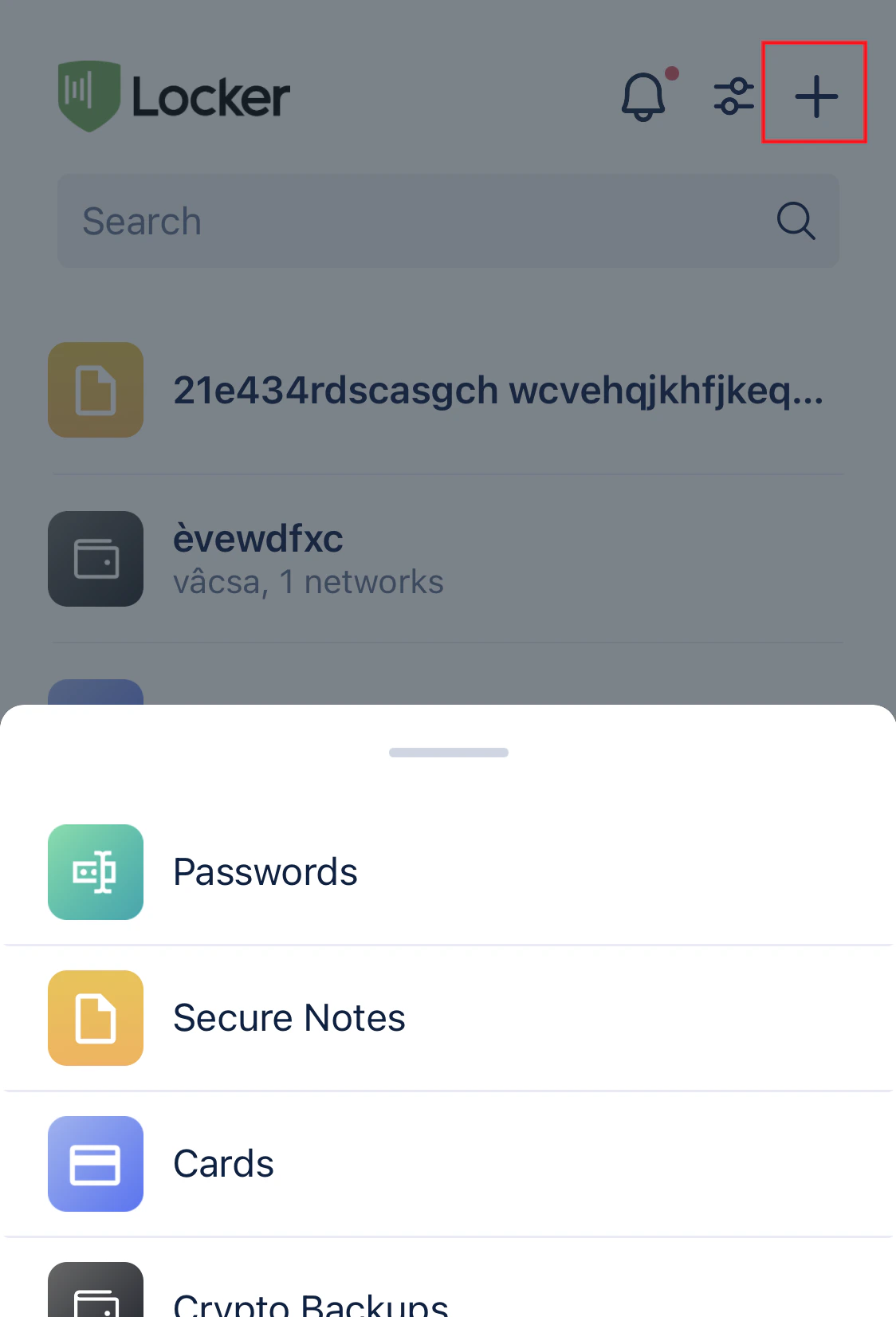
    Nhấn vào nút **Dấu cộng (+)**, chọn loại mục, nhập thông tin và nhấn `Lưu`.
    <img src="https://mintcdn.com/locker/TAXPWY3KUnQM6ucl/images/vi/locker-password-manager/get-started/install-and-get-started/mobile-add-item.png?fit=max&auto=format&n=TAXPWY3KUnQM6ucl&q=85&s=389f41eaea5614474b93ad5eb4e93709" alt="Thêm mục mới trên di động" style={{display: 'block', margin: '0 auto'}} width="1124" height="1652" data-path="images/vi/locker-password-manager/get-started/install-and-get-started/mobile-add-item.png" />
  </Step>

  <Step title="Chỉnh sửa">
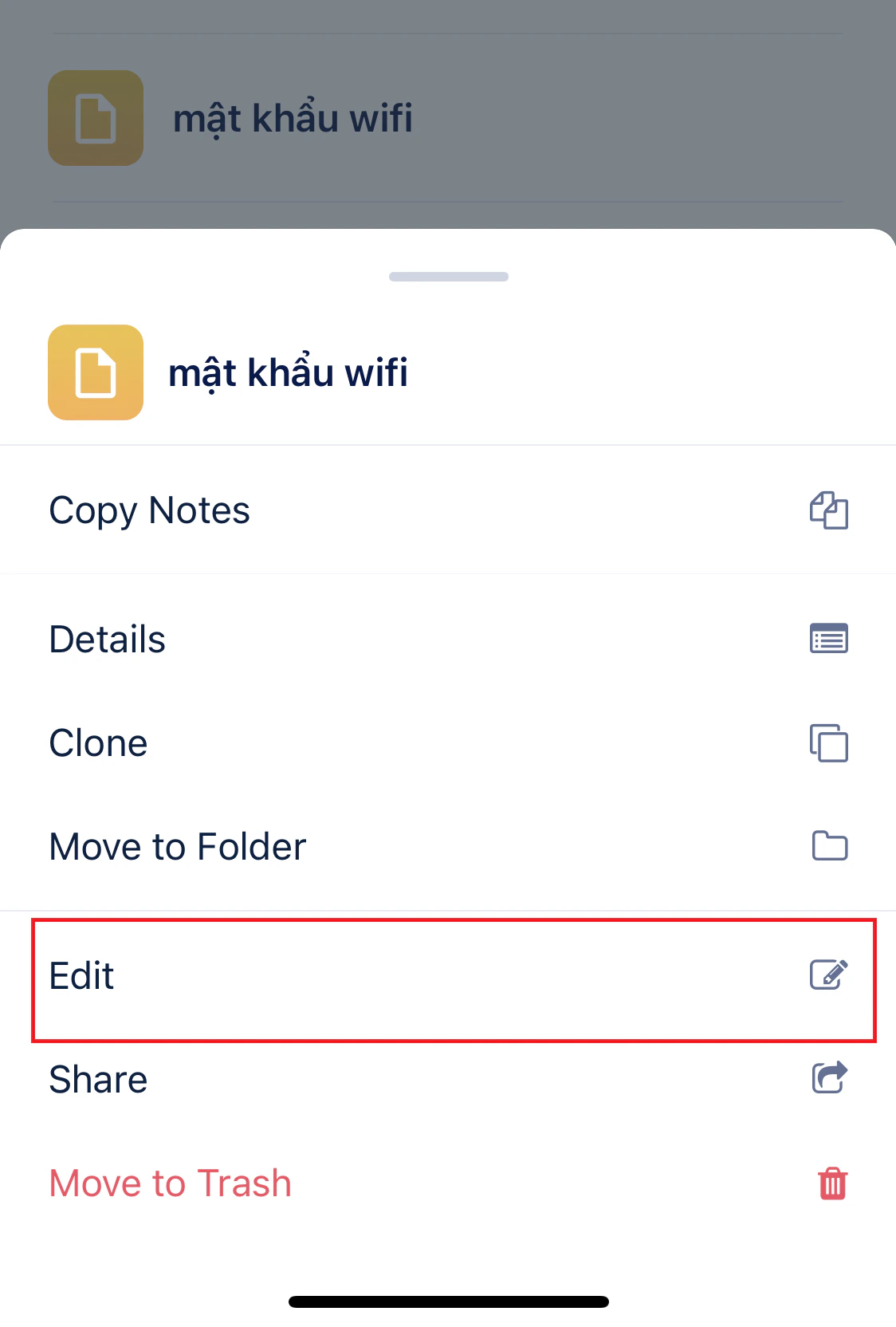
    Chạm vào mục cần thay đổi, nhấn `Sửa`, cập nhật thông tin và chọn `Lưu`.
    <img src="https://mintcdn.com/locker/TAXPWY3KUnQM6ucl/images/vi/locker-password-manager/get-started/install-and-get-started/mobile-edit-item.png?fit=max&auto=format&n=TAXPWY3KUnQM6ucl&q=85&s=cbd8672d5d94bba3ea8661063addf175" alt="Chỉnh sửa mục trên di động" style={{display: 'block', margin: '0 auto'}} width="1124" height="1664" data-path="images/vi/locker-password-manager/get-started/install-and-get-started/mobile-edit-item.png" />
  </Step>

  <Step title="Xóa mục">
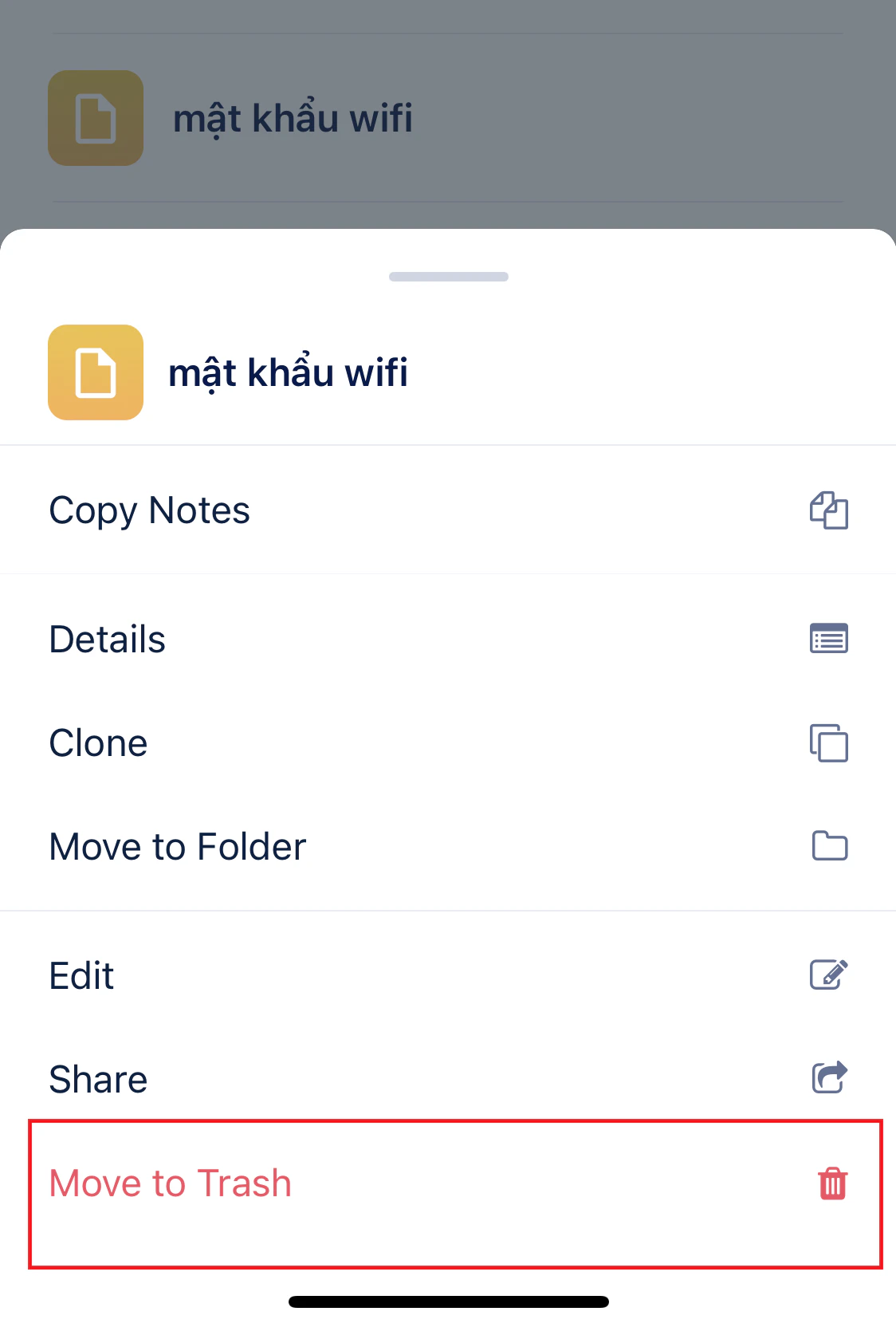
    Chọn mục muốn xóa và nhấn `Đưa vào Thùng rác`.
    <img src="https://mintcdn.com/locker/TAXPWY3KUnQM6ucl/images/vi/locker-password-manager/get-started/install-and-get-started/mobile-delete-item.png?fit=max&auto=format&n=TAXPWY3KUnQM6ucl&q=85&s=43a791d5e328e836589fce9d8f407b1b" alt="Xóa mục trên di động" style={{display: 'block', margin: '0 auto'}} width="1124" height="1664" data-path="images/vi/locker-password-manager/get-started/install-and-get-started/mobile-delete-item.png" />
  </Step>
</Steps>

***

## Thiết lập Tự động điền

Bật tính năng này để Locker tự động điền thông tin đăng nhập trên các ứng dụng và trang web khác.

<Tabs>
  <Tab title="Trên iOS">
    <Steps>
      <Step title="Truy cập Cài đặt hệ thống">
        Mở ứng dụng **Cài đặt** trên thiết bị iOS của bạn.
      </Step>

      <Step title="Mở tùy chọn mật khẩu">
        Chọn mục **Mật khẩu** → sau đó chọn **Tùy chọn mật khẩu**.
      </Step>

      <Step title="Kích hoạt tự động điền">
        Bật công tắc tại mục **Tự động điền mật khẩu**.
      </Step>

      <Step title="Chọn nguồn dữ liệu">
        Trong phần **Cho phép điền từ**, hãy tích chọn **Locker**.
      </Step>
    </Steps>
  </Tab>

  <Tab title="Trên Android">
    <Steps>
      <Step title="Truy cập Menu Locker">
        Mở ứng dụng Locker, chuyển đến tab **Menu**.
      </Step>

      <Step title="Mở thiết lập dịch vụ">
        Chọn **Cài đặt** → **Dịch vụ tự động điền** → nhấn vào **Mở cài đặt**.
      </Step>

      <Step title="Chọn dịch vụ mặc định">
        Trong danh sách các dịch vụ hiện ra, chọn **Locker** làm Dịch vụ tự động điền mặc định.
      </Step>

      <Step title="Xác nhận tin cậy">
        Nhấn **OK** trong cửa sổ xác nhận để cho phép Locker thực hiện quyền tự động điền.
      </Step>
    </Steps>
  </Tab>
</Tabs>

***

## Khóa và mở khóa

Đảm bảo an toàn cho dữ liệu bằng cách khóa ứng dụng khi không sử dụng.

### Cách khóa nhanh

* **iOS:** Vuốt sang phải hoặc vào `Menu` → chọn `Lock`.
* **Android:** Vào tab `Menu` → chọn `Lock`.

<Tip>
  Bạn có thể vào `Menu` → `Cài đặt` → `Thời gian chờ` để thiết lập tự động khóa sau một khoảng thời gian nhất định.
</Tip>

### Cách mở khóa

Sử dụng **Master Password** của bạn hoặc tiện lợi hơn với **Sinh trắc học** (Vân tay/Khuôn mặt).
