> ## Documentation Index
> Fetch the complete documentation index at: https://support.locker.io/llms.txt
> Use this file to discover all available pages before exploring further.

# Làm quen với Locker Web Vault

> Hướng dẫn cách quản lý dữ liệu, nhập thông tin và bảo mật tài khoản trên giao diện Web của Locker

Locker Web Vault là trung tâm quản lý dữ liệu của bạn trên trình duyệt, nơi bạn có thể thêm, lưu và tổ chức mật khẩu, thẻ tín dụng, ghi chú và nhiều thông tin quan trọng khác.

## Nhập dữ liệu

Nếu bạn đã lưu thông tin đăng nhập trong trình duyệt hoặc các trình quản lý mật khẩu khác, bạn có thể chuyển dữ liệu trực tiếp sang Locker chỉ trong vài bước.

### Trình duyệt phổ biến

<CardGroup cols={2}>
  <Card title="Google Chrome" icon="chrome" href="/vi/locker-password-manager/get-started/import-and-export/import-from-google-chrome-to-locker" />

  <Card title="Microsoft Edge" icon="edge" href="/vi/locker-password-manager/get-started/import-and-export/import-from-microsoft-edge-to-locker" />

  <Card title="Mozilla Firefox" icon="firefox" href="/vi/locker-password-manager/get-started/import-and-export/import-from-mozilla-firefox-to-locker" />

  <Card title="Safari" icon="safari" href="/vi/locker-password-manager/get-started/import-and-export/import-from-safari-to-locker" />
</CardGroup>

### Trình quản lý mật khẩu

<CardGroup cols={3}>
  <Card title="1Password" icon="key" href="/vi/locker-password-manager/get-started/import-and-export/import-from-1password-to-locker" />

  <Card title="LastPass" icon="vault" href="/vi/locker-password-manager/get-started/import-and-export/import-from-lastpass-to-locker" />

  <Card title="Bitwarden" icon="shield-check" href="/vi/locker-password-manager/get-started/import-and-export/import-from-bitwarden-to-locker" />

  <Card title="NordPass" icon="lock" href="/vi/locker-password-manager/get-started/import-and-export/import-from-nordpass-to-locker" />

  <Card title="Dashlane" icon="fingerprint" href="/vi/locker-password-manager/get-started/import-and-export/import-from-dashlane-to-locker" />

  <Card title="Enpass" icon="hard-drive" href="/vi/locker-password-manager/get-started/import-and-export/import-from-enpass-to-locker" />

  <Card title="KeePass" icon="file-code" href="/vi/locker-password-manager/get-started/import-and-export/import-from-keepass-to-locker" />

  <Card title="KeePassX" icon="file-zipper" href="/vi/locker-password-manager/get-started/import-and-export/import-from-keepassx-to-locker" />

  <Card title="RoboForm" icon="robot" href="/vi/locker-password-manager/get-started/import-and-export/import-from-roboform-to-locker" />

  <Card title="Keeper" icon="shield-halved" href="/vi/locker-password-manager/get-started/import-and-export/import-from-keeper-to-locker" />
</CardGroup>

### Hệ điều hành & Tệp tin

<CardGroup cols={2}>
  <Card title="iCloud Keychain" icon="apple" href="/vi/locker-password-manager/get-started/import-and-export/import-from-icloud-keychain-to-locker" />

  <Card title="Samsung Pass" icon="mobile-screen" href="/vi/locker-password-manager/get-started/import-and-export/import-from-samsung-pass-to-locker" />

  <Card title="Google Sheet / Excel" icon="file-excel" href="/vi/locker-password-manager/get-started/import-and-export/import-from-google-sheet-or-microsoft-excel-file" />
</CardGroup>

***

## Quản lý mục dữ liệu

Tại tab **Kho dữ liệu**, bạn có thể quản lý tất cả thông tin cá nhân được phân loại theo từng danh mục.

<Steps>
  <Step title="Thêm mục mới">
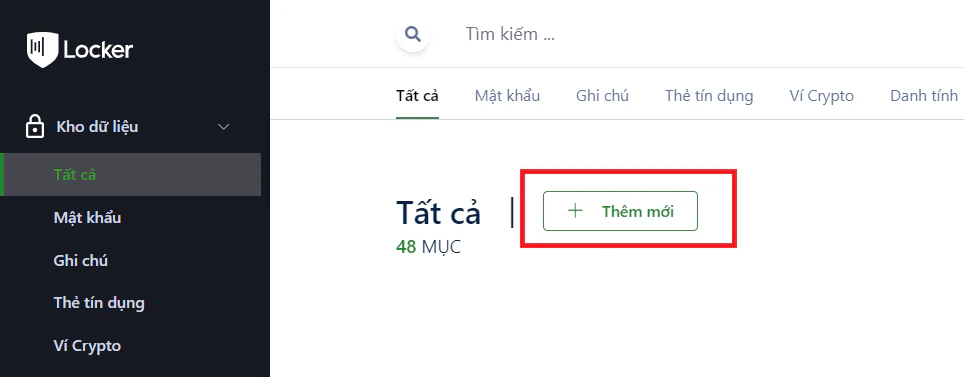
    Chọn `Thêm mới` → Chọn loại mục (Mật khẩu, Ghi chú, Thẻ...). Nhập thông tin chi tiết và nhấn `Thêm`.
    <img src="https://mintcdn.com/locker/TAXPWY3KUnQM6ucl/images/vi/locker-password-manager/get-started/install-and-get-started/vault-create-item.png?fit=max&auto=format&n=TAXPWY3KUnQM6ucl&q=85&s=4dd0e7bc6a185033f2d439e0fdb7c651" alt="Thêm mục mới trong Web Vault" style={{display: 'block', margin: '0 auto'}} width="964" height="377" data-path="images/vi/locker-password-manager/get-started/install-and-get-started/vault-create-item.png" />
  </Step>

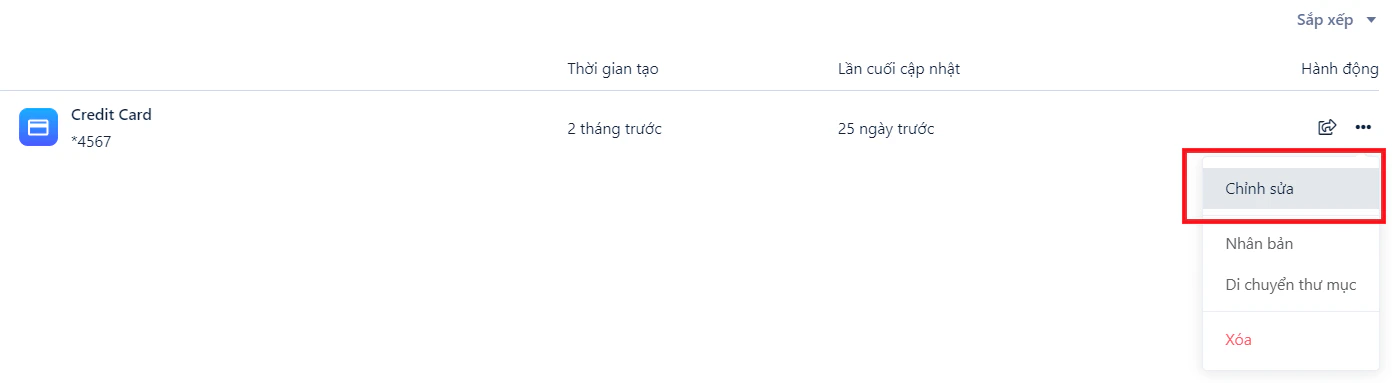
  <Step title="Chỉnh sửa">
    Di chuột tới mục cần thay đổi, nhấp vào biểu tượng <code>{'\u22EF'}</code> và chọn `Chỉnh sửa`.

    <img src="https://mintcdn.com/locker/TAXPWY3KUnQM6ucl/images/vi/locker-password-manager/get-started/install-and-get-started/vault-item-edit.png?fit=max&auto=format&n=TAXPWY3KUnQM6ucl&q=85&s=f663b266e5791063e45ef2a1ad2a2afd" alt="Chỉnh sửa mục dữ liệu" style={{display: 'block', margin: '0 auto'}} width="1396" height="383" data-path="images/vi/locker-password-manager/get-started/install-and-get-started/vault-item-edit.png" />
  </Step>

  <Step title="Xóa mục">
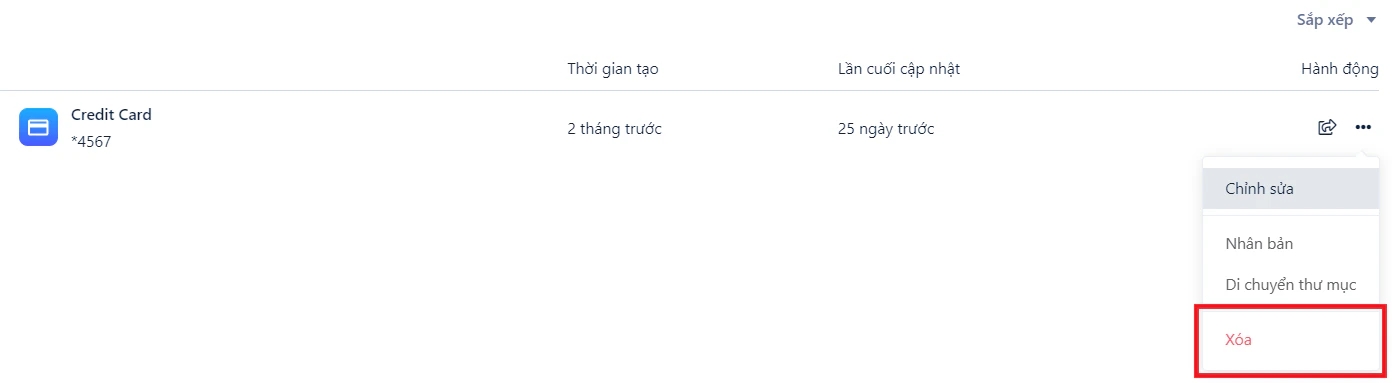
    Bạn có thể chọn `Xóa` ngay tại menu ba chấm hoặc nhấn vào biểu tượng **thùng rác** bên trong màn hình chỉnh sửa.
    <img src="https://mintcdn.com/locker/TAXPWY3KUnQM6ucl/images/vi/locker-password-manager/get-started/install-and-get-started/vault-item-delete.png?fit=max&auto=format&n=TAXPWY3KUnQM6ucl&q=85&s=5ce1abd85b4194b44c21a3db0f22038b" alt="Xóa mục dữ liệu" style={{display: 'block', margin: '0 auto'}} width="1396" height="383" data-path="images/vi/locker-password-manager/get-started/install-and-get-started/vault-item-delete.png" />
  </Step>
</Steps>

***

## Bảo mật tài khoản

### Thiết lập 2FA

Để tăng cường an toàn, bạn nên kích hoạt xác thực hai lớp. Truy cập hướng dẫn [Bảo mật hai lớp cho tài khoản Locker](/vi/locker-general/security-for-locker-account/2fa-for-locker-account) để biết chi tiết các bước thực hiện.

### Khóa và mở khóa

Sau khi sử dụng xong, bạn nên khóa kho dữ liệu để tránh truy cập trái phép:

<Steps>
  <Step title="Khóa tài khoản">
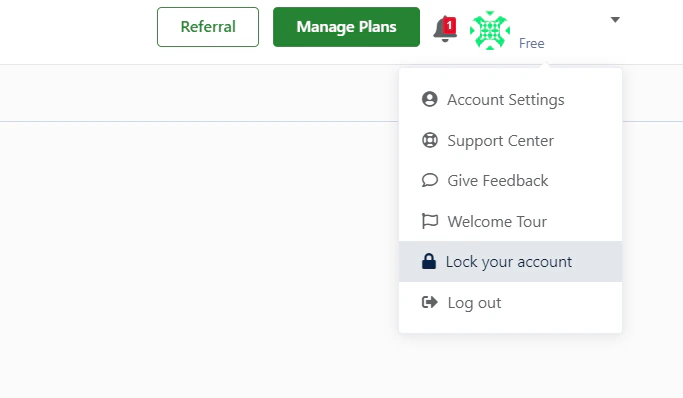
    Nhấp vào nút tam giác bên cạnh tên người dùng → Chọn `Khóa tài khoản`.
    <img src="https://mintcdn.com/locker/TAXPWY3KUnQM6ucl/images/vi/locker-password-manager/get-started/install-and-get-started/vault-lock.png?fit=max&auto=format&n=TAXPWY3KUnQM6ucl&q=85&s=a94ebd4f98732a21e7575163d083ab54" alt="Khóa tài khoản trên Web Vault" style={{display: 'block', margin: '0 auto'}} width="683" height="398" data-path="images/vi/locker-password-manager/get-started/install-and-get-started/vault-lock.png" />
  </Step>

  <Step title="Mở khóa">
    Để truy cập lại, bạn chỉ cần nhập đúng **Master Password** của mình.
  </Step>
</Steps>