> ## Documentation Index
> Fetch the complete documentation index at: https://support.locker.io/llms.txt
> Use this file to discover all available pages before exploring further.
# Làm quen với tiện ích mở rộng Locker
> Hướng dẫn quản lý dữ liệu, sắp xếp thư mục và sử dụng trình tạo mật khẩu trên tiện ích trình duyệt Locker.
Tiện ích mở rộng Locker là công cụ đắc lực giúp bạn quản lý mật khẩu và tự động điền dữ liệu ngay trên trình duyệt một cách nhanh chóng và thuận tiện.
## Thêm, chỉnh sửa và xóa mục
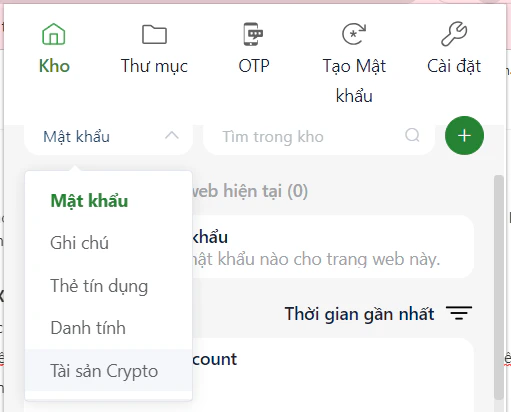
Bạn có thể quản lý các mục dữ liệu trực tiếp tại màn hình **Kho**.
Chọn loại mục từ danh sách thả xuống → Nhấn nút + → Nhập thông tin chi tiết và nhấn `Lưu`.
 Di chuột qua mục cần sửa → Nhấn biểu tượng
 {'\u22EF'} → Chọn `Chỉnh sửa`. Sau khi cập nhật thông tin, nhấn `Lưu`.
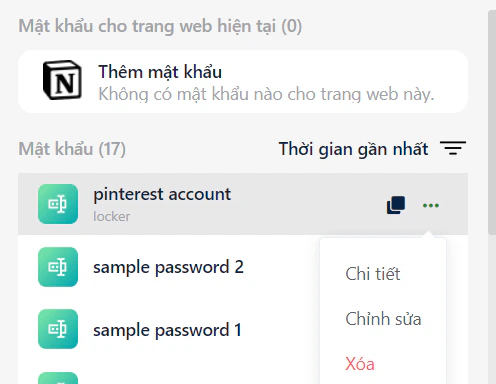 Di chuột qua mục muốn xóa → Nhấn biểu tượng
 {'\u22EF'} → Chọn `Xóa`.
***
## Quản lý mục bằng Thư mục
Thư mục giúp bạn phân loại mật khẩu và dữ liệu khoa học hơn.
### Tạo thư mục mới
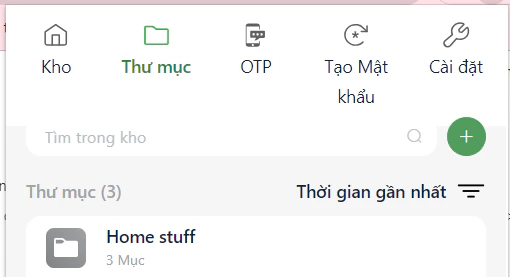
Mở tab **Thư mục** trên thanh điều hướng của tiện ích.
Nhấn vào nút + bên cạnh thanh tìm kiếm.
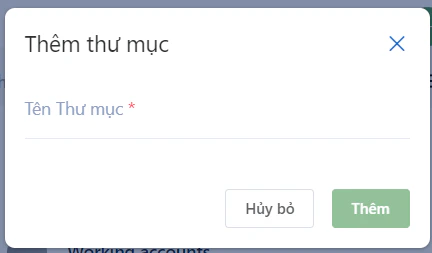
 Trên cửa sổ hiện ra, nhập tên thư mục và nhấn `Thêm`.
 ### Thêm mục vào thư mục
Tại màn **Kho**, nhấn vào nút
### Thêm mục vào thư mục
Tại màn **Kho**, nhấn vào nút {'\u22EF'} cạnh mục cần chuyển → Chọn `Chỉnh sửa`.
Cuộn xuống phần **Chọn thư mục** → Nhấp vào ô để chọn thư mục mong muốn.
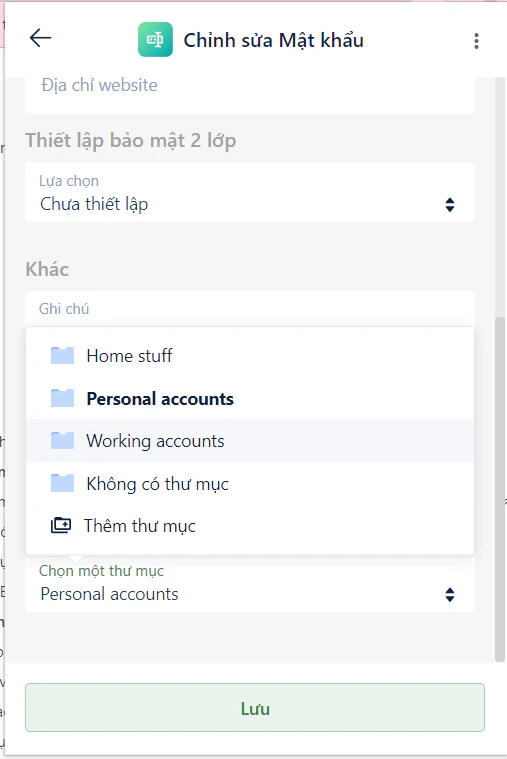 Nhấn `Lưu` để hoàn tất việc di chuyển mục vào thư mục.
Tại màn **Thư mục**, nhấp vào thư mục bạn muốn thêm mục mới.
Nhấn vào nút
Nhấn `Lưu` để hoàn tất việc di chuyển mục vào thư mục.
Tại màn **Thư mục**, nhấp vào thư mục bạn muốn thêm mục mới.
Nhấn vào nút + phía trên bên phải.
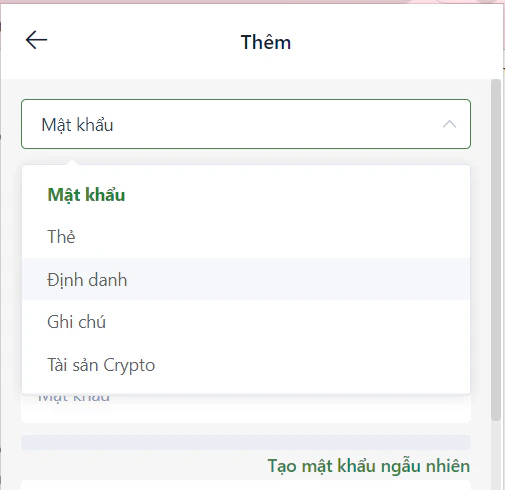
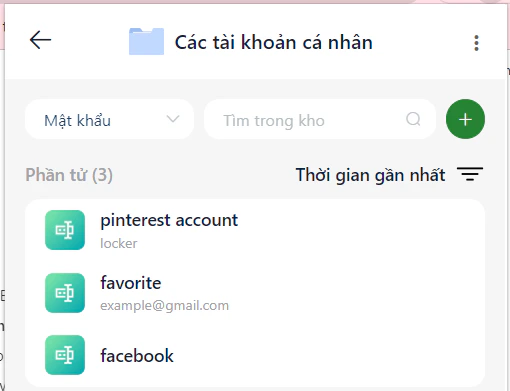 Chọn loại mục, điền đầy đủ thông tin và nhấn `Lưu`. Mục mới sẽ nằm sẵn trong thư mục này.
 ***
## Tạo mật khẩu mạnh
Tính năng này giúp bạn tạo các mật khẩu phức tạp để tăng cường bảo mật.
Chuyển sang màn hình **Tạo mật khẩu** trên tiện ích.
Thay đổi độ dài và loại ký tự theo yêu cầu bảo mật của bạn.
***
## Tạo mật khẩu mạnh
Tính năng này giúp bạn tạo các mật khẩu phức tạp để tăng cường bảo mật.
Chuyển sang màn hình **Tạo mật khẩu** trên tiện ích.
Thay đổi độ dài và loại ký tự theo yêu cầu bảo mật của bạn.
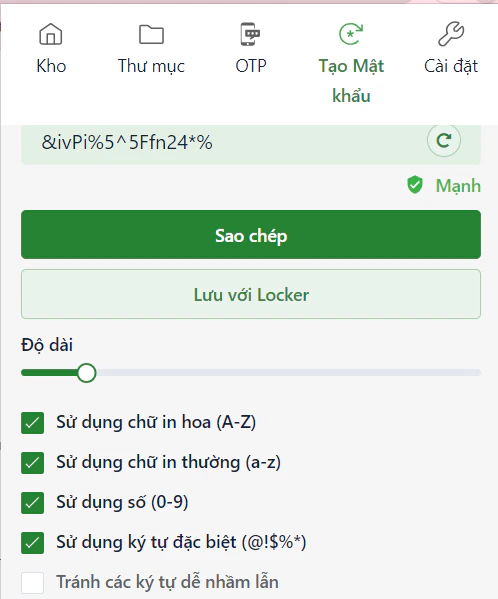 Nhấn `Sao chép` để dùng ngay hoặc `Lưu với Locker` để tạo một mục mới với mật khẩu này.
***
## Các thiết lập khác
### Bảo mật tài khoản
Để tăng cường an toàn, bạn nên kích hoạt xác thực hai lớp. Xem chi tiết tại [Hướng dẫn thiết lập 2FA](/vi/locker-general/security-for-locker-account/2fa-for-locker-account).
### Tự động điền
Locker tự động nhận diện các biểu mẫu đăng nhập và thanh toán để điền thông tin nhanh chóng. Bạn có thể tìm hiểu thêm về:
* [Tự động điền thông tin đăng nhập](/vi/locker-password-manager/general-features/autofill/autofill-logins-from-extensions)
* [Tự động điền thẻ thanh toán và thông tin cá nhân](/vi/locker-password-manager/general-features/autofill/autofill-cards-and-identities)
Nhấn `Sao chép` để dùng ngay hoặc `Lưu với Locker` để tạo một mục mới với mật khẩu này.
***
## Các thiết lập khác
### Bảo mật tài khoản
Để tăng cường an toàn, bạn nên kích hoạt xác thực hai lớp. Xem chi tiết tại [Hướng dẫn thiết lập 2FA](/vi/locker-general/security-for-locker-account/2fa-for-locker-account).
### Tự động điền
Locker tự động nhận diện các biểu mẫu đăng nhập và thanh toán để điền thông tin nhanh chóng. Bạn có thể tìm hiểu thêm về:
* [Tự động điền thông tin đăng nhập](/vi/locker-password-manager/general-features/autofill/autofill-logins-from-extensions)
* [Tự động điền thẻ thanh toán và thông tin cá nhân](/vi/locker-password-manager/general-features/autofill/autofill-cards-and-identities)