> ## Documentation Index
> Fetch the complete documentation index at: https://support.locker.io/llms.txt
> Use this file to discover all available pages before exploring further.
# Email ẩn danh
> Email ẩn danh là một công cụ hữu ích để tự động tạo các địa chỉ email bí mật nhằm giữ địa chỉ email thật của bạn ở chế độ riêng tư.
Email ẩn danh là một công cụ hữu ích để tự động tạo các địa chỉ email bí mật nhằm giữ địa chỉ email thật của bạn ở chế độ riêng tư. Email ẩn danh Locker còn cho phép bạn gửi/trả lời email qua bí danh của mình thay vì chỉ nhận email được chuyển tiếp.
Dưới đây là hướng dẫn ngắn gọn về cách thiết lập và sử dụng Email riêng trong Locker.
## Trên Web Vault và ứng dụng Máy tính
Đăng nhập vào Locker trên trình duyệt của bạn.
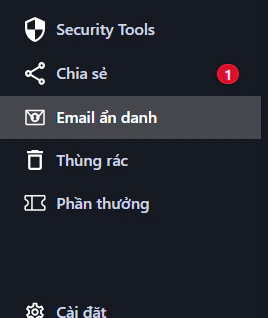
Trên thanh bên trái, nhấp vào tab **Email ẩn danh**.
 Địa chỉ email được sử dụng để đăng ký tài khoản của bạn trong Locker sẽ tự động được xác định là email gốc của bạn.
Bên dưới email gốc, bạn có thể thấy số bí danh bạn đã tạo. Trong gói Miễn phí, bạn có thể tạo tối đa 5 bí danh và 1 bí danh có thể chỉnh sửa.
Địa chỉ email được sử dụng để đăng ký tài khoản của bạn trong Locker sẽ tự động được xác định là email gốc của bạn.
Bên dưới email gốc, bạn có thể thấy số bí danh bạn đã tạo. Trong gói Miễn phí, bạn có thể tạo tối đa 5 bí danh và 1 bí danh có thể chỉnh sửa.
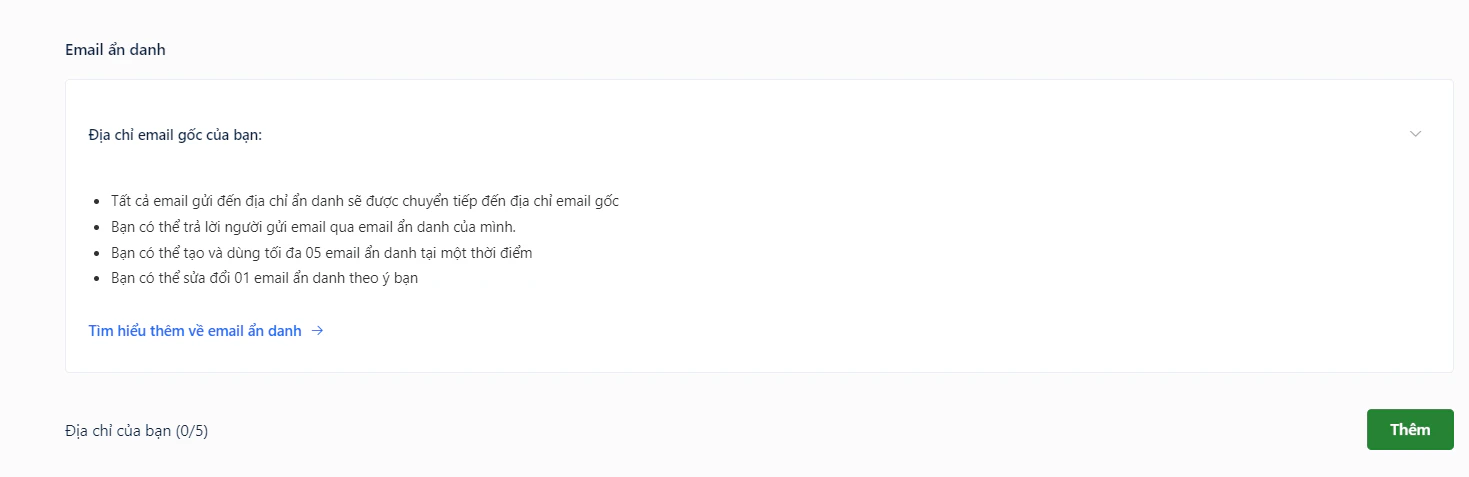 Nhấp vào **Thêm** để bắt đầu tạo bí danh mới. Hệ thống sẽ tự động tạo một địa chỉ email mới được liên kết với email gốc của bạn.
Nhấp vào **Chỉnh sửa** để thay đổi tên người dùng bí danh của bạn nếu bạn muốn. Để xóa bí danh, hãy nhấp vào **Xóa**.
Bắt đầu sử dụng bí danh của bạn để đăng ký ứng dụng hoặc quảng cáo mới. Bất kỳ email nào được gửi đến bí danh của bạn sẽ được chuyển tiếp đến email gốc của bạn.
Nâng cấp lên [gói Premium](/vi/locker-password-manager/locker-maily/private-email-for-premium) để tạo không giới hạn địa chỉ email ẩn danh.
## Trả lời email được chuyển tiếp
Khi bạn sử dụng email gốc của mình để trả lời các email được gửi đến bất kỳ bí danh nào của bạn, người nhận sẽ thấy thư trả lời đến từ bí danh đó. Do đó, địa chỉ email gốc của bạn vẫn ở chế độ riêng tư.
Mở hộp thư của địa chỉ gốc của bạn.
Bạn sẽ thấy các email được chuyển tiếp từ bí danh của mình trong hộp thư đến. Nhấp vào email được chuyển tiếp đó và nhấp vào **Trả lời**. Viết phản hồi của bạn và nhấp vào **Gửi**.
## Trên thiết bị di động
Đăng nhập vào Locker trên thiết bị di động của bạn.
Nhấn vào **Công cụ**.
Nhấn vào **Email ẩn danh**.
Bạn có thể thấy tất cả các bí danh bạn đã tạo trên màn hình và số bí danh còn lại. Ví dụ: 3/5 có nghĩa là bạn đã tạo 3 bí danh và chỉ còn lại 2 bí danh.
Nhấp vào **Thêm** để bắt đầu tạo bí danh mới. Hệ thống sẽ tự động tạo một địa chỉ email mới được liên kết với email gốc của bạn.
Nhấp vào **Chỉnh sửa** để thay đổi tên người dùng bí danh của bạn nếu bạn muốn. Để xóa bí danh, hãy nhấp vào **Xóa**.
Bắt đầu sử dụng bí danh của bạn để đăng ký ứng dụng hoặc quảng cáo mới. Bất kỳ email nào được gửi đến bí danh của bạn sẽ được chuyển tiếp đến email gốc của bạn.
Nâng cấp lên [gói Premium](/vi/locker-password-manager/locker-maily/private-email-for-premium) để tạo không giới hạn địa chỉ email ẩn danh.
## Trả lời email được chuyển tiếp
Khi bạn sử dụng email gốc của mình để trả lời các email được gửi đến bất kỳ bí danh nào của bạn, người nhận sẽ thấy thư trả lời đến từ bí danh đó. Do đó, địa chỉ email gốc của bạn vẫn ở chế độ riêng tư.
Mở hộp thư của địa chỉ gốc của bạn.
Bạn sẽ thấy các email được chuyển tiếp từ bí danh của mình trong hộp thư đến. Nhấp vào email được chuyển tiếp đó và nhấp vào **Trả lời**. Viết phản hồi của bạn và nhấp vào **Gửi**.
## Trên thiết bị di động
Đăng nhập vào Locker trên thiết bị di động của bạn.
Nhấn vào **Công cụ**.
Nhấn vào **Email ẩn danh**.
Bạn có thể thấy tất cả các bí danh bạn đã tạo trên màn hình và số bí danh còn lại. Ví dụ: 3/5 có nghĩa là bạn đã tạo 3 bí danh và chỉ còn lại 2 bí danh.
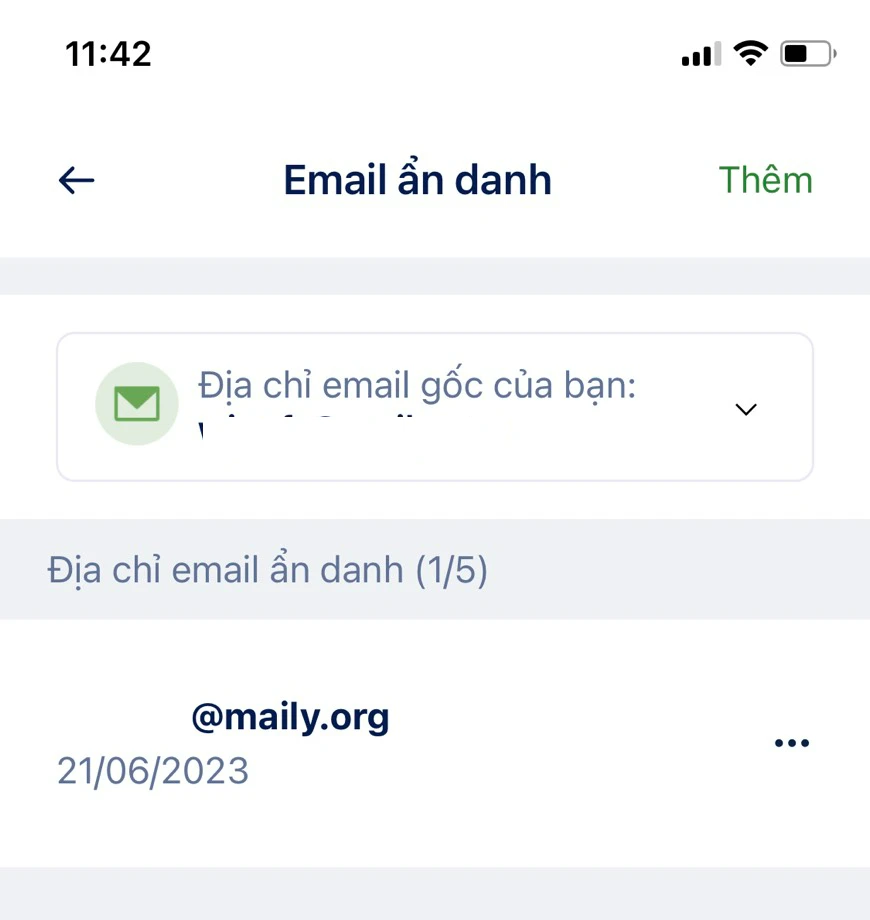 Nhấn vào **Thêm** để tạo bí danh mới. Hệ thống sẽ tự động tạo một địa chỉ email mới được liên kết với email gốc của bạn.
Để chỉnh sửa bí danh được tạo đầu tiên của bạn, hãy nhấp vào biểu tượng ba chấm bên cạnh bí danh. Nhấn vào **Sửa địa chỉ email** và đổi thành bất kỳ tên nào bạn muốn. Để xóa bí danh, hãy nhấn vào **Xóa**.
Bắt đầu sử dụng bí danh của bạn để đăng ký ứng dụng hoặc quảng cáo mới. Bất kỳ email nào được gửi đến bí danh của bạn sẽ được chuyển tiếp đến email gốc của bạn.
Nhấn vào **Thêm** để tạo bí danh mới. Hệ thống sẽ tự động tạo một địa chỉ email mới được liên kết với email gốc của bạn.
Để chỉnh sửa bí danh được tạo đầu tiên của bạn, hãy nhấp vào biểu tượng ba chấm bên cạnh bí danh. Nhấn vào **Sửa địa chỉ email** và đổi thành bất kỳ tên nào bạn muốn. Để xóa bí danh, hãy nhấn vào **Xóa**.
Bắt đầu sử dụng bí danh của bạn để đăng ký ứng dụng hoặc quảng cáo mới. Bất kỳ email nào được gửi đến bí danh của bạn sẽ được chuyển tiếp đến email gốc của bạn.