> ## Documentation Index
> Fetch the complete documentation index at: https://support.locker.io/llms.txt
> Use this file to discover all available pages before exploring further.
# Đăng ký dịch vụ trực tuyến bằng email ẩn danh
> Hướng dẫn sử dụng email ẩn danh Locker để đăng ký các dịch vụ trực tuyến mà không tiết lộ địa chỉ email thực.
Bạn có thể sử dụng email ẩn danh đã tạo trong Locker để đăng ký các dịch vụ trực tuyến. Bằng cách này, bạn sẽ không phải tiết lộ địa chỉ email thực của mình, do đó bảo vệ được danh tính trực tuyến của bạn.
## Đăng ký dịch vụ trên một trang web
Bạn có thể tạo email riêng trong ứng dụng Locker, sau đó sao chép và dán vào trang web bạn muốn đăng ký. Hoặc bạn có thể cài đặt tiện ích mở rộng Locker để có luồng đăng ký liền mạch như bên dưới. [Tải Tiện ích mở rộng tại đây](https://locker.io/download).
Đi tới biểu mẫu đăng ký của trang web hoặc ứng dụng mà bạn muốn đăng ký tài khoản.
Ở trường email, nhấp vào biểu tượng Locker.
Một cửa sổ bật lên của danh sách email riêng tư của bạn sẽ xuất hiện. Nếu danh sách không hiển thị, hãy nhấp vào nút ba chấm trên cửa sổ bật lên xuất hiện và nhấp vào nút **Ẩn email của bạn**.
Bạn có thể chọn bất kỳ email riêng tư nào bạn đã tạo. Hoặc bạn có thể nhấp vào nút **Tạo email riêng tư mới** để tạo email mới.
 Email riêng tư đã chọn (hoặc đã tạo) sẽ được điền vào trường email.
Sau đó, bạn có thể tiếp tục luồng đăng ký. Nếu có bất kỳ email nào được gửi đến email riêng tư, email đó sẽ được chuyển tiếp đến email Locker của bạn.
## Đăng ký trên thiết bị di động
Bạn có thể mở ứng dụng di động Locker, tạo email ẩn danh từ ứng dụng Locker rồi sao chép và dán vào trang web/ứng dụng bạn muốn đăng ký. Hoặc bạn có thể sử dụng chức năng tự động điền để tạo tài khoản ngay trên ứng dụng/trang web đó theo hướng dẫn bên dưới:
Truy cập trang web hoặc ứng dụng bạn muốn đăng ký và điều hướng đến biểu mẫu đăng ký.
Bấm vào trường email để bàn phím xuất hiện. Trên bàn phím, bấm vào biểu tượng **Locker Password Manager** (Android) hoặc tùy chọn **Mật khẩu** (iOS).
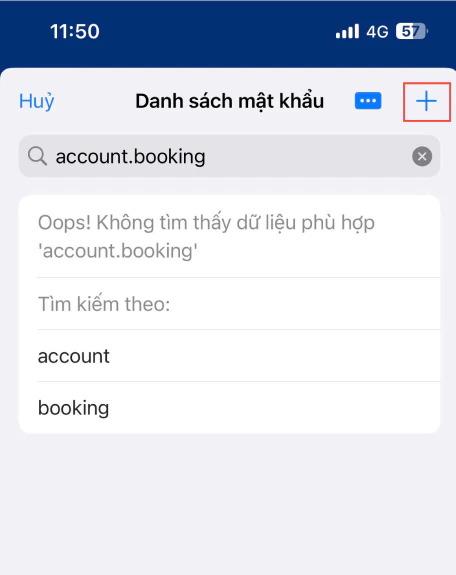
Trong màn hình tự động điền xuất hiện, chạm vào nút **+** để tạo mục đăng nhập mới.
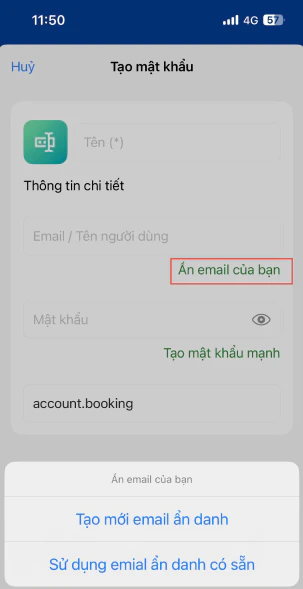
Ở trường email, chạm vào nút **Ẩn email của bạn**.
Bạn có thể chọn bất kỳ email riêng tư nào bạn đã tạo bằng cách chạm vào **Sử dụng email riêng tư hiện có** và chọn một email. Hoặc bạn có thể nhấp vào nút **Tạo email riêng tư mới** để tạo email mới.
Email riêng tư đã chọn (hoặc đã tạo) sẽ được điền vào trường email.
Sau đó, bạn có thể tiếp tục luồng đăng ký. Nếu có bất kỳ email nào được gửi đến email riêng tư, email đó sẽ được chuyển tiếp đến email Locker của bạn.
## Đăng ký trên thiết bị di động
Bạn có thể mở ứng dụng di động Locker, tạo email ẩn danh từ ứng dụng Locker rồi sao chép và dán vào trang web/ứng dụng bạn muốn đăng ký. Hoặc bạn có thể sử dụng chức năng tự động điền để tạo tài khoản ngay trên ứng dụng/trang web đó theo hướng dẫn bên dưới:
Truy cập trang web hoặc ứng dụng bạn muốn đăng ký và điều hướng đến biểu mẫu đăng ký.
Bấm vào trường email để bàn phím xuất hiện. Trên bàn phím, bấm vào biểu tượng **Locker Password Manager** (Android) hoặc tùy chọn **Mật khẩu** (iOS).
Trong màn hình tự động điền xuất hiện, chạm vào nút **+** để tạo mục đăng nhập mới.
Ở trường email, chạm vào nút **Ẩn email của bạn**.
Bạn có thể chọn bất kỳ email riêng tư nào bạn đã tạo bằng cách chạm vào **Sử dụng email riêng tư hiện có** và chọn một email. Hoặc bạn có thể nhấp vào nút **Tạo email riêng tư mới** để tạo email mới.
 Email riêng tư được chọn (hoặc được tạo) sẽ được điền vào trường email.
Sau đó, bạn có thể tiếp tục tạo tài khoản và bấm nút **Lưu và tự động điền** để điền thông tin đăng nhập vào ứng dụng/trang web bạn đang đăng ký.
Nếu có bất kỳ email nào được gửi đến địa chỉ email riêng tư, email đó sẽ được chuyển tiếp đến email Locker của bạn.
## Tạo thông tin đăng nhập với email riêng tư trong ứng dụng Locker
Trong ứng dụng Locker trên bất kỳ nền tảng nào (ứng dụng web, ứng dụng máy tính để bàn, ứng dụng di động hoặc tiện ích mở rộng trình duyệt), bạn có thể nhanh chóng sử dụng email riêng tư để ẩn email thật của mình khi tạo thông tin đăng nhập mới.
Trên bất kỳ nền tảng nào, hãy nhấp để mở biểu mẫu tạo mật khẩu.
Tại trường email, hãy nhấp vào nút **Ẩn email của tôi**.
Chọn email riêng tư từ danh sách mà bạn đã tạo hoặc nhấp vào **Tạo email riêng tư mới**.
Điền thông tin bắt buộc và nhấp vào nút **Lưu** để lưu mục.
Email riêng tư được chọn (hoặc được tạo) sẽ được điền vào trường email.
Sau đó, bạn có thể tiếp tục tạo tài khoản và bấm nút **Lưu và tự động điền** để điền thông tin đăng nhập vào ứng dụng/trang web bạn đang đăng ký.
Nếu có bất kỳ email nào được gửi đến địa chỉ email riêng tư, email đó sẽ được chuyển tiếp đến email Locker của bạn.
## Tạo thông tin đăng nhập với email riêng tư trong ứng dụng Locker
Trong ứng dụng Locker trên bất kỳ nền tảng nào (ứng dụng web, ứng dụng máy tính để bàn, ứng dụng di động hoặc tiện ích mở rộng trình duyệt), bạn có thể nhanh chóng sử dụng email riêng tư để ẩn email thật của mình khi tạo thông tin đăng nhập mới.
Trên bất kỳ nền tảng nào, hãy nhấp để mở biểu mẫu tạo mật khẩu.
Tại trường email, hãy nhấp vào nút **Ẩn email của tôi**.
Chọn email riêng tư từ danh sách mà bạn đã tạo hoặc nhấp vào **Tạo email riêng tư mới**.
Điền thông tin bắt buộc và nhấp vào nút **Lưu** để lưu mục.