> ## Documentation Index
> Fetch the complete documentation index at: https://support.locker.io/llms.txt
> Use this file to discover all available pages before exploring further.
# Chia sẻ thư mục
> Bên cạnh việc chia sẻ một mục, bạn cũng có thể chia sẻ một thư mục với người dùng Locker khác.
Bên cạnh việc chia sẻ một mục, bạn cũng có thể chia sẻ một thư mục với người dùng Locker khác. Tất cả mục thuộc thư mục đều được chia sẻ.
Tính năng chia sẻ trong nội bộ Locker chỉ khả dụng trong gói Premium hoặc cao hơn.
## Trên web app hoặc ứng dụng máy tính
### Chia sẻ thư mục
Đăng nhập vào Locker của bạn.
Trong tab **Kho dữ liệu**, nhấp vào **Xem thư mục**.
Nhấp vào biểu tượng dấu 3 chấm bên cạnh thư mục bạn muốn chia sẻ, sau đó chọn **Chia sẻ**.
Thêm email được liên kết với tài khoản Locker của người nhận và chọn cách bạn muốn chia sẻ trong phần **Quyền**:
* **Có thể xem:** Người nhận chỉ có thể xem các mục trong thư mục được chia sẻ.
* **Có thể chỉnh sửa:** Người nhận có thể xem và chỉnh sửa các mục trong thư mục dùng chung.
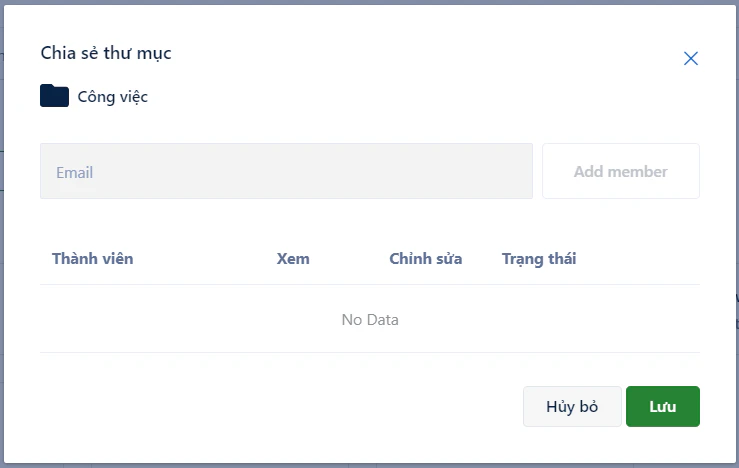 Nhấp vào **Chia sẻ**.
### Nhận thư mục được chia sẻ
Khi bất kỳ người dùng Locker nào chia sẻ thư mục với bạn, bạn sẽ nhận được thông báo qua email.
Mở email và nhấp vào **Đăng nhập vào Web Vault** hoặc đăng nhập trực tiếp tại Locker.io.
Trong kho Locker của bạn, nhấp vào **Chia sẻ**. Bạn sẽ thấy thư mục được chia sẻ và tất cả thông tin liên quan.
Nhấp vào **Đồng ý** hoặc **Từ chối**. Khi bạn chấp nhận, thư mục sẽ tự động được thêm vào kho dữ liệu của bạn.
## Trên thiết bị di động
### Chia sẻ thư mục
Mở ứng dụng di động Locker.
Nhấn vào **Kho** > **Thư mục**.
Nhấp vào biểu tượng **dấu 3 chấm** bên cạnh thư mục bạn muốn chia sẻ, sau đó chọn **Chia sẻ**.
Nhập email được liên kết với tài khoản Locker của người nhận. Quyền được đặt tự động là **Chế độ xem**.
Nhấn vào **Xong**.
### Nhận thư mục được chia sẻ
Mở ứng dụng Locker > **Kho** > **Chia sẻ** > **Được chia sẻ với tôi**. Bạn có thể thấy các thư mục được chia sẻ có nhãn **Pending** màu vàng. Nhấn vào mục và chọn **Đồng ý** hoặc **Từ chối**.
Nhấp vào **Chia sẻ**.
### Nhận thư mục được chia sẻ
Khi bất kỳ người dùng Locker nào chia sẻ thư mục với bạn, bạn sẽ nhận được thông báo qua email.
Mở email và nhấp vào **Đăng nhập vào Web Vault** hoặc đăng nhập trực tiếp tại Locker.io.
Trong kho Locker của bạn, nhấp vào **Chia sẻ**. Bạn sẽ thấy thư mục được chia sẻ và tất cả thông tin liên quan.
Nhấp vào **Đồng ý** hoặc **Từ chối**. Khi bạn chấp nhận, thư mục sẽ tự động được thêm vào kho dữ liệu của bạn.
## Trên thiết bị di động
### Chia sẻ thư mục
Mở ứng dụng di động Locker.
Nhấn vào **Kho** > **Thư mục**.
Nhấp vào biểu tượng **dấu 3 chấm** bên cạnh thư mục bạn muốn chia sẻ, sau đó chọn **Chia sẻ**.
Nhập email được liên kết với tài khoản Locker của người nhận. Quyền được đặt tự động là **Chế độ xem**.
Nhấn vào **Xong**.
### Nhận thư mục được chia sẻ
Mở ứng dụng Locker > **Kho** > **Chia sẻ** > **Được chia sẻ với tôi**. Bạn có thể thấy các thư mục được chia sẻ có nhãn **Pending** màu vàng. Nhấn vào mục và chọn **Đồng ý** hoặc **Từ chối**.