> ## Documentation Index
> Fetch the complete documentation index at: https://support.locker.io/llms.txt
> Use this file to discover all available pages before exploring further.
# Đính kèm tệp cho một mục
> Locker cho phép bạn thêm tệp đính kèm cho một mục để lưu trữ dữ liệu đó một cách an toàn.
Locker cho phép bạn thêm tệp đính kèm cho một mục để lưu trữ dữ liệu đó một cách an toàn. Bạn có thể thêm tệp đính kèm trên ứng dụng web, ứng dụng dành cho máy tính để bàn hoặc ứng dụng dành cho thiết bị di động.
Tính năng đính kèm tệp chỉ khả dụng cho người dùng gói Premium trở lên. Mỗi người dùng có 1 GB dung lượng lưu trữ để lưu trữ tệp.
## Thêm tệp đính kèm trên ứng dụng web hoặc ứng dụng máy tính
Trên danh sách mục, nhấp vào **Thêm** hoặc **Chỉnh sửa** một mục.
Thêm thông tin vào các trường theo ý muốn, sau đó cuộn đến phần **Tệp đính kèm**.
Tải lên hoặc kéo tệp từ File explorer vào để thêm vào mục.
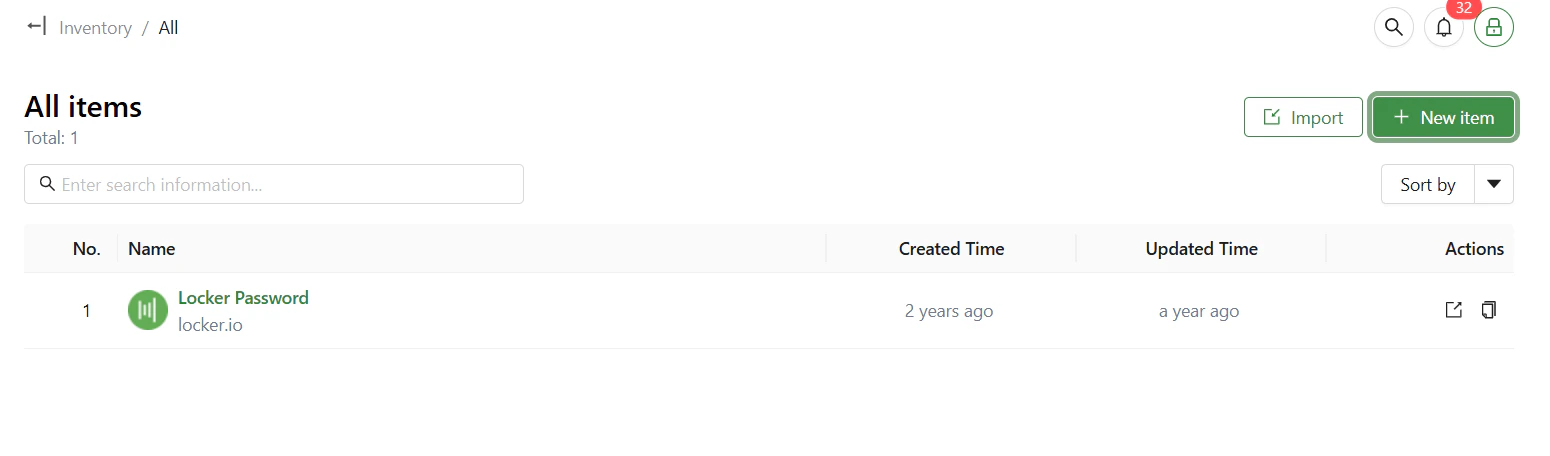 Tệp sẽ xuất hiện trên biểu mẫu khi bạn đã thêm thành công. Nhấp vào **Lưu** để lưu thay đổi.
Bạn cũng có thể nhanh chóng đính kèm tệp cho bất kỳ mục nào đã tạo từ trước. Trên danh sách mục, di chuột đến mục bạn muốn thêm tệp > nhấp vào nút **Hành động** > chọn **Tệp đính kèm** > tải tệp lên.
## Thêm tệp đính kèm trên ứng dụng di động
Trên danh sách mục, chọn **Thêm** hoặc **Chỉnh sửa** một mục.
Thêm thông tin vào các trường theo ý muốn, sau đó cuộn đến phần **Tệp đính kèm**.
Chọn tải tệp của bạn lên từ thư mục Ảnh hoặc Tệp của thiết bị. Chọn tệp bạn muốn tải lên.
Tệp sẽ xuất hiện trên biểu mẫu khi bạn đã thêm thành công. Nhấp vào **Lưu** để lưu thay đổi.
Bạn cũng có thể nhanh chóng đính kèm tệp cho bất kỳ mục nào đã tạo. Trên danh sách mục, chạm vào mục bạn muốn thêm tệp > chọn **Tệp đính kèm** > tải tệp lên.
Tệp sẽ xuất hiện trên biểu mẫu khi bạn đã thêm thành công. Nhấp vào **Lưu** để lưu thay đổi.
Bạn cũng có thể nhanh chóng đính kèm tệp cho bất kỳ mục nào đã tạo từ trước. Trên danh sách mục, di chuột đến mục bạn muốn thêm tệp > nhấp vào nút **Hành động** > chọn **Tệp đính kèm** > tải tệp lên.
## Thêm tệp đính kèm trên ứng dụng di động
Trên danh sách mục, chọn **Thêm** hoặc **Chỉnh sửa** một mục.
Thêm thông tin vào các trường theo ý muốn, sau đó cuộn đến phần **Tệp đính kèm**.
Chọn tải tệp của bạn lên từ thư mục Ảnh hoặc Tệp của thiết bị. Chọn tệp bạn muốn tải lên.
Tệp sẽ xuất hiện trên biểu mẫu khi bạn đã thêm thành công. Nhấp vào **Lưu** để lưu thay đổi.
Bạn cũng có thể nhanh chóng đính kèm tệp cho bất kỳ mục nào đã tạo. Trên danh sách mục, chạm vào mục bạn muốn thêm tệp > chọn **Tệp đính kèm** > tải tệp lên.