> ## Documentation Index
> Fetch the complete documentation index at: https://support.locker.io/llms.txt
> Use this file to discover all available pages before exploring further.
# Thêm, sửa và quản lý các mục
> Locker có thể lưu và quản lý an toàn năm loại mục bao gồm mật khẩu, ghi chú an toàn, thẻ, danh tính cá nhân và bản sao lưu tiền điện tử.
Locker có thể lưu và quản lý an toàn năm loại mục bao gồm mật khẩu, ghi chú an toàn, thẻ, danh tính cá nhân và bản sao lưu tiền điện tử.
## Trên Web Vault hoặc ứng dụng Máy tính
### Thêm mục
Trên trang chủ, nhấp vào nút **Thêm mới** để tạo mục mới.
Chọn loại mục bạn muốn tạo.
Điền vào tất cả các trường bắt buộc.
Nhấp vào **Lưu**.
Bạn có thể nhập trực tiếp các mục từ các trình quản lý mật khẩu phổ biến khác vào Locker.
### Chỉnh sửa mục
Nhấp vào mục hoặc chọn tùy chọn **Chỉnh sửa** từ menu ba chấm > Chỉnh sửa mục > Nhấp vào **Lưu**.
### Xóa mục
**Xóa một mục:** Nhấp vào mục hoặc chọn **Xóa** từ menu ba chấm > Nhấp vào **OK** để xác nhận.
**Xóa nhiều mục:**
Di chuột vào các mục muốn xóa. Kích vào ô vuông xuất hiện cạnh các mục muốn xóa.
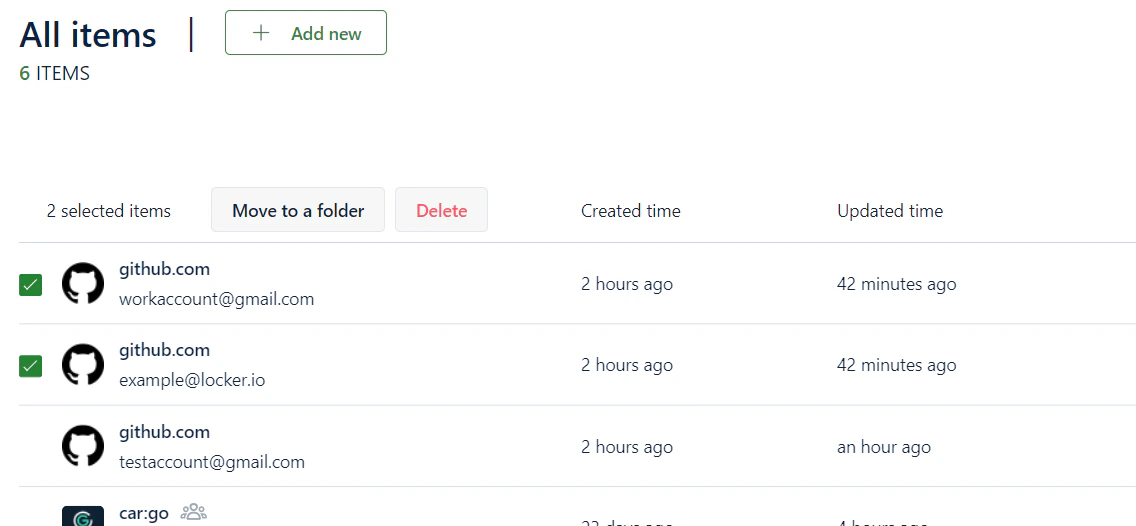 Kích nút **Xóa** bên trên danh sách các mục > sau đó kích nút **OK** ở cửa sổ bật lên để xóa.
### Nhân bản mục
Bạn có thể sao chép bất kỳ mục nào bạn sở hữu bằng cách nhấp vào menu ba chấm và chọn nút **Nhân bản**.
### Khôi phục các mục đã xóa
Các mục đã xóa sẽ được gửi vào Thùng rác trong 30 ngày. Sau 30 ngày, chúng sẽ bị xóa vĩnh viễn. Bạn luôn có thể khôi phục một mục từ Thùng rác hoặc xóa vĩnh viễn mục đó ngay lập tức.
## Trên thiết bị di động
### Thêm mục
Trên màn hình chính, nhấp vào biểu tượng **Dấu cộng** ở góc trên cùng bên phải và chọn loại mục bạn muốn tạo. Điền vào tất cả các trường bắt buộc > Nhấn vào **Lưu**.
### Chỉnh sửa mục
Nhấp vào mục > chọn tùy chọn **Chỉnh sửa** > Chỉnh sửa mục > Nhấn vào **Lưu**.
### Xóa mục
**Xóa một mục:** Nhấp vào mục > chọn tùy chọn **Đưa vào Thùng rác** > Nhấn vào **OK**.
**Xóa nhiều mục:**
Nhấn và giữ một mục bất kỳ cho tới khi bạn thấy một ô hình tròn hiện lên cạnh các mục. Chọn các mục bạn muốn xóa.
Kích nút **Xóa** bên trên danh sách các mục > sau đó kích nút **OK** ở cửa sổ bật lên để xóa.
### Nhân bản mục
Bạn có thể sao chép bất kỳ mục nào bạn sở hữu bằng cách nhấp vào menu ba chấm và chọn nút **Nhân bản**.
### Khôi phục các mục đã xóa
Các mục đã xóa sẽ được gửi vào Thùng rác trong 30 ngày. Sau 30 ngày, chúng sẽ bị xóa vĩnh viễn. Bạn luôn có thể khôi phục một mục từ Thùng rác hoặc xóa vĩnh viễn mục đó ngay lập tức.
## Trên thiết bị di động
### Thêm mục
Trên màn hình chính, nhấp vào biểu tượng **Dấu cộng** ở góc trên cùng bên phải và chọn loại mục bạn muốn tạo. Điền vào tất cả các trường bắt buộc > Nhấn vào **Lưu**.
### Chỉnh sửa mục
Nhấp vào mục > chọn tùy chọn **Chỉnh sửa** > Chỉnh sửa mục > Nhấn vào **Lưu**.
### Xóa mục
**Xóa một mục:** Nhấp vào mục > chọn tùy chọn **Đưa vào Thùng rác** > Nhấn vào **OK**.
**Xóa nhiều mục:**
Nhấn và giữ một mục bất kỳ cho tới khi bạn thấy một ô hình tròn hiện lên cạnh các mục. Chọn các mục bạn muốn xóa.
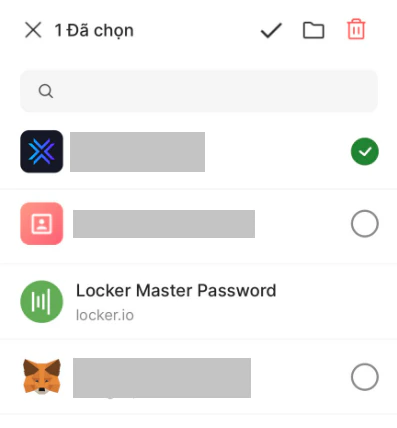 Nhấn vào biểu tượng **Thùng rác** ở góc trên bên phải màn hình, và nhấn nút **OK** để xóa.
### Khôi phục các mục đã xóa
Trên màn hình **Kho**, chọn **Thùng rác** > Nhấp vào mục bạn muốn khôi phục > Nhấn vào **Khôi phục**.
## Trên tiện ích mở rộng
### Thêm mục
Nhấp vào biểu tượng **Dấu cộng** bên cạnh thanh tìm kiếm > Chọn loại mục > Điền các trường bắt buộc > Nhấp vào **Lưu**.
### Chỉnh sửa mục
Nhấp vào **Vault** > Nhấp vào biểu tượng **Bút chì** bên cạnh tên mục > Chỉnh sửa > Chọn **Cập nhật**.
### Xóa mục
Nhấp vào biểu tượng **Bút chì** bên cạnh tên mục > nhấp vào nút **Ba chấm** ở góc trên bên phải > Nhấp vào **Xóa** > **OK**.
Nhấn vào biểu tượng **Thùng rác** ở góc trên bên phải màn hình, và nhấn nút **OK** để xóa.
### Khôi phục các mục đã xóa
Trên màn hình **Kho**, chọn **Thùng rác** > Nhấp vào mục bạn muốn khôi phục > Nhấn vào **Khôi phục**.
## Trên tiện ích mở rộng
### Thêm mục
Nhấp vào biểu tượng **Dấu cộng** bên cạnh thanh tìm kiếm > Chọn loại mục > Điền các trường bắt buộc > Nhấp vào **Lưu**.
### Chỉnh sửa mục
Nhấp vào **Vault** > Nhấp vào biểu tượng **Bút chì** bên cạnh tên mục > Chỉnh sửa > Chọn **Cập nhật**.
### Xóa mục
Nhấp vào biểu tượng **Bút chì** bên cạnh tên mục > nhấp vào nút **Ba chấm** ở góc trên bên phải > Nhấp vào **Xóa** > **OK**.