> ## Documentation Index
> Fetch the complete documentation index at: https://support.locker.io/llms.txt
> Use this file to discover all available pages before exploring further.
# Chia sẻ mục
> Chia sẻ mật khẩu và các mục khác một cách an toàn với bạn bè và thành viên gia đình của bạn bằng Locker.
Chia sẻ mật khẩu và các mục khác một cách an toàn với bạn bè và thành viên gia đình của bạn bằng Locker.
## Tại sao sử dụng Locker để chia sẻ dữ liệu?
Việc chia sẻ dữ liệu bí mật trong email hoặc tin nhắn văn bản **KHÔNG** an toàn, vì dịch vụ nhắn tin và gửi email thường chuyển văn bản thuần túy qua mạng mà không mã hóa dữ liệu. Điều này có nghĩa là thông tin của bạn có thể bị rò rỉ cho các nhà cung cấp bên thứ ba.
Trong khi đó, Locker sử dụng hệ thống mã hóa mạnh mẽ nhất để mã hóa dữ liệu của bạn trước khi gửi qua internet, đảm bảo an toàn tối đa cho bạn.
Tính năng chia sẻ trong nội bộ Locker chỉ khả dụng đối với gói Premium trở lên.
## Trên Web vault hoặc ứng dụng máy tính
### Chia sẻ các mục
Bạn có hai cách để chia sẻ dữ liệu của mình với những người dùng Locker khác.
#### Từ màn Chia sẻ
Đăng nhập vào kho web Locker của bạn.
Nhấp vào **Chia sẻ** trên thanh bên, sau đó nhấp vào tab **Bạn đã chia sẻ**.
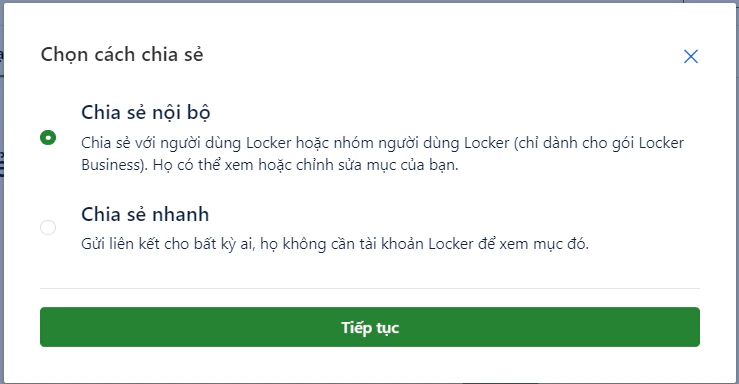
Nhấp vào **Chia sẻ mới**, sau đó chọn **Chia sẻ nội bộ**.
 Chọn mục hoặc thư mục bằng cách tìm kiếm trong danh sách. Bạn có thể chia sẻ nhiều mục cùng một lúc.
Thêm email được liên kết với tài khoản Locker của người nhận và chọn **Quyền**:
* **Quyền xem:** Người nhận chỉ có thể xem và sử dụng mật khẩu.
* **Quyền chỉnh sửa:** Người nhận có thể xem, sử dụng và chỉnh sửa mật khẩu.
Chọn mục hoặc thư mục bằng cách tìm kiếm trong danh sách. Bạn có thể chia sẻ nhiều mục cùng một lúc.
Thêm email được liên kết với tài khoản Locker của người nhận và chọn **Quyền**:
* **Quyền xem:** Người nhận chỉ có thể xem và sử dụng mật khẩu.
* **Quyền chỉnh sửa:** Người nhận có thể xem, sử dụng và chỉnh sửa mật khẩu.
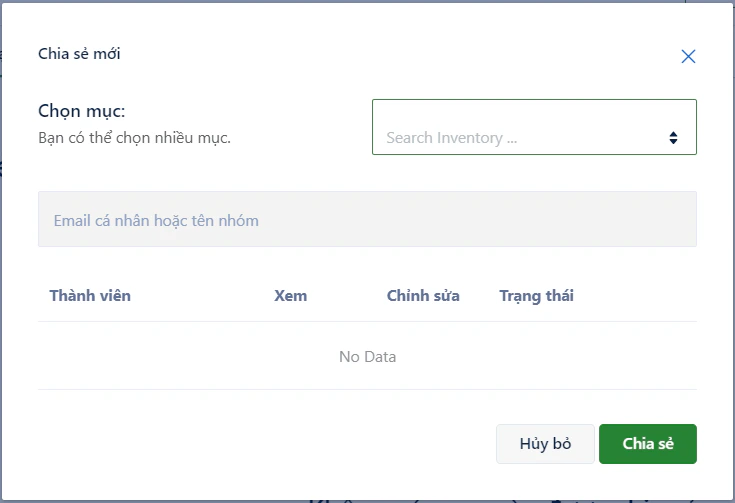 Nhấp vào **Chia sẻ**.
#### Từ mục bạn muốn chia sẻ
Điều hướng đến kho lưu trữ trên web của bạn.
Nhấp vào nút **Chia sẻ** bên cạnh mục bạn muốn chia sẻ.
Thêm email người nhận và chỉnh sửa **Quyền**.
Nhấp vào **Chia sẻ**.
### Nhận mục được chia sẻ
Khi bất kỳ người dùng Locker nào chia sẻ một mục với bạn, bạn sẽ nhận được thông báo qua email.
Mở email và nhấp vào **Đăng nhập vào Web Vault** hoặc đăng nhập trực tiếp tại Locker.io.
Trong kho Locker của bạn, nhấp vào **Chia sẻ**. Bạn sẽ thấy mục được chia sẻ và tất cả thông tin liên quan.
Nhấp vào **Đồng ý** hoặc **Từ chối**. Khi bạn đồng ý, mục đó sẽ tự động được thêm vào kho dữ liệu của bạn.
## Trên thiết bị di động
### Chia sẻ các mục
#### Từ màn Chia sẻ
Mở ứng dụng di động Locker.
Nhấn vào **Kho** > **Chia sẻ** > **Chia sẻ nội bộ**.
Nhấn vào biểu tượng **Cộng** ở góc trên cùng bên phải.
Chọn các mục bạn muốn chia sẻ. Bạn có thể chọn nhiều mục cùng một lúc.
Nhấn vào biểu tượng **Chia sẻ**. Nhập email được liên kết với tài khoản Locker của người nhận.
Nhấn vào **Xong**.
#### Từ mục bạn muốn chia sẻ
Nhấp vào mục và nhấn **Chia sẻ** > chọn **Chia sẻ nội bộ** > Nhập địa chỉ email của người nhận > Nhấn vào **Chia sẻ**.
Để chia sẻ nhiều mục: Chạm và giữ một mục > chọn các mục khác > nhấn vào biểu tượng **Chia sẻ** > nhập email > **Chia sẻ**.
### Nhận mục được chia sẻ
Mở ứng dụng Locker > **Kho** > **Chia sẻ** > **Được chia sẻ với tôi**. Bạn có thể thấy mục được chia sẻ có nhãn **Pending** màu vàng. Nhấn vào mục và chọn **Đồng ý** hoặc **Từ chối**.
Nhấp vào **Chia sẻ**.
#### Từ mục bạn muốn chia sẻ
Điều hướng đến kho lưu trữ trên web của bạn.
Nhấp vào nút **Chia sẻ** bên cạnh mục bạn muốn chia sẻ.
Thêm email người nhận và chỉnh sửa **Quyền**.
Nhấp vào **Chia sẻ**.
### Nhận mục được chia sẻ
Khi bất kỳ người dùng Locker nào chia sẻ một mục với bạn, bạn sẽ nhận được thông báo qua email.
Mở email và nhấp vào **Đăng nhập vào Web Vault** hoặc đăng nhập trực tiếp tại Locker.io.
Trong kho Locker của bạn, nhấp vào **Chia sẻ**. Bạn sẽ thấy mục được chia sẻ và tất cả thông tin liên quan.
Nhấp vào **Đồng ý** hoặc **Từ chối**. Khi bạn đồng ý, mục đó sẽ tự động được thêm vào kho dữ liệu của bạn.
## Trên thiết bị di động
### Chia sẻ các mục
#### Từ màn Chia sẻ
Mở ứng dụng di động Locker.
Nhấn vào **Kho** > **Chia sẻ** > **Chia sẻ nội bộ**.
Nhấn vào biểu tượng **Cộng** ở góc trên cùng bên phải.
Chọn các mục bạn muốn chia sẻ. Bạn có thể chọn nhiều mục cùng một lúc.
Nhấn vào biểu tượng **Chia sẻ**. Nhập email được liên kết với tài khoản Locker của người nhận.
Nhấn vào **Xong**.
#### Từ mục bạn muốn chia sẻ
Nhấp vào mục và nhấn **Chia sẻ** > chọn **Chia sẻ nội bộ** > Nhập địa chỉ email của người nhận > Nhấn vào **Chia sẻ**.
Để chia sẻ nhiều mục: Chạm và giữ một mục > chọn các mục khác > nhấn vào biểu tượng **Chia sẻ** > nhập email > **Chia sẻ**.
### Nhận mục được chia sẻ
Mở ứng dụng Locker > **Kho** > **Chia sẻ** > **Được chia sẻ với tôi**. Bạn có thể thấy mục được chia sẻ có nhãn **Pending** màu vàng. Nhấn vào mục và chọn **Đồng ý** hoặc **Từ chối**.