> ## Documentation Index
> Fetch the complete documentation index at: https://support.locker.io/llms.txt
> Use this file to discover all available pages before exploring further.
# Bản Cloud
> Hướng dẫn mời, xem và xóa thành viên trong không gian làm việc trên Locker Secrets Manager bản Cloud
## Quản lý thành viên trong không gian làm việc (bản Cloud)
Với một tài khoản Cloud của trình quản lý secrets Locker, bạn có thể tạo một không gian làm việc của mình và mời các người dùng Locker khác vào không gian làm việc này. Điều này giúp bạn và đội của mình hợp tác hiệu quả trong quá trình phát triển phần mềm.
### Mời thành viên vào không gian làm việc
1. Mở không gian làm việc bạn muốn mời thành viên bằng cách kích vào **Hồ sơ cá nhân** > **Workspace** > chọn một không gian làm việc.
Bạn chỉ có thể mời thành viên vào không gian làm việc do bạn tạo.
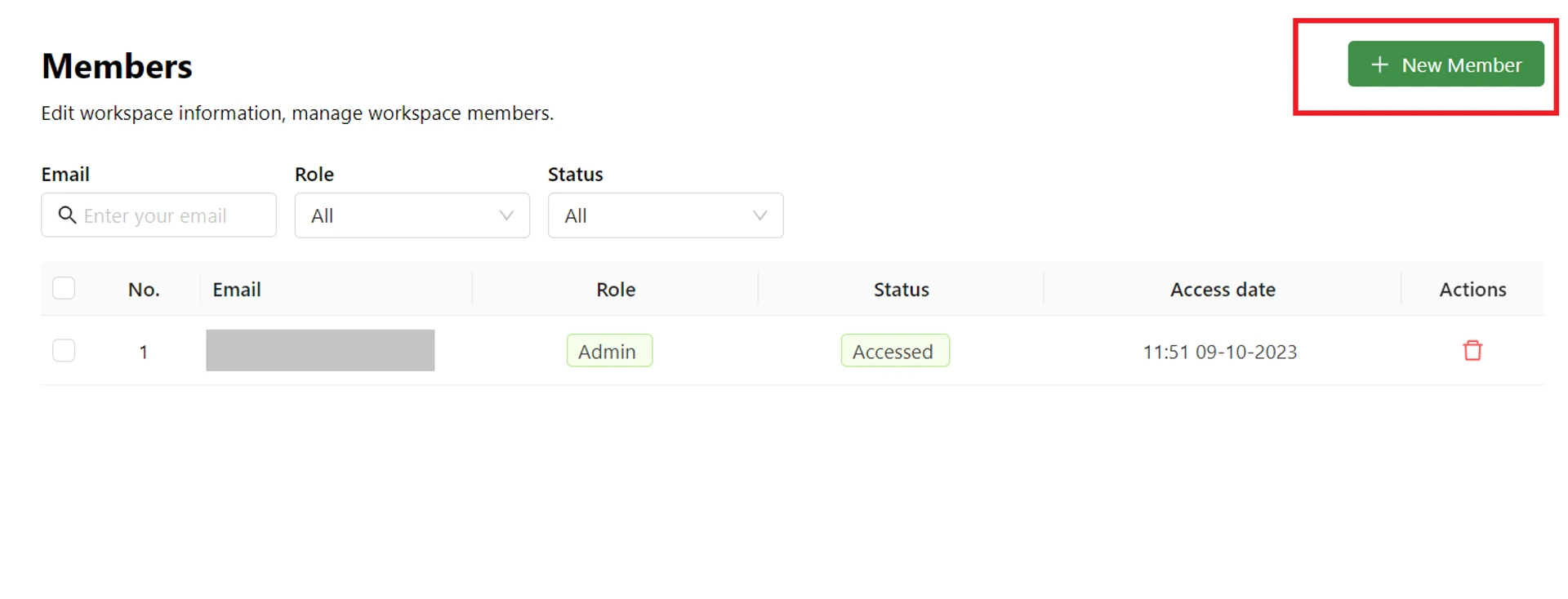
2. Ở thanh điều hướng bên trái > mở **Settings** > mở trang **Members** > kích nút **New member**.
 3. Nhập email của thành viên mới. Bạn có thể thêm nhiều thành viên cùng lúc.
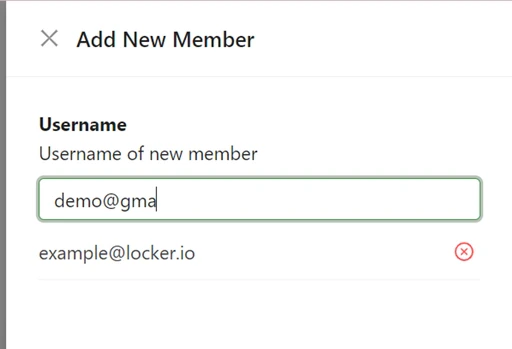 4. Kích vào nút **Invite**. Thành viên mới sẽ nhận được một email thông báo và được thêm trực tiếp vào không gian làm việc của bạn.
### Xem danh sách thành viên
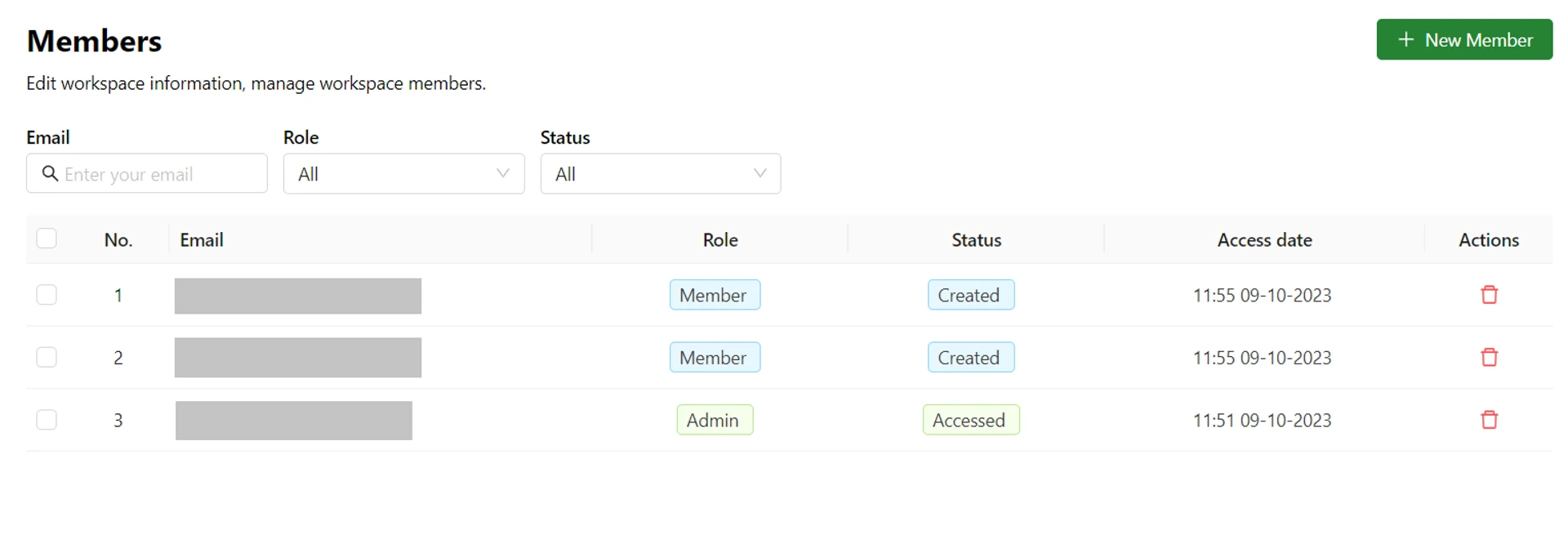
Danh sách thành viên đã được thêm vào không gian làm việc của bạn sẽ hiện ở màn **Members**. Bạn có thể xem thông tin và địa chỉ email của họ cùng với các thông tin khác.
4. Kích vào nút **Invite**. Thành viên mới sẽ nhận được một email thông báo và được thêm trực tiếp vào không gian làm việc của bạn.
### Xem danh sách thành viên
Danh sách thành viên đã được thêm vào không gian làm việc của bạn sẽ hiện ở màn **Members**. Bạn có thể xem thông tin và địa chỉ email của họ cùng với các thông tin khác.
 ### Xóa thành viên khỏi không gian làm việc
1. Để xóa thành viên, truy cập màn **Members** như trên.
2. Bấm vào biểu tượng **Thùng rác** tương ứng với thành viên muốn xóa.
### Xóa thành viên khỏi không gian làm việc
1. Để xóa thành viên, truy cập màn **Members** như trên.
2. Bấm vào biểu tượng **Thùng rác** tương ứng với thành viên muốn xóa.
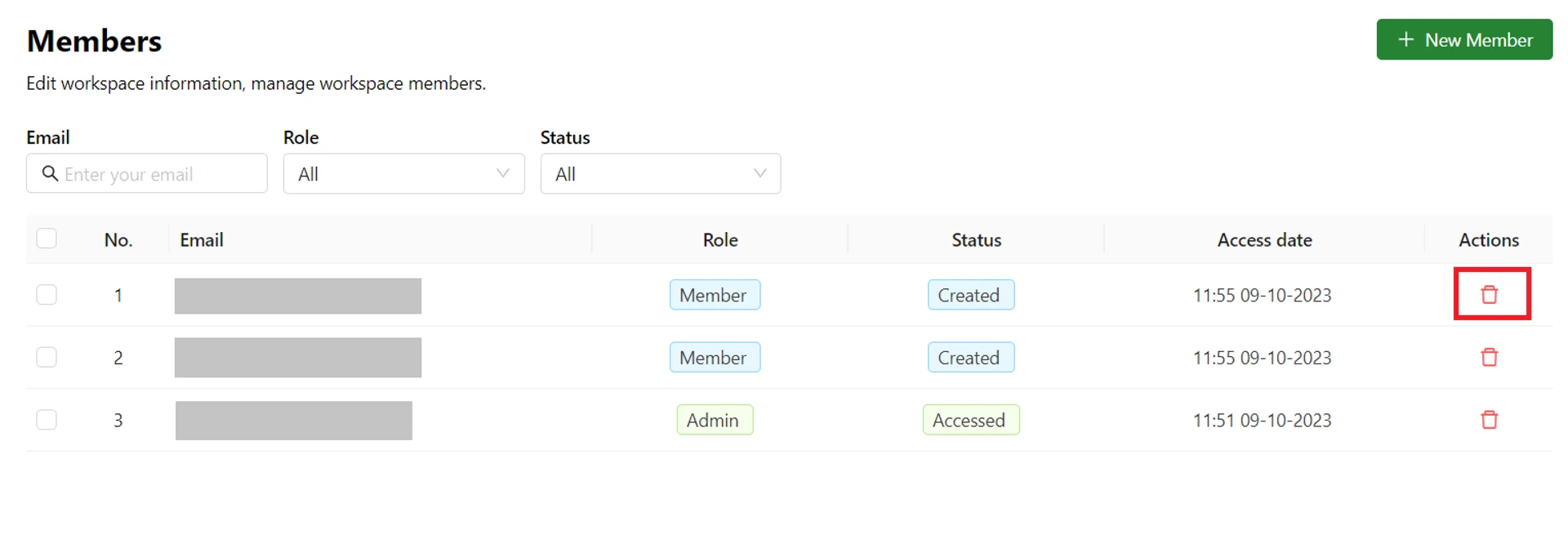 3. Ở cửa sổ bật lên xuất hiện, kích vào nút **Delete** để xác nhận.