> ## Documentation Index
> Fetch the complete documentation index at: https://support.locker.io/llms.txt
> Use this file to discover all available pages before exploring further.
# Thêm và quản lý khóa truy cập
> Hướng dẫn cách tạo, chỉnh sửa, vô hiệu hóa, tái tạo và xóa khóa truy cập trong Locker Secrets Manager
## Thêm và quản lý khóa truy cập
Khóa truy cập cung cấp quyền truy cập theo chương trình cũng như khả năng giải mã, chỉnh sửa và tạo secrets từ Locker CLI hoặc Locker SDKs. Bạn có thể có tối đa hai khóa truy cập đang hoạt động cùng một lúc cho một dự án.
Trong Locker, một khóa truy cập với quyền **Đọc** hoặc **Viết** có thể có quyền như sau:
* **Read**: Có quyền truy xuất tất cả secrets thuộc một dự án cụ thể từ Locker CLI hoặc Locker SDK.
* **Write**: Có quyền truy xuất, tạo và cập nhật tất cả secrets thuộc một dự án cụ thể từ Locker CLI hoặc Locker SDK.
### Tạo một khóa truy cập mới
1. Đăng nhập vào trình quản lý secrets Locker, mở một không gian làm việc và dự án mà bạn muốn tạo khóa truy cập.
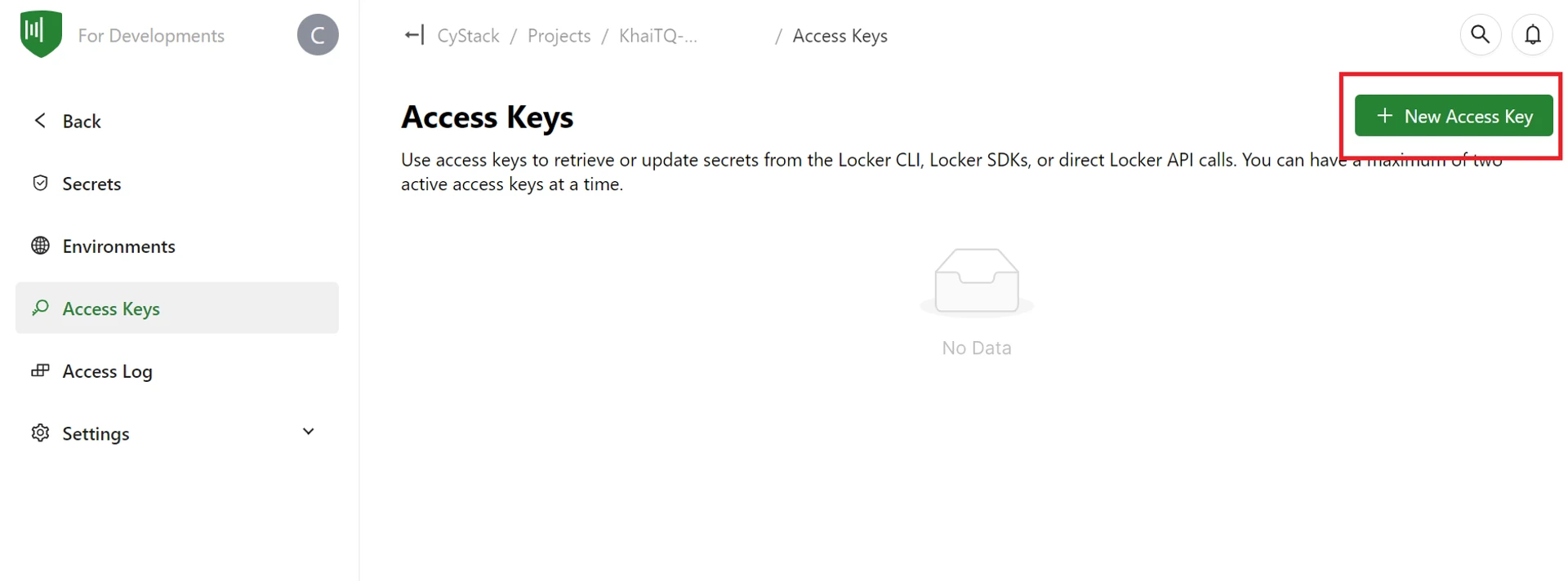
2. Kích mở trang **Access Keys** ở thanh điều hướng bên trái > kích nút **New Access Key** ở góc phải phía trên của màn hình.
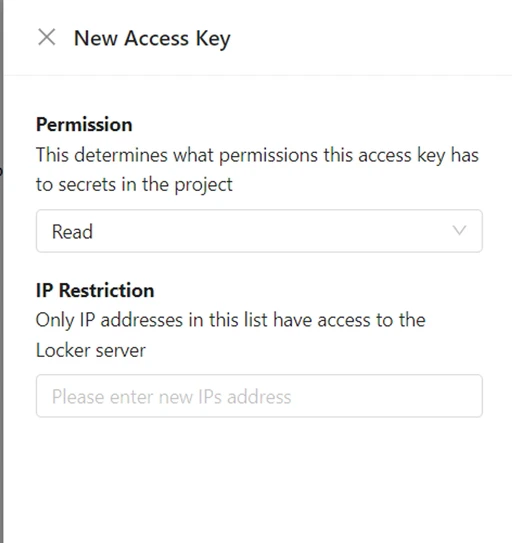
 3. Chọn một quyền mà khóa truy cập của bạn sẽ được sử dụng để thực hiện.
4. Nhập **IP Restriction** để giới hạn truy cập nếu muốn. Nếu bạn nhập địa chỉ IP vào trường thông tin này, secrets và môi trường trong dự án sẽ chỉ được truy cập từ các địa chỉ IP này.
3. Chọn một quyền mà khóa truy cập của bạn sẽ được sử dụng để thực hiện.
4. Nhập **IP Restriction** để giới hạn truy cập nếu muốn. Nếu bạn nhập địa chỉ IP vào trường thông tin này, secrets và môi trường trong dự án sẽ chỉ được truy cập từ các địa chỉ IP này.
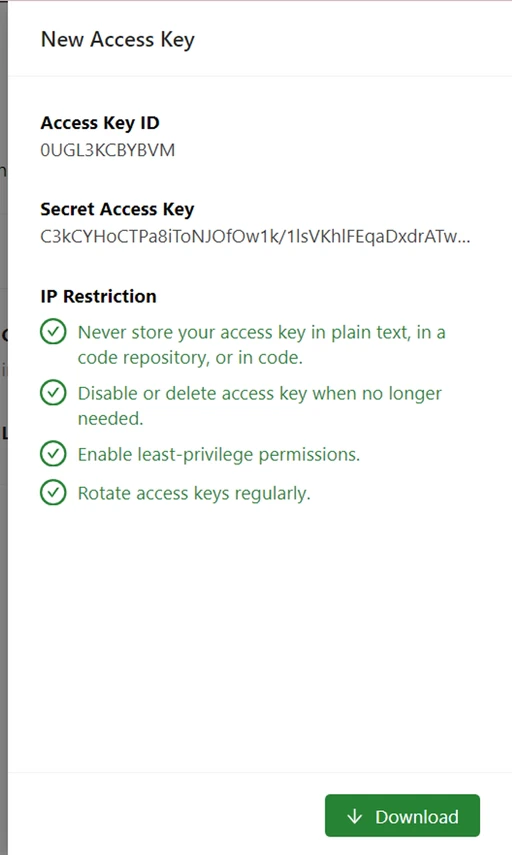
 5. Kích nút **Create**. Một định danh (Access Key ID) và khóa truy cập (Access Key) sẽ được tạo ra và hiển thị trên màn hình.
Mã định danh và khóa truy cập sẽ chỉ xuất hiện một lần. Bạn nên sao chép hoặc tải xuống tệp chứa khóa này và lưu trữ một cách an toàn.
5. Kích nút **Create**. Một định danh (Access Key ID) và khóa truy cập (Access Key) sẽ được tạo ra và hiển thị trên màn hình.
Mã định danh và khóa truy cập sẽ chỉ xuất hiện một lần. Bạn nên sao chép hoặc tải xuống tệp chứa khóa này và lưu trữ một cách an toàn.
 Giờ bạn và các thành viên trong dự án có thể sử dụng khóa vừa tạo để truy cập vào dữ liệu từ Locker CLI hoặc SDKs.
### Chỉnh sửa khóa truy cập
Bạn có thể chỉnh sửa quyền hoặc địa chỉ IP hạn chế của một khóa truy cập đã tạo. Để chỉnh sửa, mở trang **Access Keys**.
1. Kích nút **Ba chấm** tương ứng với khóa truy cập bạn muốn chỉnh sửa, và chọn **Edit**.
Giờ bạn và các thành viên trong dự án có thể sử dụng khóa vừa tạo để truy cập vào dữ liệu từ Locker CLI hoặc SDKs.
### Chỉnh sửa khóa truy cập
Bạn có thể chỉnh sửa quyền hoặc địa chỉ IP hạn chế của một khóa truy cập đã tạo. Để chỉnh sửa, mở trang **Access Keys**.
1. Kích nút **Ba chấm** tương ứng với khóa truy cập bạn muốn chỉnh sửa, và chọn **Edit**.
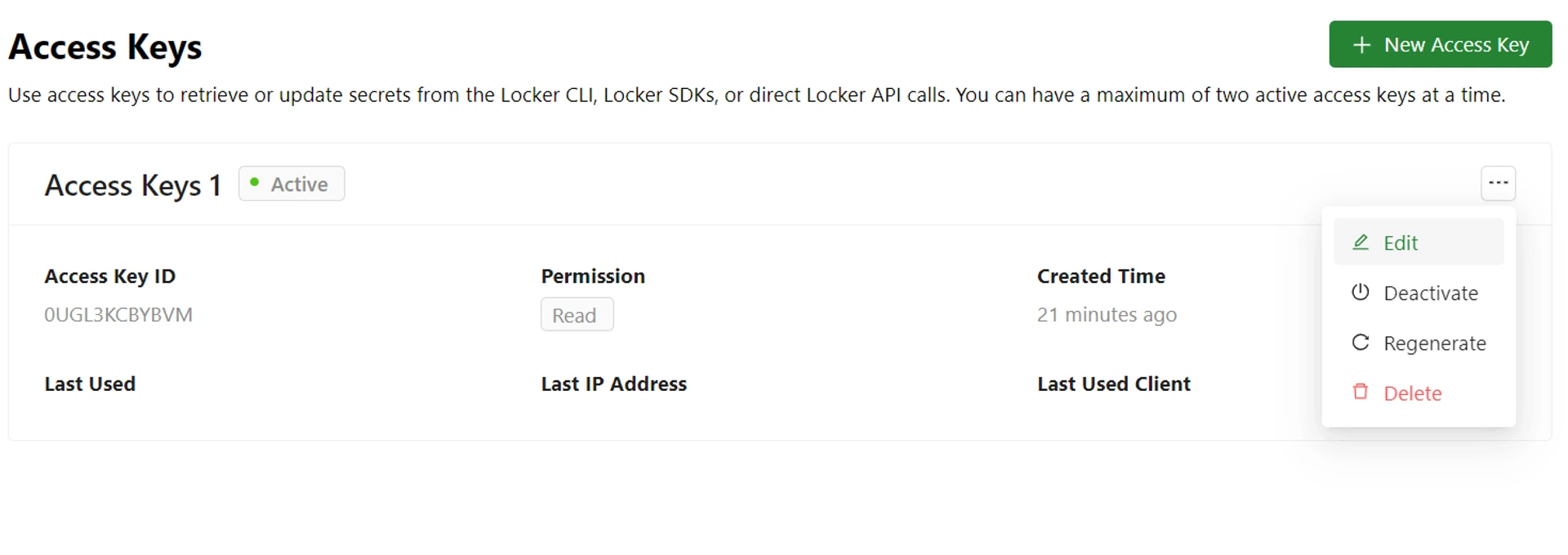 2. Chỉnh sửa quyền truy cập hoặc địa chỉ IP để sử dụng khóa. Kích nút **Save** để lưu thay đổi.
### Vô hiệu hóa một khóa truy cập
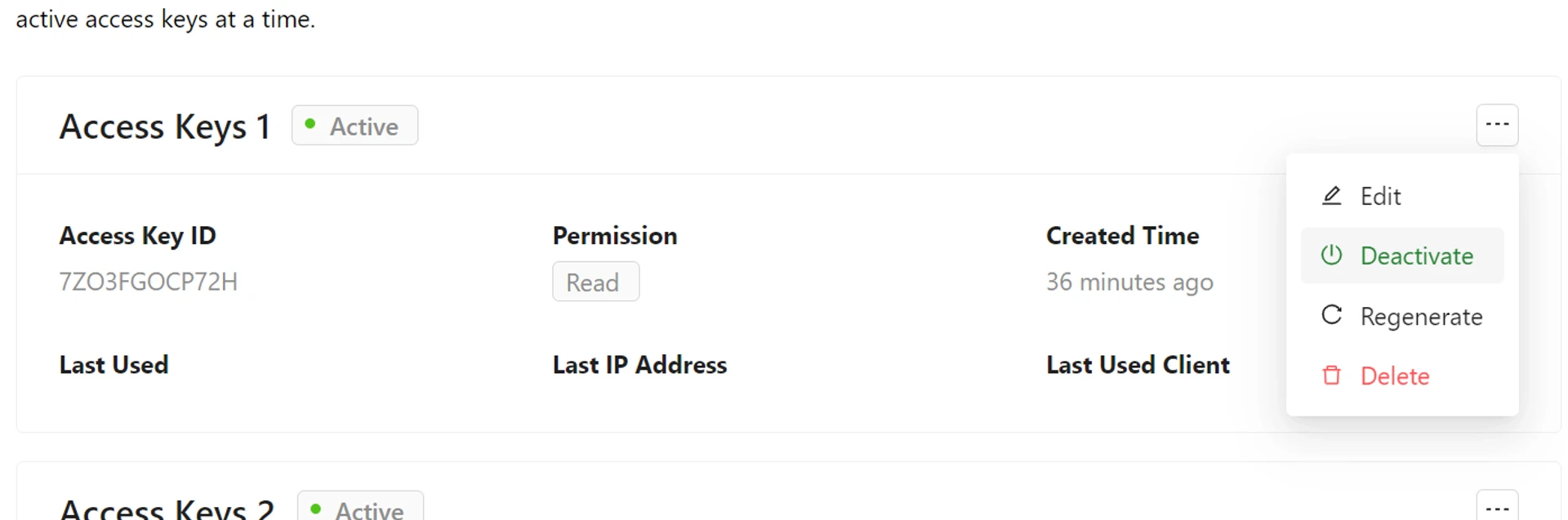
Khi bạn vô hiệu hóa một khóa truy cập, khóa này sẽ không thể sử dụng để truy cập được dự án từ Locker CLI hoặc SDKs. Để vô hiệu hóa một khóa truy cập, đi tới trang **Access Keys**.
1. Kích nút **Ba chấm** tương ứng với khóa truy cập bạn muốn vô hiệu, chọn **Deactivate**.
2. Chỉnh sửa quyền truy cập hoặc địa chỉ IP để sử dụng khóa. Kích nút **Save** để lưu thay đổi.
### Vô hiệu hóa một khóa truy cập
Khi bạn vô hiệu hóa một khóa truy cập, khóa này sẽ không thể sử dụng để truy cập được dự án từ Locker CLI hoặc SDKs. Để vô hiệu hóa một khóa truy cập, đi tới trang **Access Keys**.
1. Kích nút **Ba chấm** tương ứng với khóa truy cập bạn muốn vô hiệu, chọn **Deactivate**.
 2. Ở cửa sổ bật lên xuất hiện, kích nút **Deactivate** để xác nhận vô hiệu hóa.
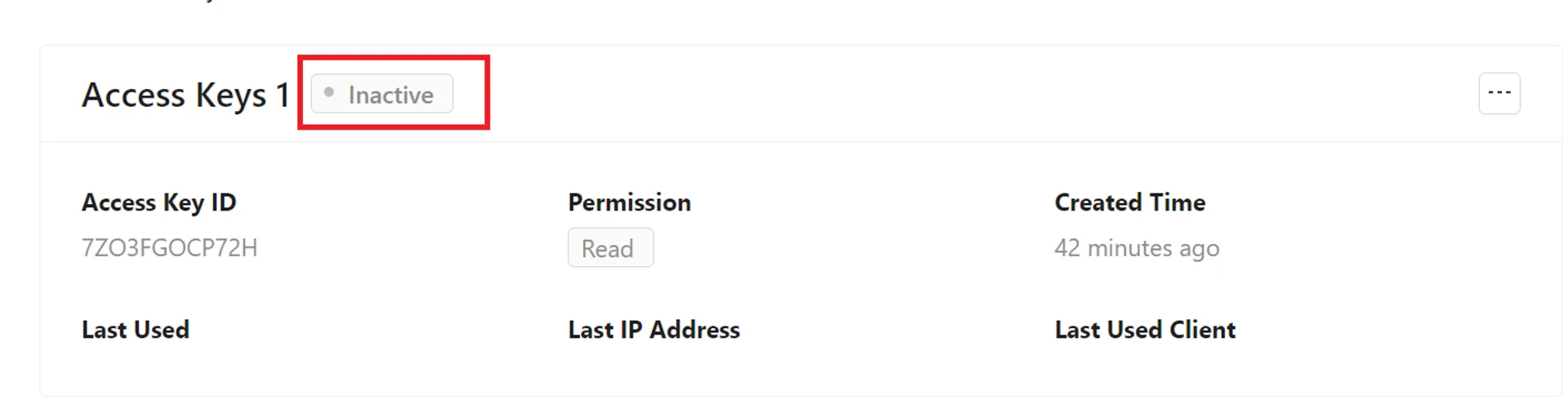
3. Khóa truy cập sẽ bị vô hiệu hóa. Bạn có thể thấy trạng thái của khóa truy cập như hình dưới.
2. Ở cửa sổ bật lên xuất hiện, kích nút **Deactivate** để xác nhận vô hiệu hóa.
3. Khóa truy cập sẽ bị vô hiệu hóa. Bạn có thể thấy trạng thái của khóa truy cập như hình dưới.
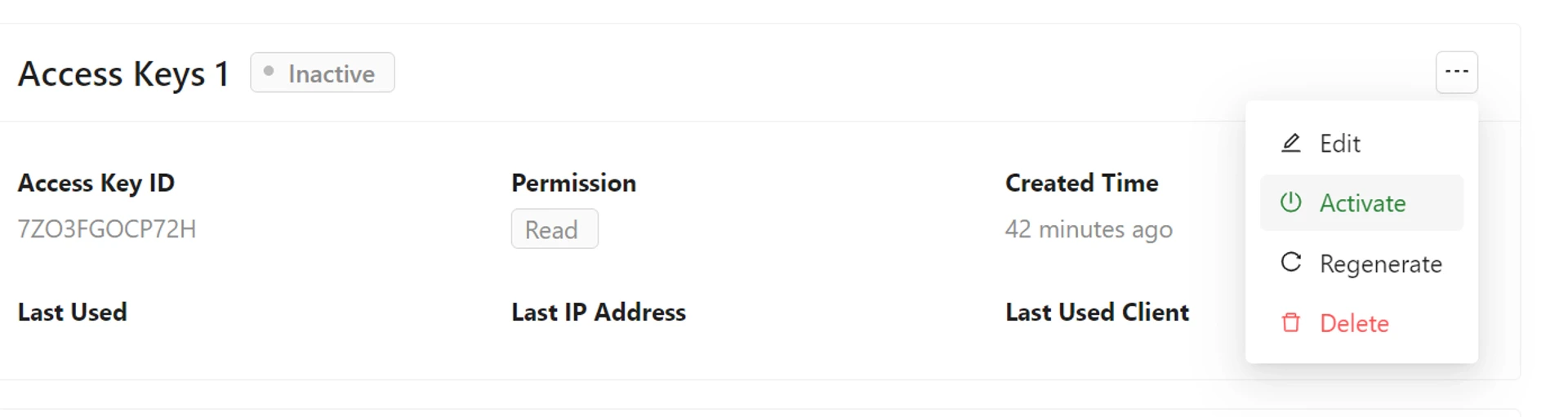
 Bạn có thể kích hoạt lại khóa truy cập bằng cách kích vào nút **Ba chấm** và chọn **Activate**.
 ### Tái tạo một khóa truy cập
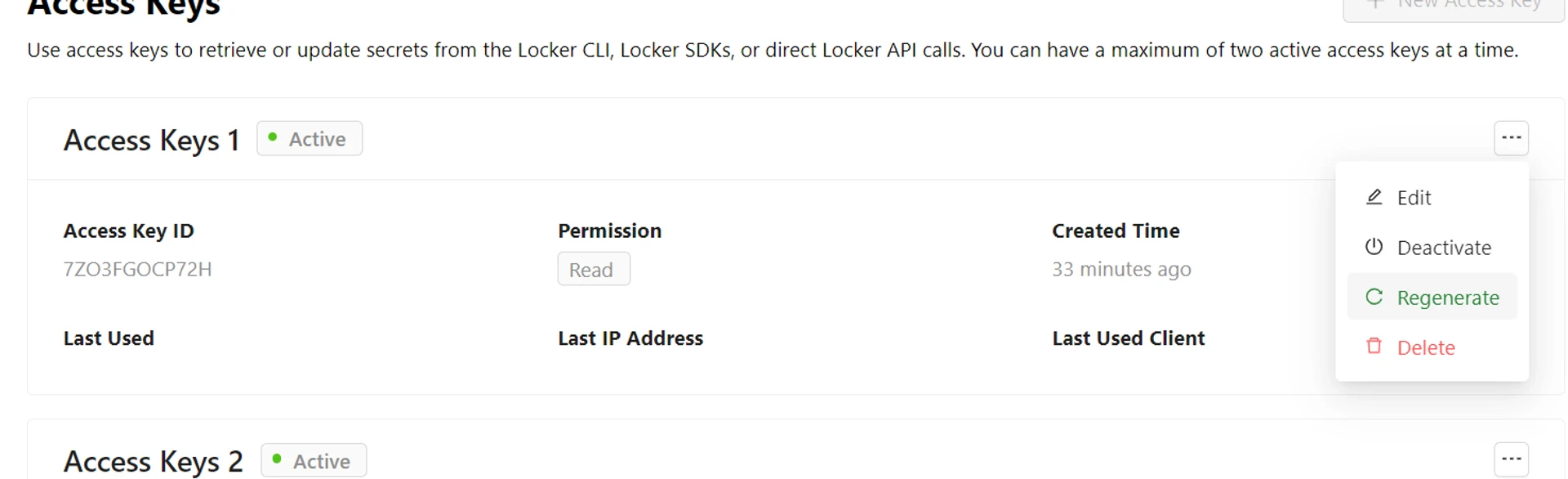
Khi bạn tái tạo một khóa truy cập, định danh của khóa sẽ được giữ nguyên còn khóa truy cập sẽ được tái tạo. Để tái tạo khóa truy cập, đi tới trang **Access Keys**.
1. Kích vào nút **Ba chấm** tương ứng với khóa truy cập bạn muốn tái tạo, chọn **Regenerate**.
### Tái tạo một khóa truy cập
Khi bạn tái tạo một khóa truy cập, định danh của khóa sẽ được giữ nguyên còn khóa truy cập sẽ được tái tạo. Để tái tạo khóa truy cập, đi tới trang **Access Keys**.
1. Kích vào nút **Ba chấm** tương ứng với khóa truy cập bạn muốn tái tạo, chọn **Regenerate**.
 2. Ở cửa sổ bật lên xuất hiện, kích nút **Regenerate** để xác nhận.
3. Định danh của khóa truy cập, cùng với khóa mới sẽ được hiển thị. Bạn nên sao chép hoặc tải xuống tệp chứa chuỗi khóa mới.
### Xóa một khóa truy cập
Để xóa một khóa truy cập, đi tới trang **Access Keys**.
1. Kích nút **Ba chấm** tương ứng với khóa truy cập bạn muốn xóa, chọn **Delete**.
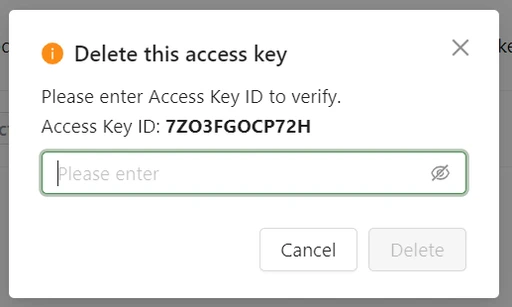
2. Ở cửa sổ bật lên xuất hiện, nhập lại định danh của khóa truy cập và kích nút **Delete** để xác nhận.
2. Ở cửa sổ bật lên xuất hiện, kích nút **Regenerate** để xác nhận.
3. Định danh của khóa truy cập, cùng với khóa mới sẽ được hiển thị. Bạn nên sao chép hoặc tải xuống tệp chứa chuỗi khóa mới.
### Xóa một khóa truy cập
Để xóa một khóa truy cập, đi tới trang **Access Keys**.
1. Kích nút **Ba chấm** tương ứng với khóa truy cập bạn muốn xóa, chọn **Delete**.
2. Ở cửa sổ bật lên xuất hiện, nhập lại định danh của khóa truy cập và kích nút **Delete** để xác nhận.
 Dữ liệu được truy xuất bằng khóa truy cập này trên Locker CLI hoặc SDKs vẫn sẽ tồn tại trên thiết bị đã truy xuất.