> ## Documentation Index
> Fetch the complete documentation index at: https://support.locker.io/llms.txt
> Use this file to discover all available pages before exploring further.
# Thêm và quản lý môi trường
> Hướng dẫn cách thêm, chỉnh sửa và xóa môi trường trong Locker Secrets Manager
## Thêm và quản lý môi trường
Môi trường là nơi mà mã lập trình trong một dự án phần mềm được thực thi. Môi trường cho phép bạn theo dõi sự triển khai ứng dụng của bạn. Secrets bất kỳ được lưu trữ trong một môi trường chỉ khả dụng cho các công việc tham chiếu đến môi trường đó.
### Thêm một môi trường
1. Đăng nhập vào tài khoản trình quản lý secret Locker của bạn, mở không gian làm việc và dự án bạn muốn thêm môi trường mới.
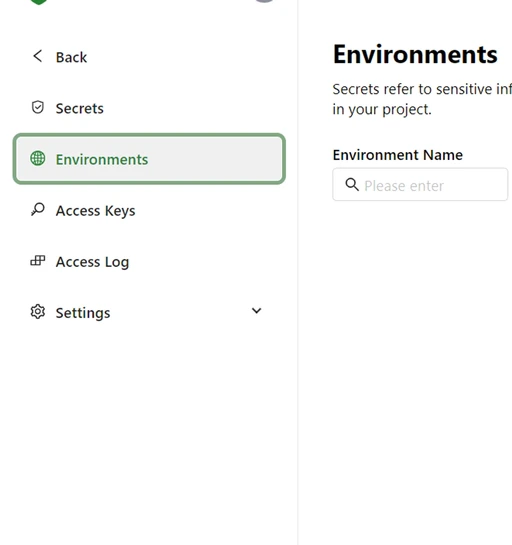
2. Mở màn **Environments** ở thanh điều hướng bên trái.
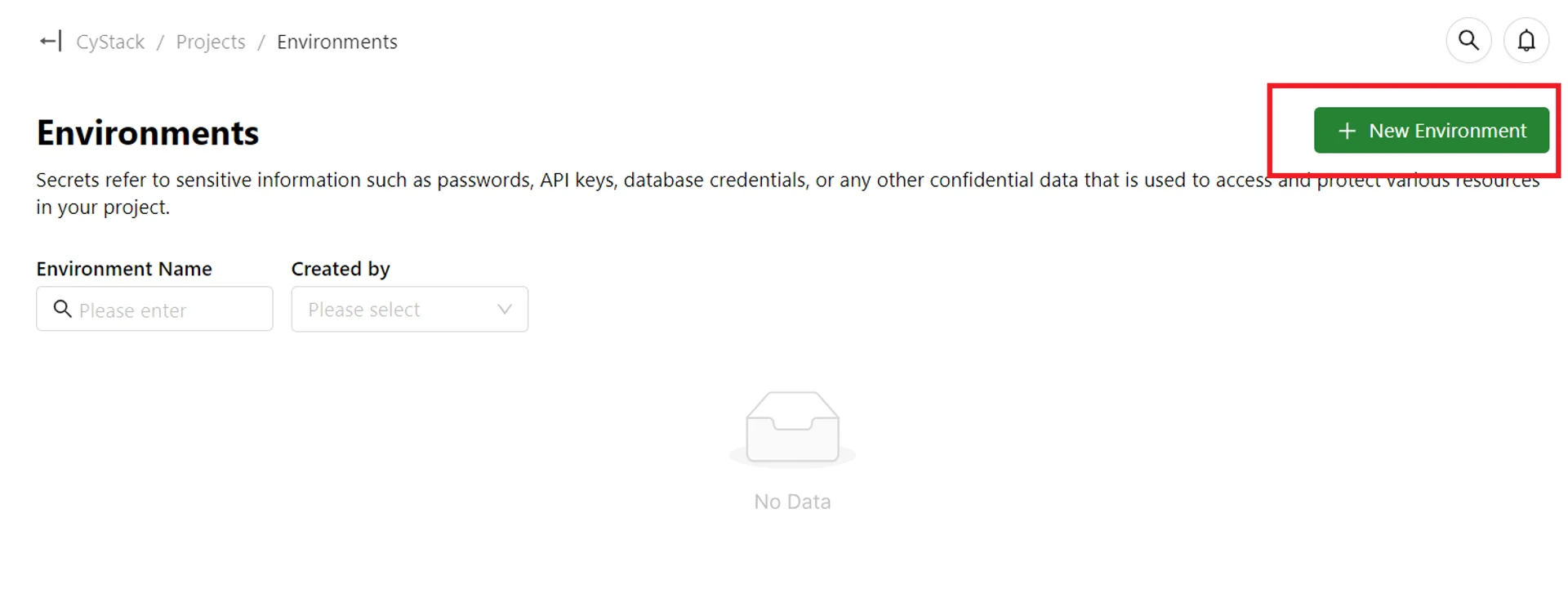
 3. Kích nút **New Environment** ở góc phải phía trên màn hình.
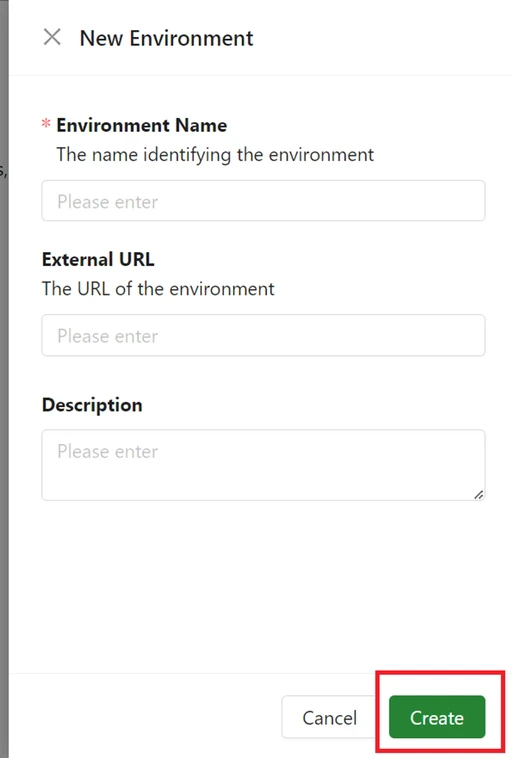
 4. Nhập thông tin của môi trường và kích nút **Create**.
 Bạn cũng có thể tạo một môi trường trong khi tạo một secret ở màn Secrets.
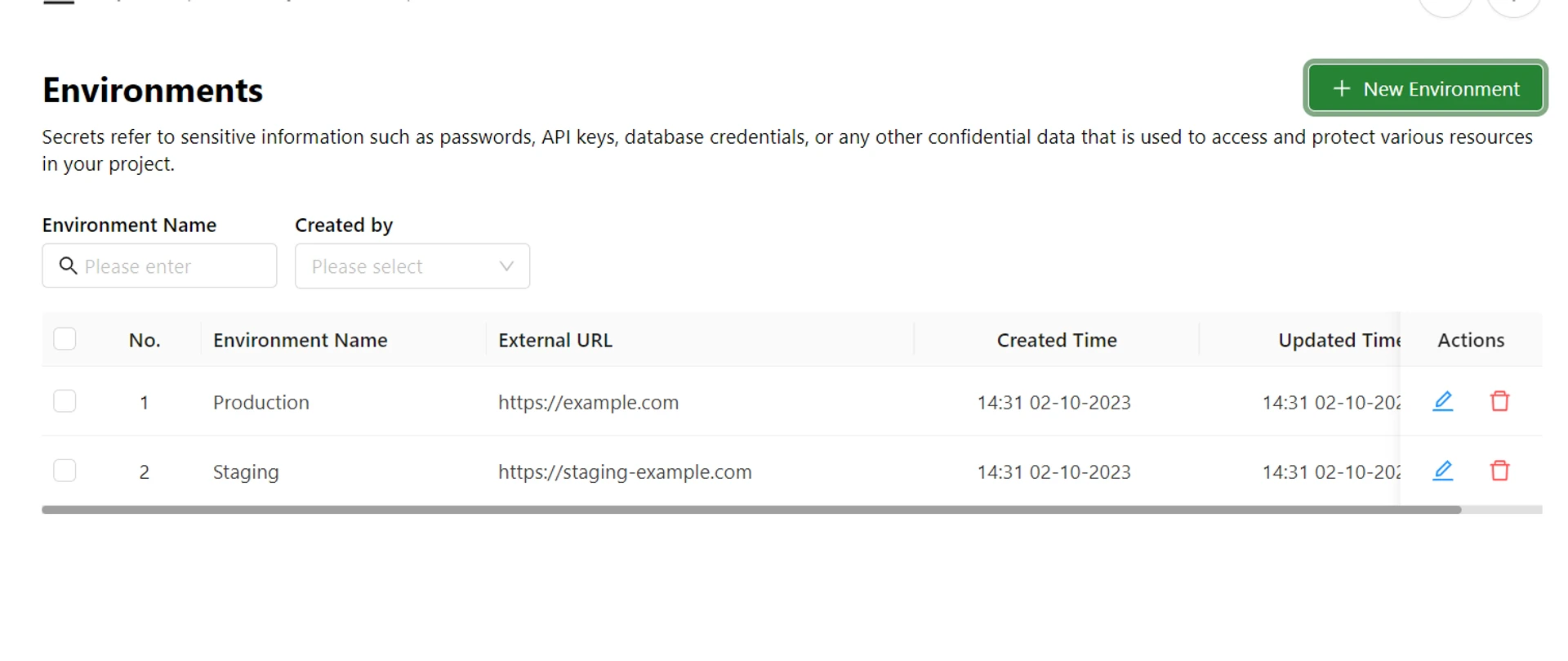
Môi trường mới được tạo sẽ được hiển thị ở danh sách các môi trường như hình dưới.
Bạn cũng có thể tạo một môi trường trong khi tạo một secret ở màn Secrets.
Môi trường mới được tạo sẽ được hiển thị ở danh sách các môi trường như hình dưới.
 ### Chỉnh sửa một môi trường
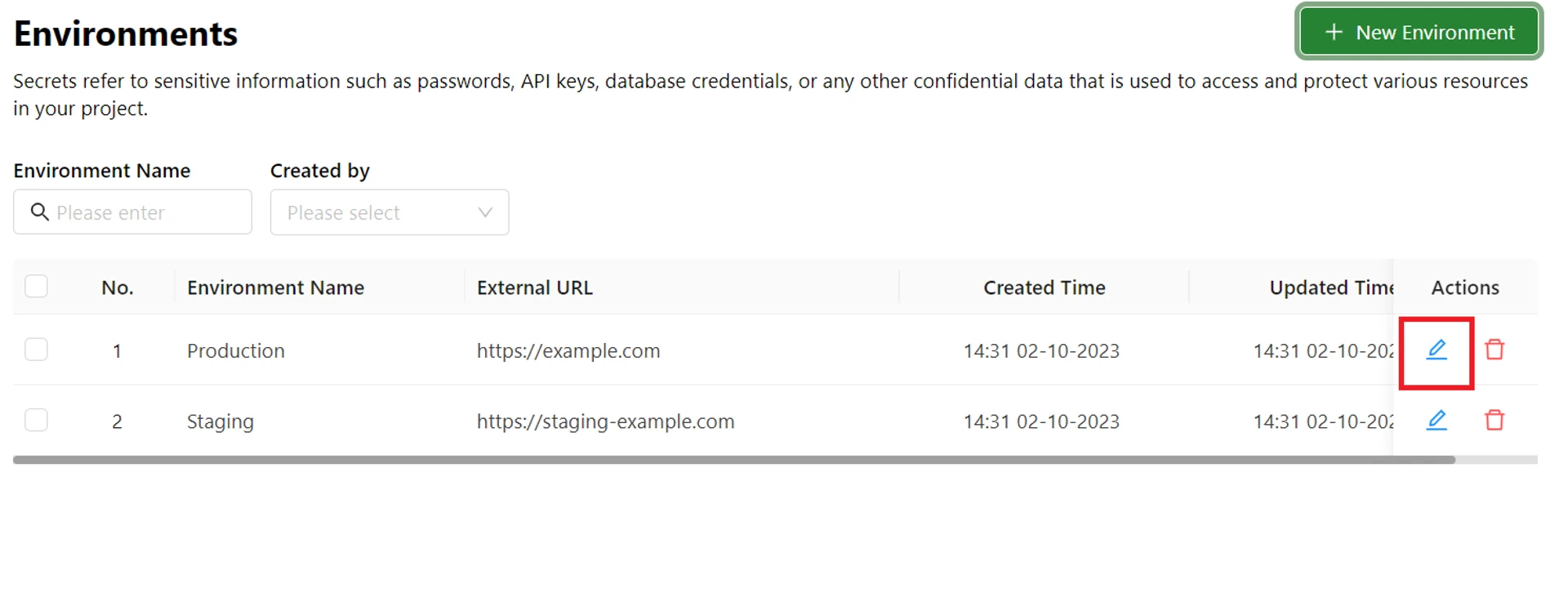
Để chỉnh sửa một môi trường, đi tới trang **Environments**.
1. Kích biểu tượng **Bút chì** tương ứng với môi trường bạn muốn chỉnh sửa thông tin.
### Chỉnh sửa một môi trường
Để chỉnh sửa một môi trường, đi tới trang **Environments**.
1. Kích biểu tượng **Bút chì** tương ứng với môi trường bạn muốn chỉnh sửa thông tin.
 2. Chỉnh sửa thông tin và kích nút **Save** để lưu thay đổi.
### Xóa một môi trường
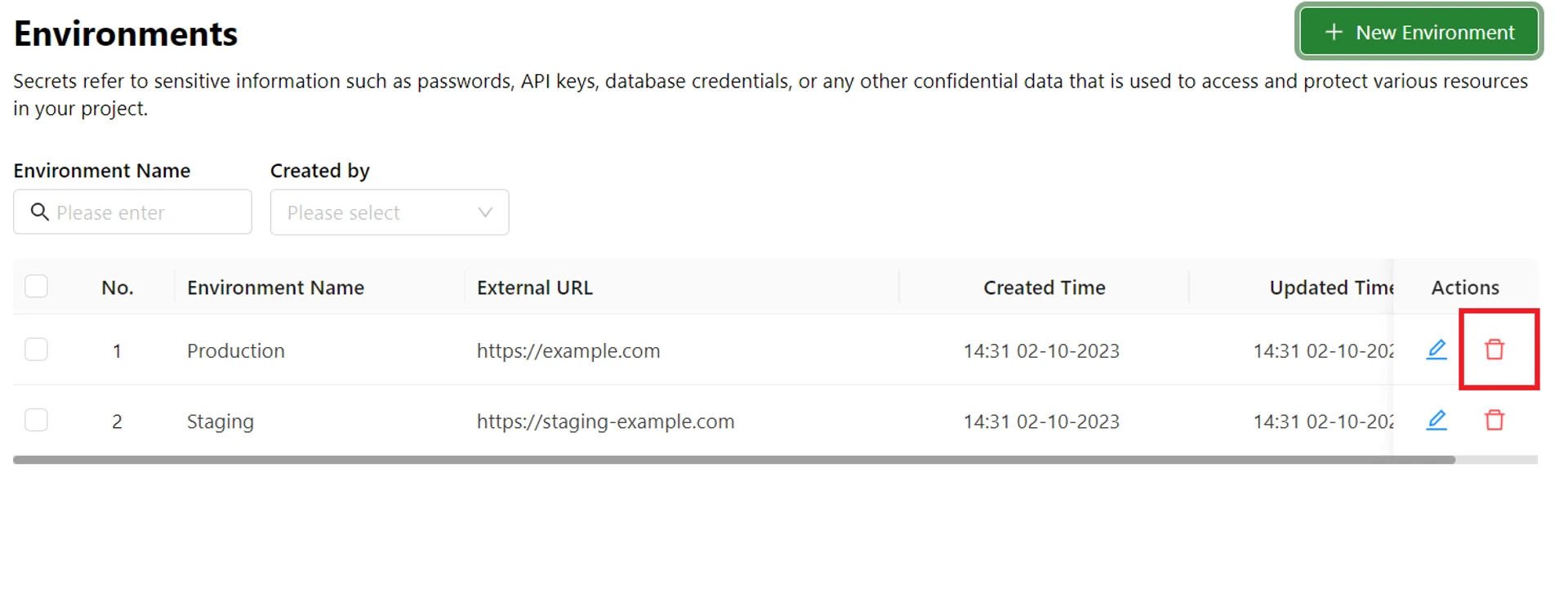
Để xóa một môi trường, đi tới trang **Environments**.
1. Kích biểu tượng **Thùng rác** tương ứng với môi trường bạn muốn xóa.
2. Chỉnh sửa thông tin và kích nút **Save** để lưu thay đổi.
### Xóa một môi trường
Để xóa một môi trường, đi tới trang **Environments**.
1. Kích biểu tượng **Thùng rác** tương ứng với môi trường bạn muốn xóa.
 2. Ở cửa sổ bật lên xuất hiện, kích nút **Confirm** để xóa môi trường.
3. Môi trường sẽ bị xóa vĩnh viễn.
2. Ở cửa sổ bật lên xuất hiện, kích nút **Confirm** để xóa môi trường.
3. Môi trường sẽ bị xóa vĩnh viễn.