Đăng nhập bằng mã xác minh (Mặc định)
Đây là phương thức nhanh chóng và tiện lợi nhất, giúp bạn truy cập tài khoản mà không cần nhớ mật khẩu tài khoản.1
Nhập Email
Truy cập trang đăng nhập, nhập địa chỉ email và nhấn
Tiếp tục.2
Nhận mã xác minh
Locker sẽ tự động gửi một mã xác minh gồm 6 chữ số đến email của bạn.
3
Xác thực
Nhập mã xác minh vào ô yêu cầu trên giao diện đăng nhập.
4
Mở khóa Vault
Nhập Master Password để giải mã và truy cập vào kho dữ liệu của bạn.
Đăng nhập bằng mật khẩu tài khoản
Nếu bạn không muốn kiểm tra email, bạn có thể chọn đăng nhập bằng mật khẩu tài khoản đã thiết lập khi đăng ký.1
Chuyển đổi phương thức
Tại màn hình yêu cầu nhập mã xác minh, chọn
Đăng nhập bằng mật khẩu.2
Nhập mật khẩu
Nhập mật khẩu tài khoản (Account Password) của bạn.
3
Xác thực 2FA (nếu có)
Nếu đã bật xác thực hai yếu tố, bạn sẽ cần nhập mã từ ứng dụng Authenticator hoặc sử dụng khóa bảo mật.
4
Mở khóa Vault
Nhập Master Password để hoàn tất truy cập.
Đăng nhập vào Locker bằng Passkeys
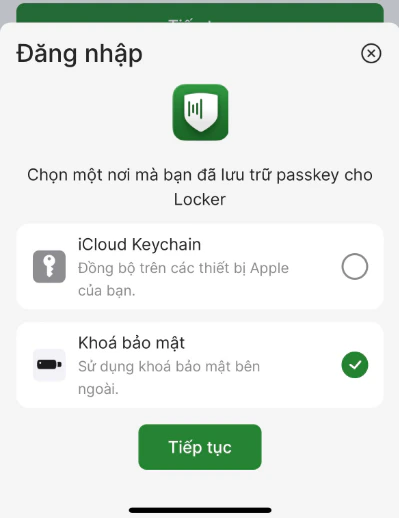
Sử dụng Passkeys giúp đơn giản hóa quy trình đăng nhập bằng cách sử dụng sinh trắc học hoặc mã PIN thiết bị thay vì phải nhớ mật khẩu tài khoản. Passkeys là gì? Cách tạo passkeys- Ứng dụng Web
- Ứng dụng Di động
1
Khởi đầu
Truy cập Locker.io/login, nhập email và nhấp vào
Tiếp tục.2
Xác thực Passkey
Một cửa sổ bật lên yêu cầu sử dụng passkey. Bạn có thể chọn phương thức tương thích: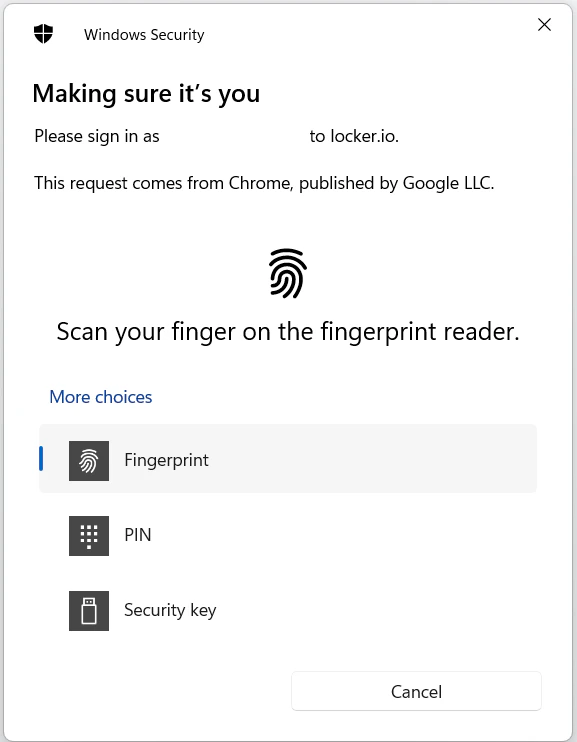
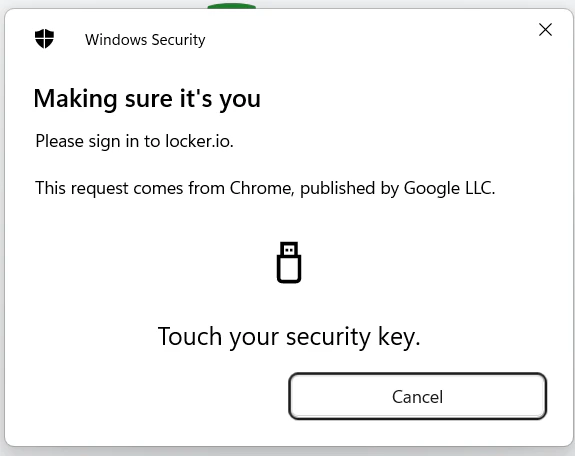
Sử dụng Windows Hello
- Chọn
Windows Hello hoặc khóa bảo mật bên ngoài→ chọnFingerprinthoặcPIN.
- Quét dấu vân tay hoặc nhập mã PIN của thiết bị.
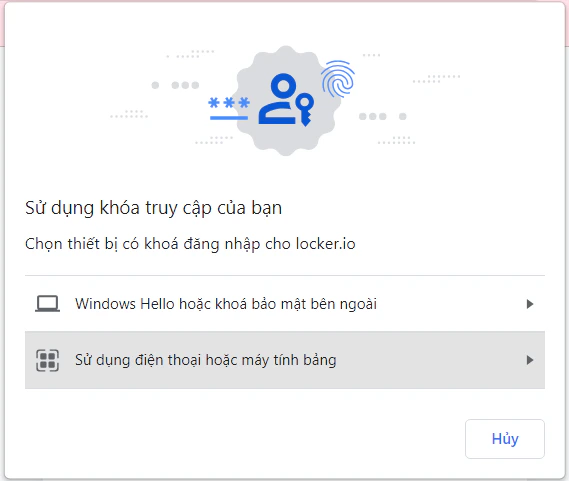
Sử dụng Khóa bảo mật vật lý
- Chọn
Windows Hello hoặc khóa bảo mật bên ngoài→ chọnKhóa bảo mật. - Xác thực bằng PIN hoặc vân tay trên khóa.
Sử dụng Điện thoại hoặc Máy tính bảng
- Chọn
Sử dụng điện thoại hoặc máy tính bảngđể hiển thị mã QR.
- Dùng thiết bị lưu passkey quét mã QR và xác nhận sinh trắc học.
3
Mở khóa kho dữ liệu
Nhập Master Password để truy cập Vault.
Đăng nhập bằng khóa bảo mật vật lý
Khóa bảo mật vật lý (Yubikey, VinCSS key, TrustKey, …) có thể thay thế cả mật khẩu và phương thức 2FA, giúp đăng nhập nhanh hơn chỉ trong 1 bước.Thiết lập khóa bảo mật vật lý
- Trên ứng dụng Web
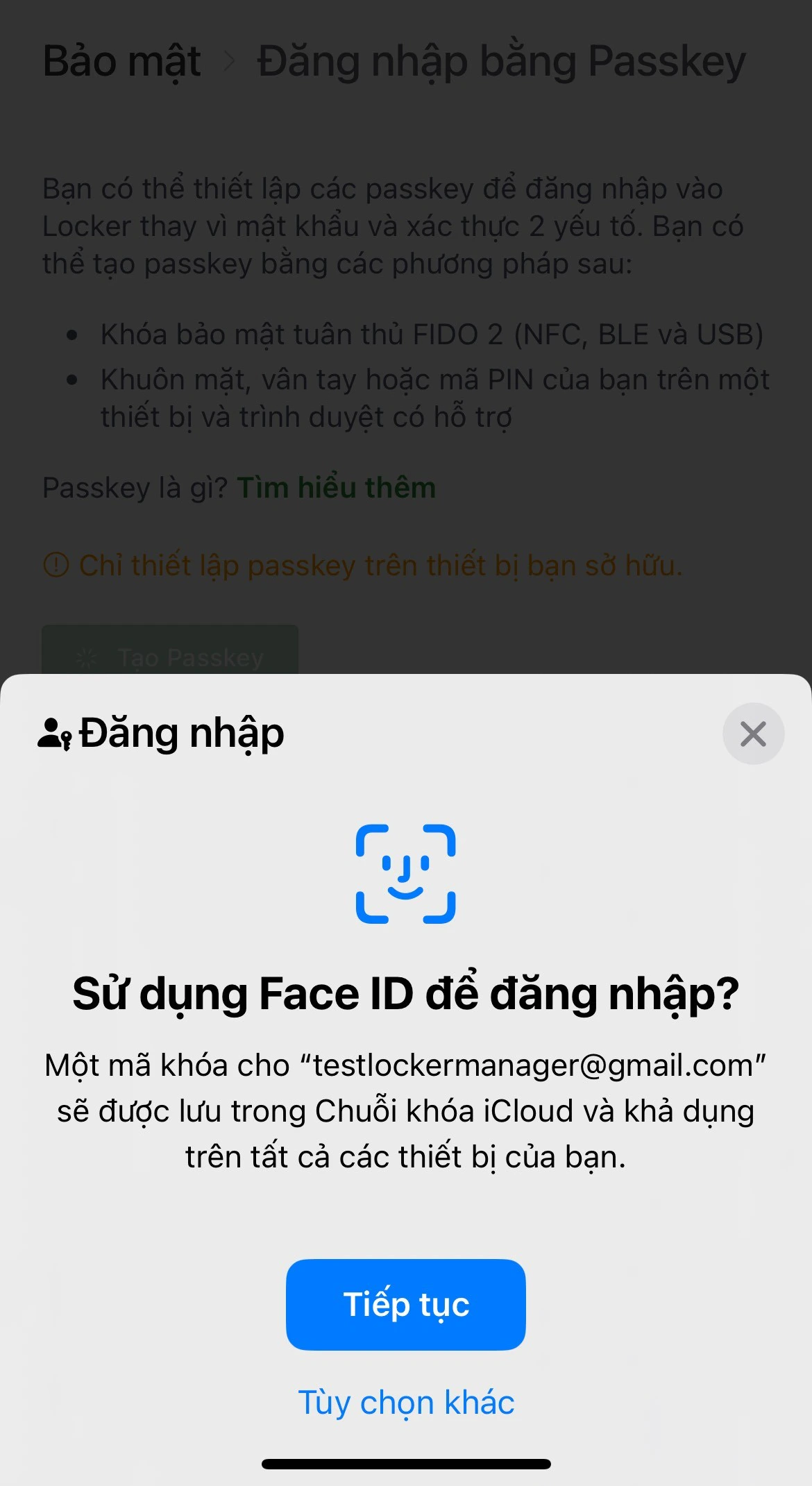
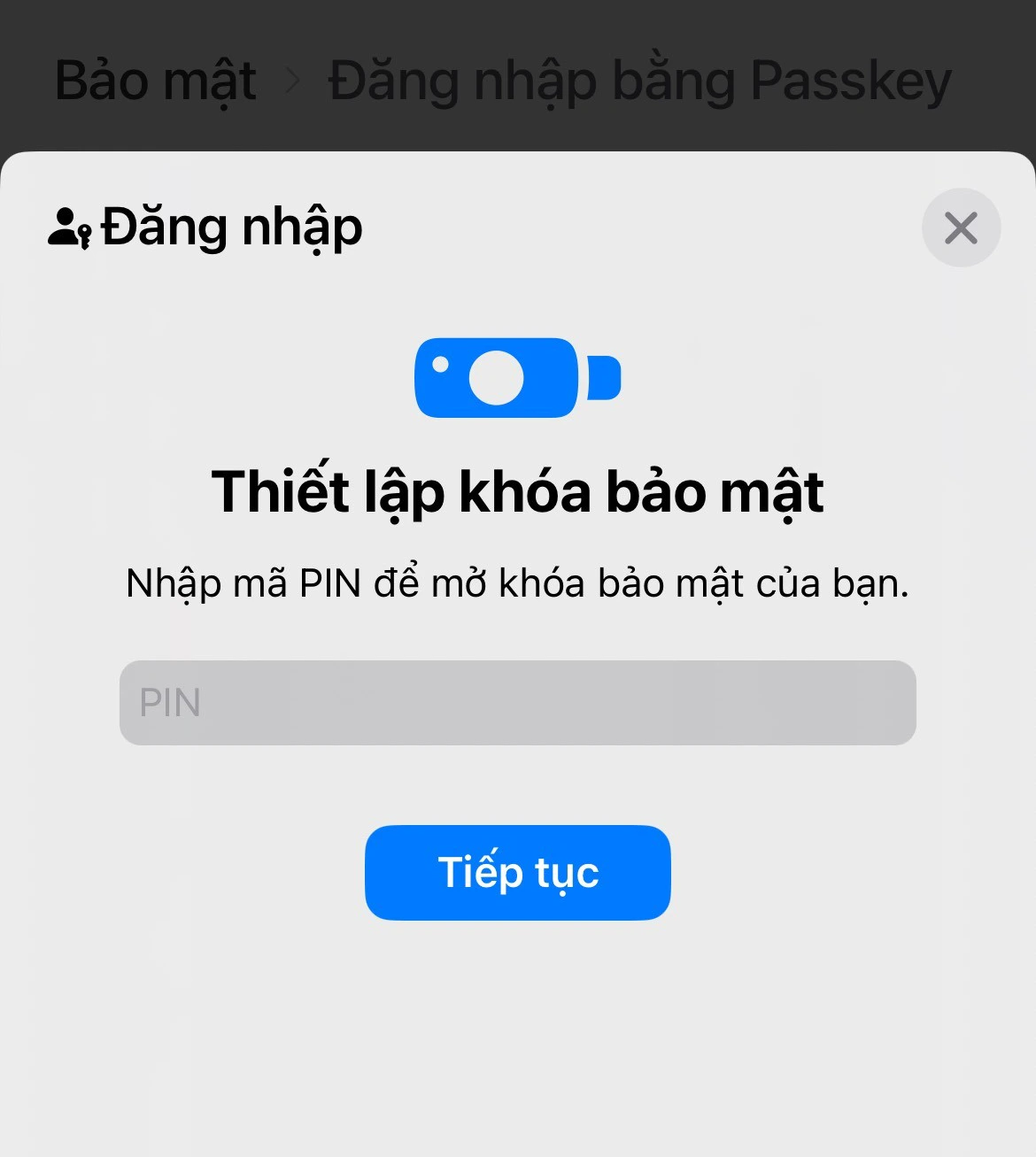
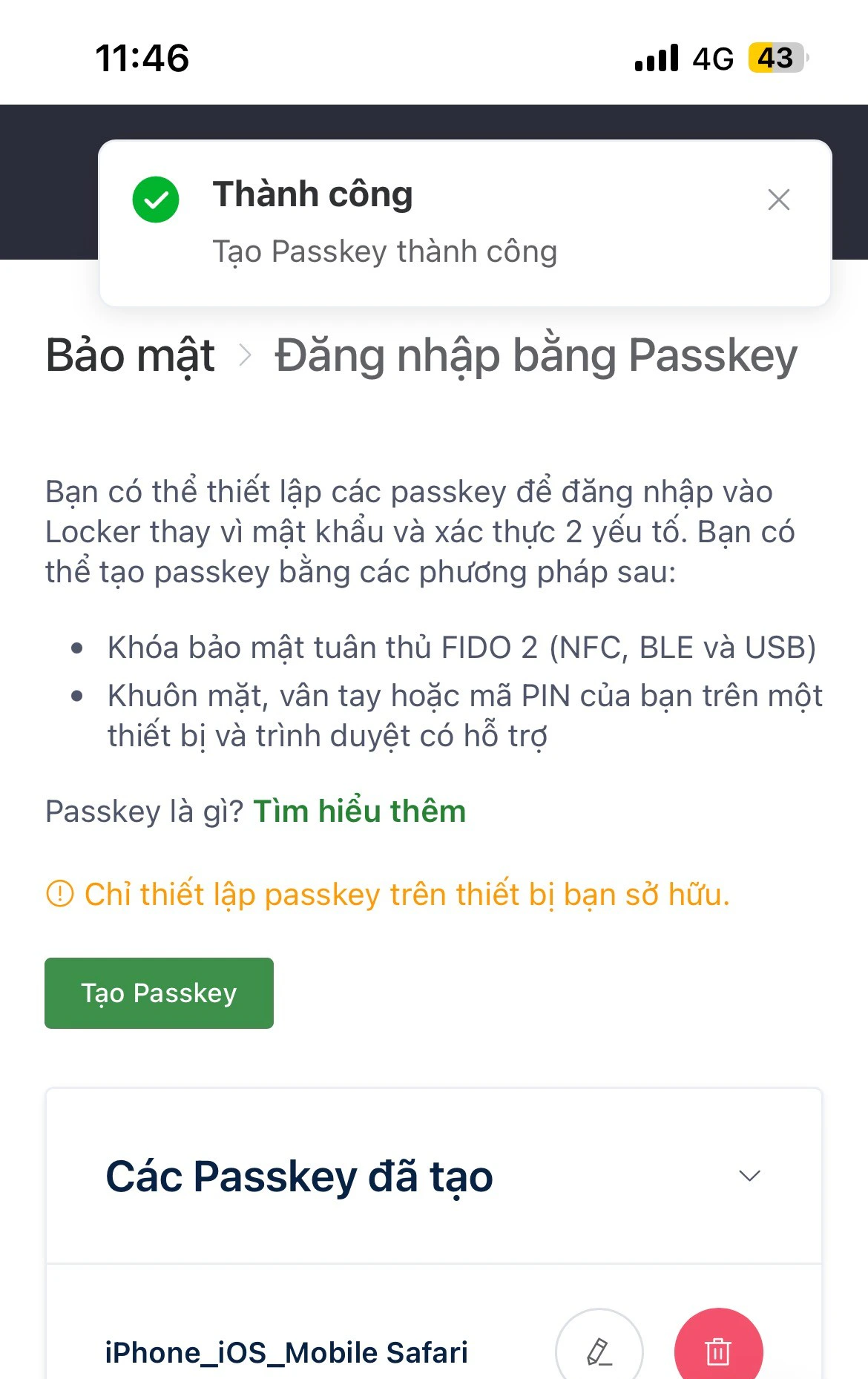
- Trên ứng dụng Di động
1
Truy cập thiết lập
Đăng nhập id.locker.io → 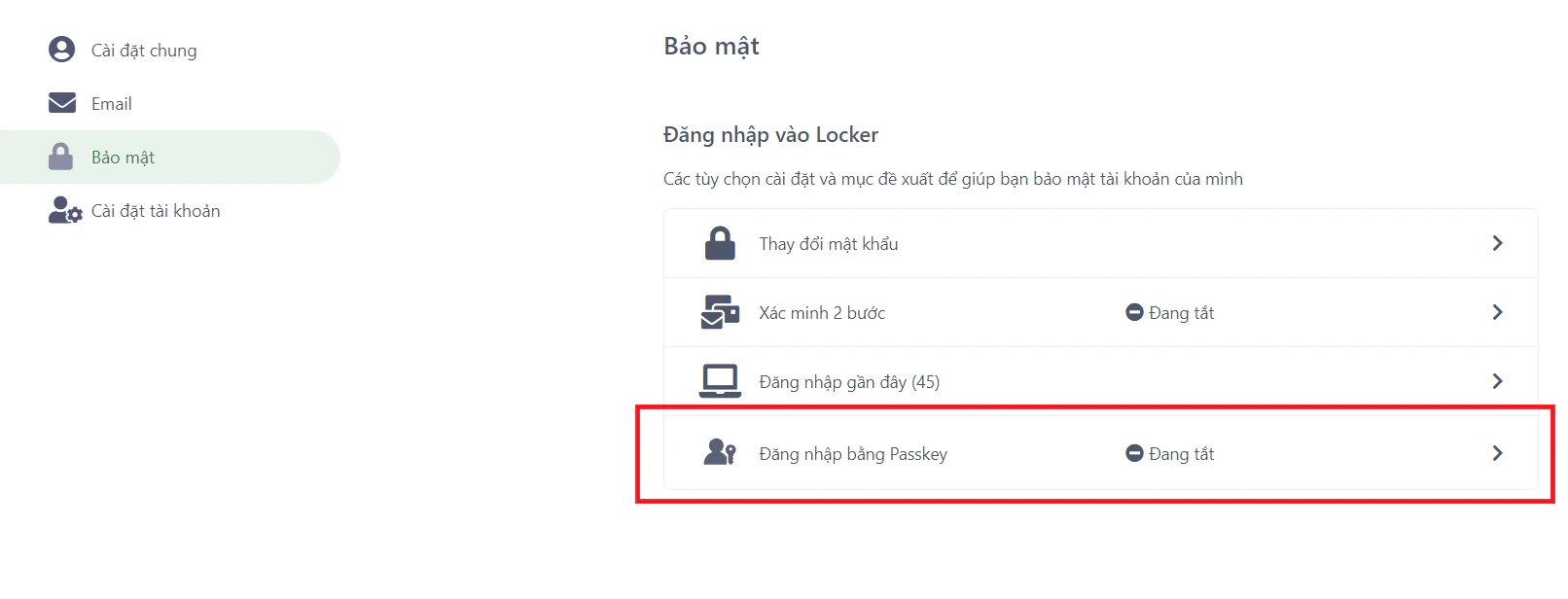
Bảo mật → Đăng nhập bằng Passkey.2
Tạo Passkey
Nhấn nút 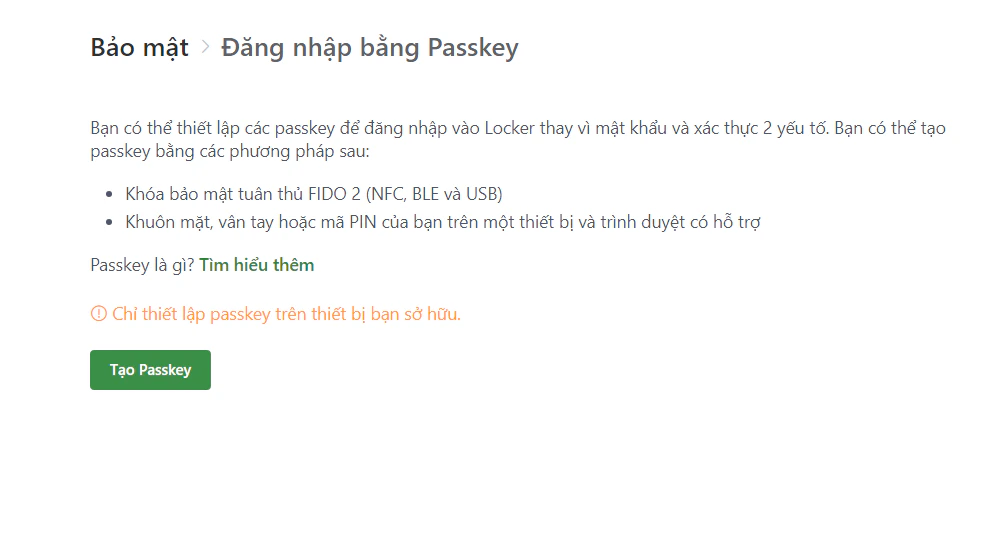
Tạo passkey.3
Kết nối khóa
Chọn 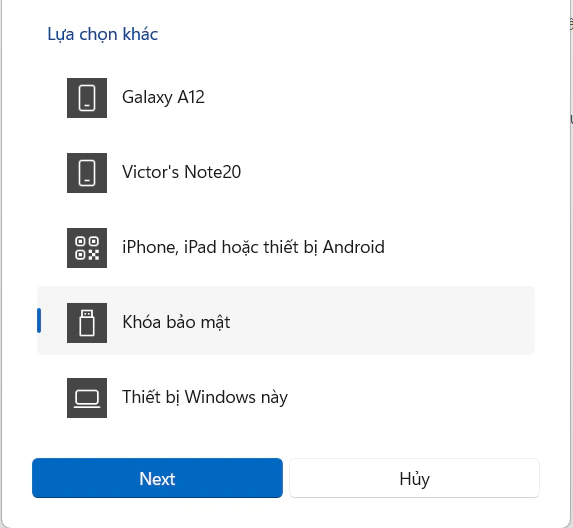
Sử dụng thiết bị khác → Khóa bảo mật → Tiếp theo. Kết nối khóa vật lý với máy tính.4
Xác thực
Xác thực với khóa bằng PIN hoặc vân tay cho đến khi thấy thông báo thành công.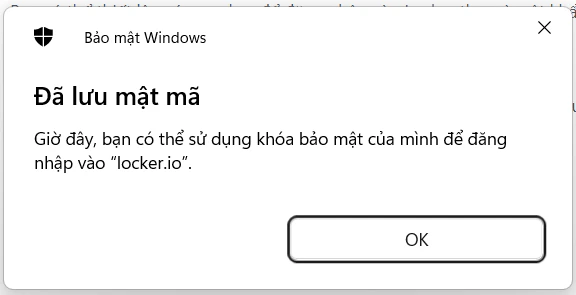
Hướng dẫn đăng nhập bằng khóa bảo mật vật lý
- Trên ứng dụng Web
- Trên ứng dụng Di động
1
Khởi đầu
Tại trang đăng nhập, nhập email và nhấn
Tiếp tục.2
Chọn phương thức
Chọn
Khóa bảo mật → Tiếp theo trên popup.3
Xác thực
Kết nối khóa với máy tính và xác thực bằng PIN hoặc vân tay.
4
Mở khóa Vault
Nhập Master Password để truy cập dữ liệu.