

Mở khóa bằng Master Password
Master Password là chìa khóa giải mã duy nhất. Bạn luôn được yêu cầu tạo mật khẩu này khi thiết lập tài khoản.1
Đăng nhập
Thực hiện đăng nhập vào tài khoản Locker của bạn.
2
Giải mã Vault
Tại màn hình yêu cầu, nhập Master Password và nhấn 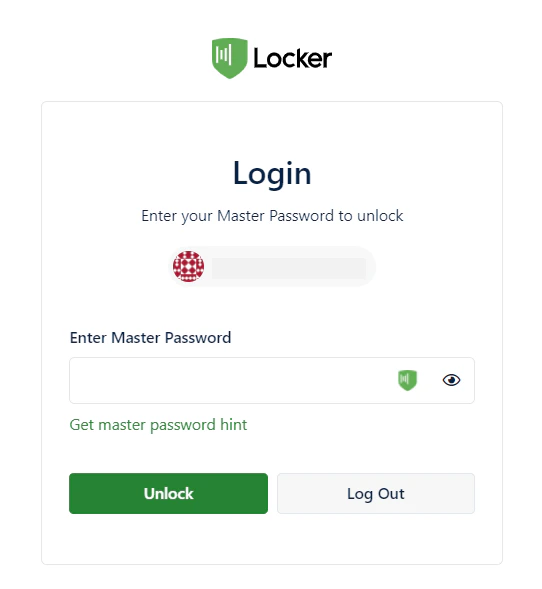
Mở khóa.Nếu sử dụng ứng dụng di động, sau khi mở khóa bằng Master Password, bạn có thể bật Sinh trắc học để sử dụng cho những lần sau.
Mở khóa bằng Passkey
Sử dụng sinh trắc học hoặc mã PIN thiết bị để xác thực thay cho Master Password.Hiện tại, mở khóa bằng passkey chỉ khả dụng trên nền tảng web (trình duyệt nhân Chromium). Bạn có thể dùng điện thoại Android hoặc khóa bảo mật để lưu trữ passkey này.
Tạo passkey để mở khóa
1
Truy cập thiết lập
Đăng nhập và mở khóa ứng dụng web. Chọn
Cài đặt → Bảo mật → Phương thức mở khóa.2
Thêm passkey
Tại mục Passkeys, nhấn nút 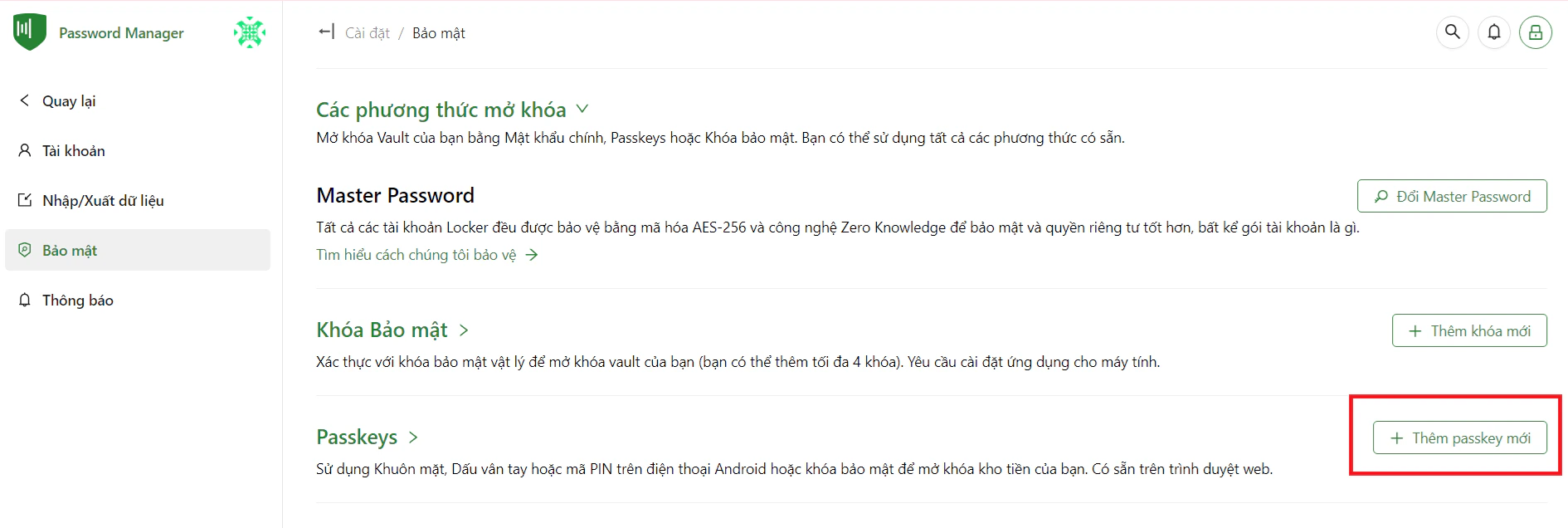
Thêm passkey mới.3
Cấu hình passkey
Nhập Tên passkey (nên đặt theo tên thiết bị), chọn phương thức lưu trữ (Android hoặc Khóa bảo mật) và nhấn
Tiếp theo.4
Xác thực thiết bị
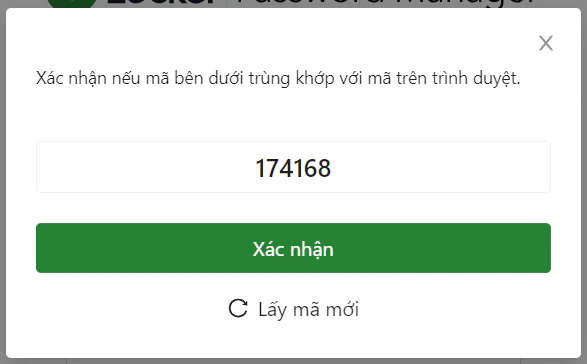
- Điện thoại Android: Dùng điện thoại quét mã QR trên màn hình, sau đó quét vân tay/khuôn mặt trên điện thoại.
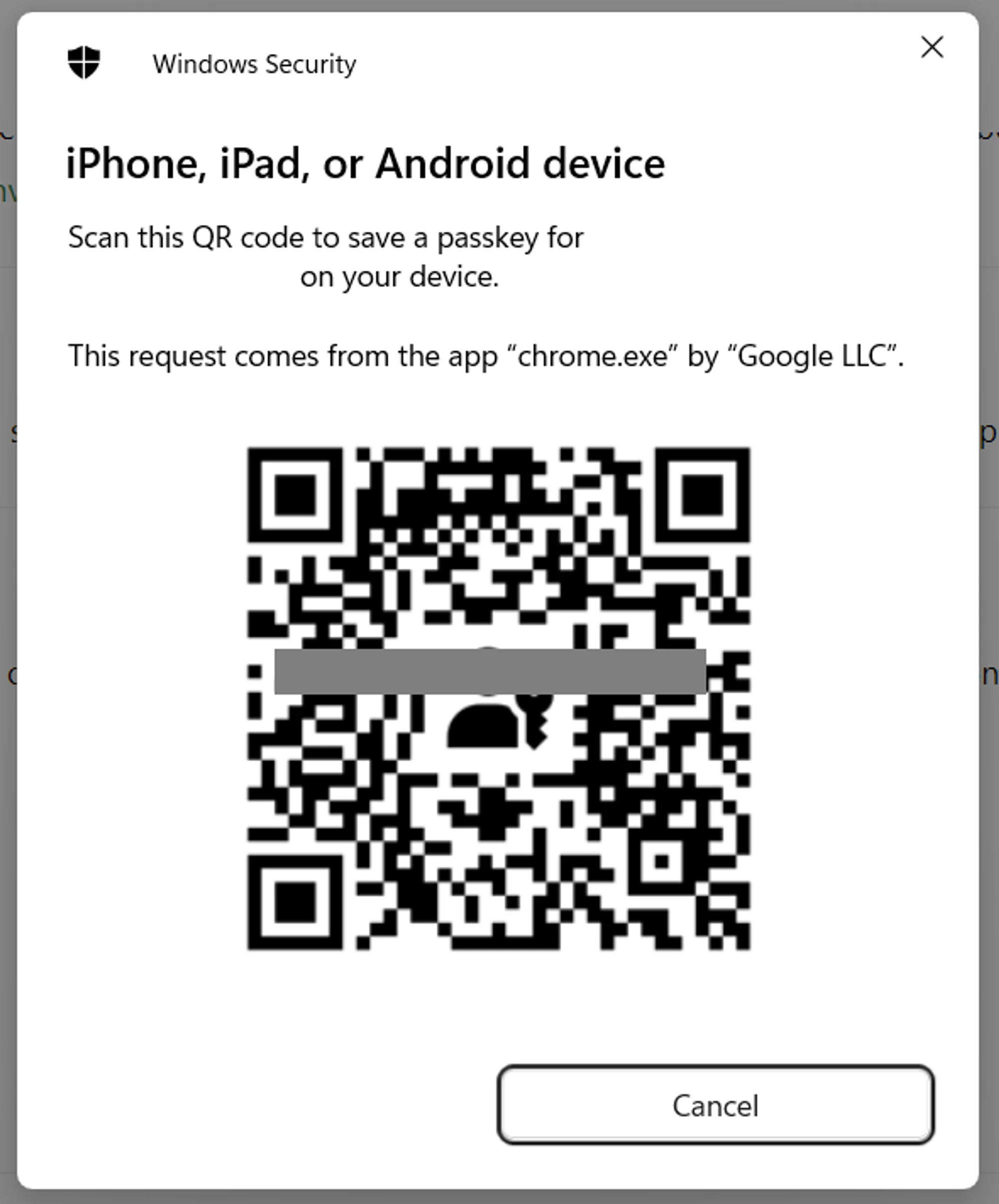
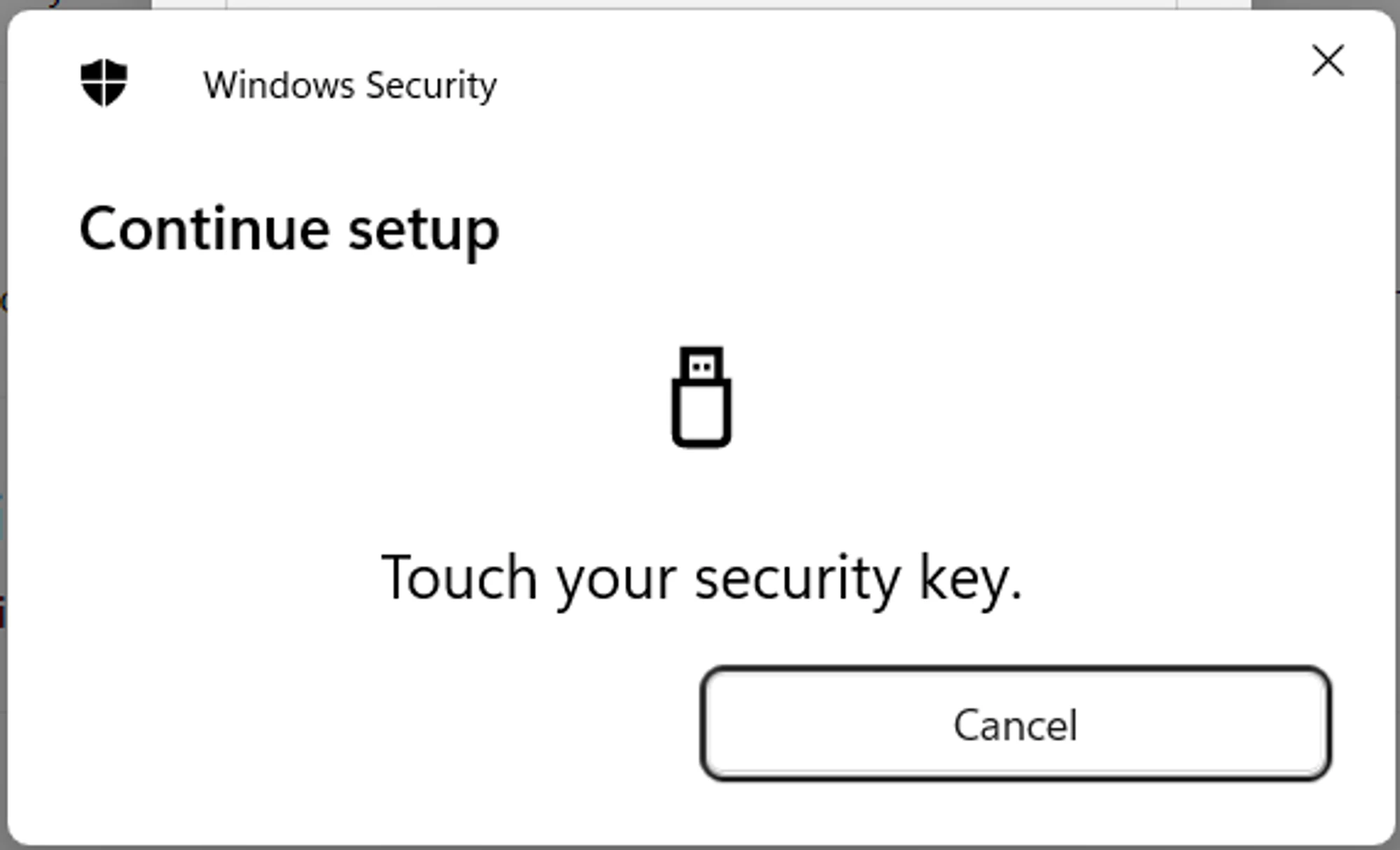
- Khóa bảo mật: Kết nối khóa với máy tính, nhấn
OKtrên trình duyệt và quét vân tay hoặc nhập mã PIN của khóa.
Sử dụng passkey để mở khóa
1
Chọn phương thức
Tại trang mở khóa, chọn 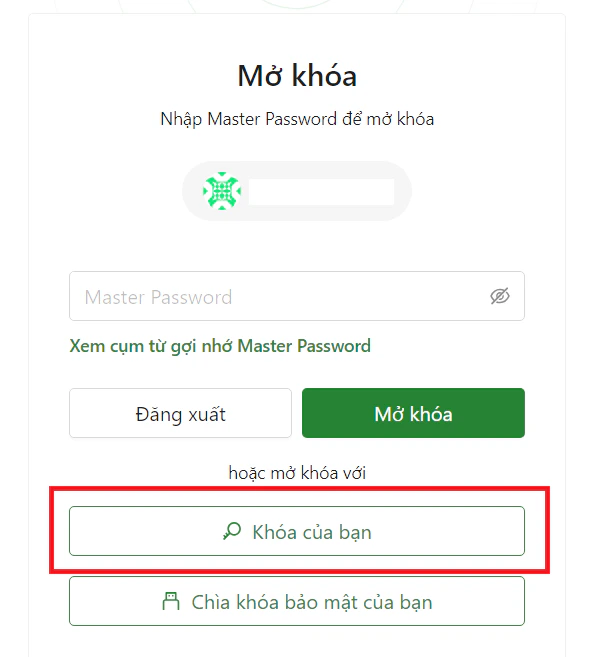
Mở khóa với Passkey của bạn và nhấn Tiếp tục.2
Xác thực
Chọn thiết bị đã lưu passkey. Thực hiện quét vân tay, khuôn mặt hoặc nhập mã PIN trên thiết bị đó để vào Vault.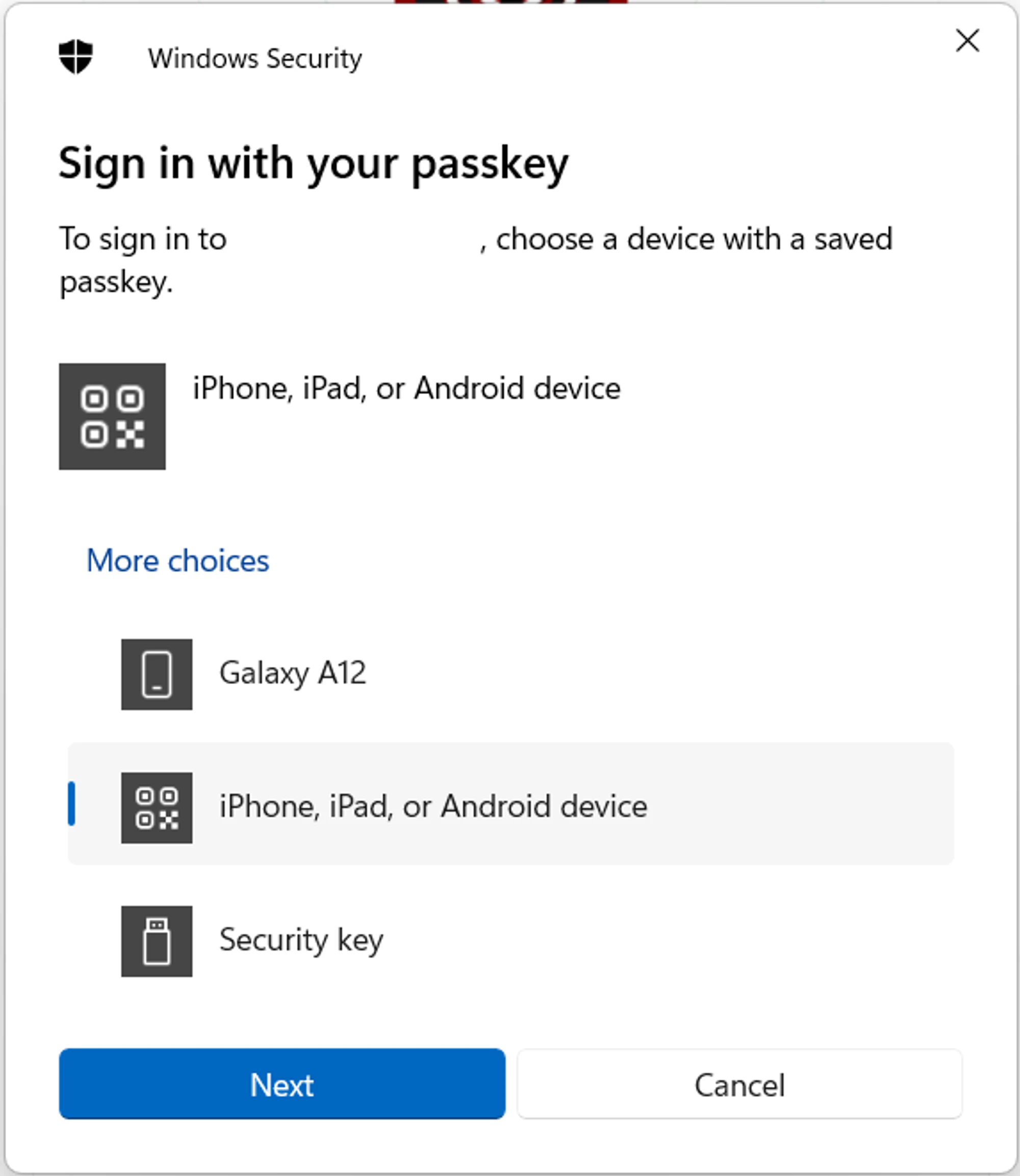
Mở khóa bằng khóa bảo mật vật lý
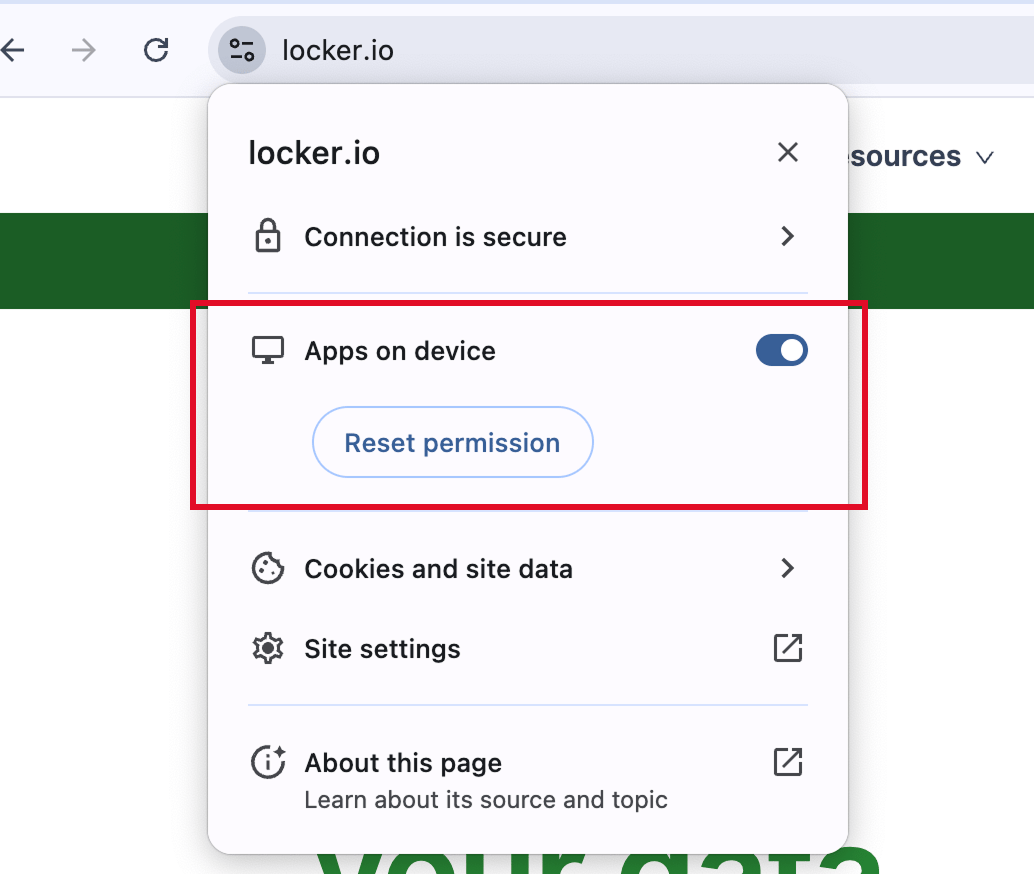
Khóa bảo mật (Yubikey, VinCSS…) có thể thay thế hoàn toàn Master Password, giúp chống lại các cuộc tấn công phishing.Yêu cầu: Bạn cần cài đặt ứng dụng Máy tính (Desktop app) để bật tính năng này. Tải ứng dụng tại đây.
- Trên Desktop App
- Trên Web App
1
Truy cập bảo mật
Mở Desktop app, chọn
Cài đặt → Bảo mật → Phương thức mở khóa.2
Kết nối khóa
Tại mục Khóa bảo mật, nhấn nút 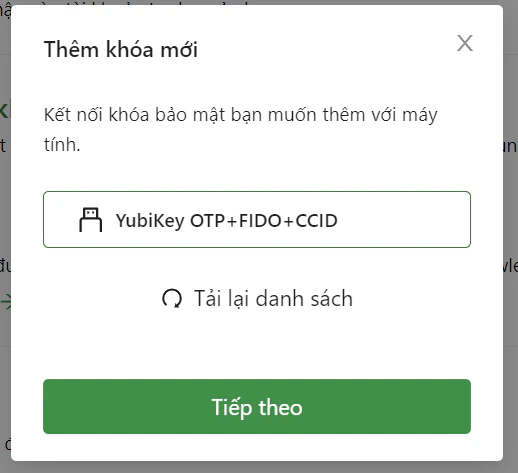
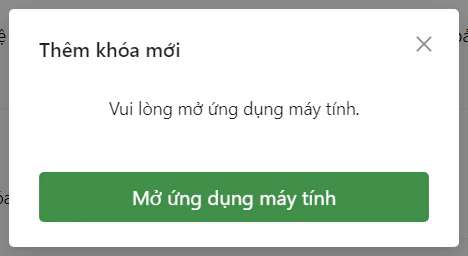
Thêm khóa mới. Kết nối khóa vật lý với máy tính qua cổng USB hoặc BLE.Nếu chưa thấy khóa cứng xuất hiện trên màn hình, có thể kích lại nút Tải lại danh sách thiết bị.
3
Xác thực
Quét vân tay hoặc nhập mã PIN của khóa.
Lưu ý: Bạn cần thực hiện thao tác xác thực trên khóa 2 lần theo yêu cầu của hệ thống để hoàn tất thiết lập. Sau đó, hệ thống sẽ tự động đăng xuất.
Mở khóa bằng sinh trắc học
Phương thức này dành riêng cho ứng dụng di động (iOS/Android), sử dụng Face ID, Touch ID hoặc quét vân tay.Nếu thiết bị hỗ trợ cả khuôn mặt và vân tay, Locker sẽ ưu tiên sử dụng khuôn mặt.
Cách kích hoạt
1
Truy cập cài đặt
Mở ứng dụng Locker di động, vào tab
Tùy chọn → Cài đặt.2
Bật tính năng
Cuộn xuống phần Bảo mật và gạt công tắc tại mục
Mở khóa bằng Face ID/Touch ID (hoặc Sinh trắc học).3
Xác nhận
Thực hiện quét khuôn mặt hoặc vân tay để hệ thống ghi nhớ phương thức mở khóa.
Xóa phương thức mở khóa
Bạn có thể quản lý và gỡ bỏ các phương thức đã thiết lập bất cứ lúc nào để bảo mật tài khoản:1
Truy cập danh sách
Vào mục
Cài đặt → Bảo mật → Phương thức mở khóa và mở rộng mục Passkeys hoặc Khóa bảo mật.2
Chọn phương thức cần xóa
Tìm đến thiết bị hoặc khóa bạn muốn gỡ bỏ, nhấp vào biểu tượng
Thùng rác (Xóa) tương ứng.3
Xác nhận
Tại cửa sổ thông báo hiện ra, nhấn nút
Xóa để xác nhận. Sau khi xóa thành công, phương thức này sẽ không còn hiệu lực để mở khóa Vault.