

Quản lý thành viên trong không gian làm việc (bản Self-hosted)
Ở bản Self-hosted, bạn có thể tạo tài khoản cho thành viên trong tổ chức của mình và cho phép họ truy cập không gian làm việc của bạn. Điều này cho phép đội của bạn hợp tác hiệu quả trong quy trình phát triển phần mềm.Chỉ quản trị viên của không gian làm việc có thể tạo tài khoản cho thành viên mới.
Tạo tài khoản thành viên mới
Tạo tài khoản
- Đăng nhập vào tài khoản của bạn, kích vào nút Settings ở thanh điều hướng bên trái.
- Mở trang Members > kích vào nút New member.
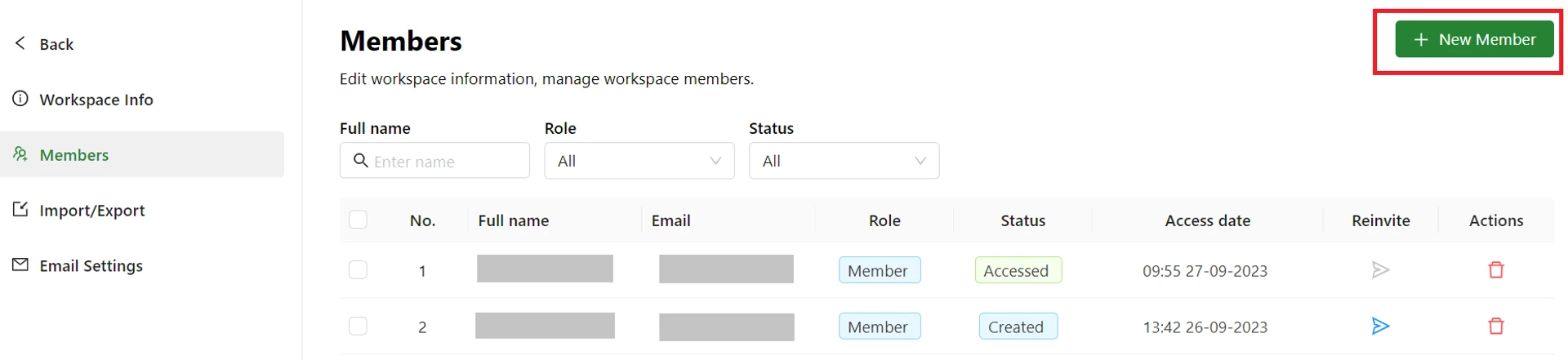
- Nhập email của thành viên mới. Bạn có thể nhập nhiều email cùng lúc.
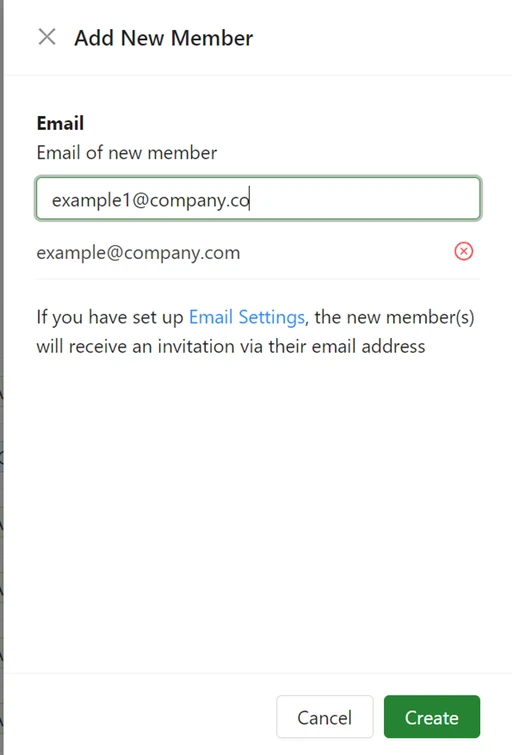
- Kích nút Create.
- Tài khoản thành viên mới sẽ được hiển thị ở danh sách, bao gồm email và mật khẩu tài khoản.
Thông tin tài khoản chỉ được hiển thị một lần duy nhất.
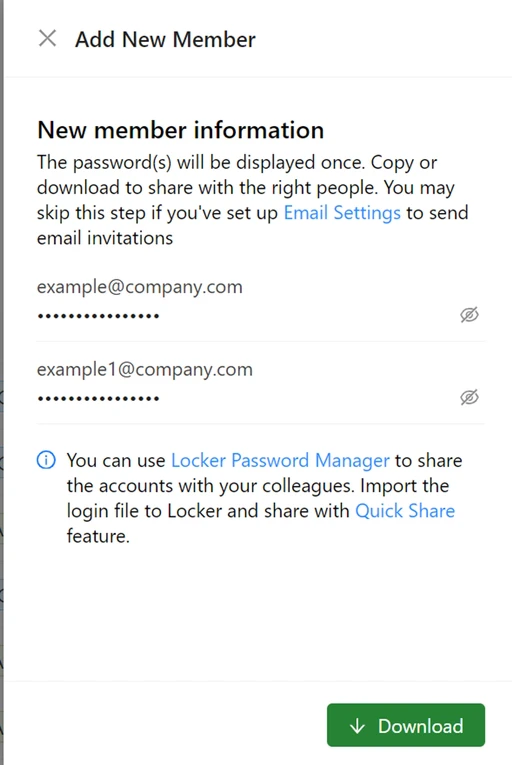
- Sao chép hoặc tải xuống thông tin tài khoản và chia sẻ cho thành viên mà bạn muốn.
Truy cập bằng tài khoản thành viên
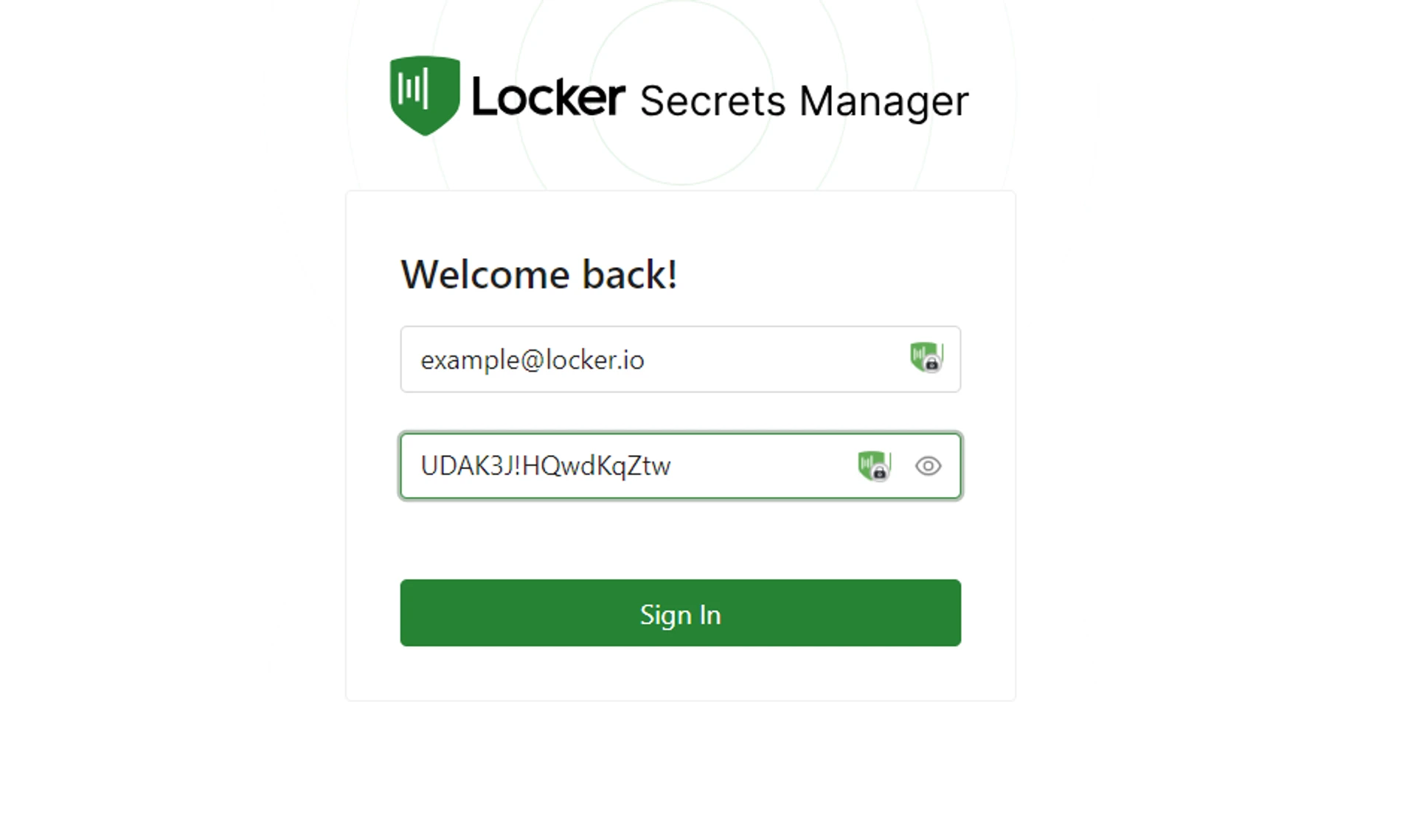
Từ một email mời Nếu bạn đã thiết lập dịch vụ gửi mail SMTP, thành viên của bạn sẽ nhận được lời mời qua địa chỉ email. Dưới đây hướng dẫn cách thành viên truy cập một tài khoản thành viên qua email.- Mở email mời.
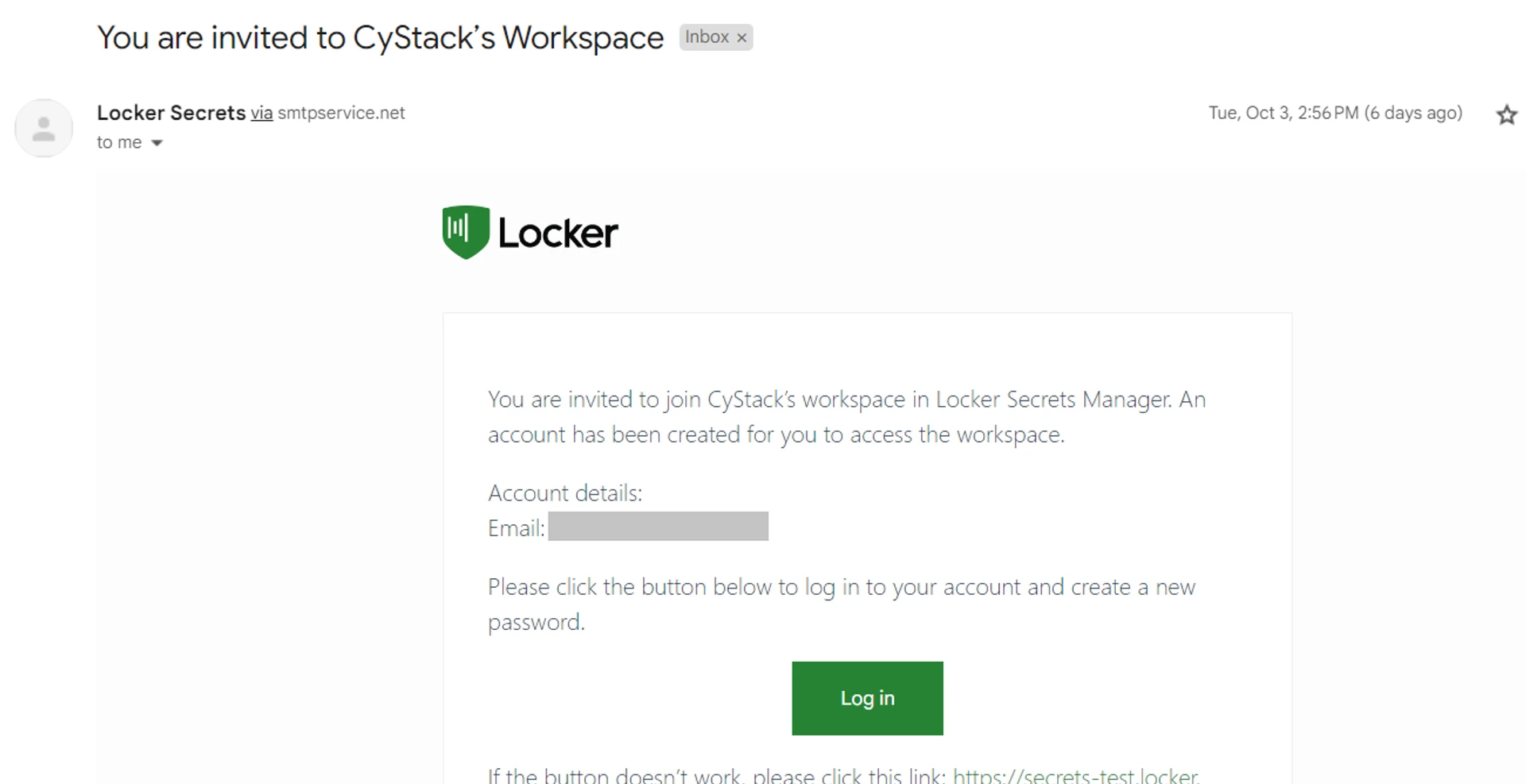
- Kích vào nút Log in. Bạn sẽ được điều hướng tới màn Thiết lập tài khoản.
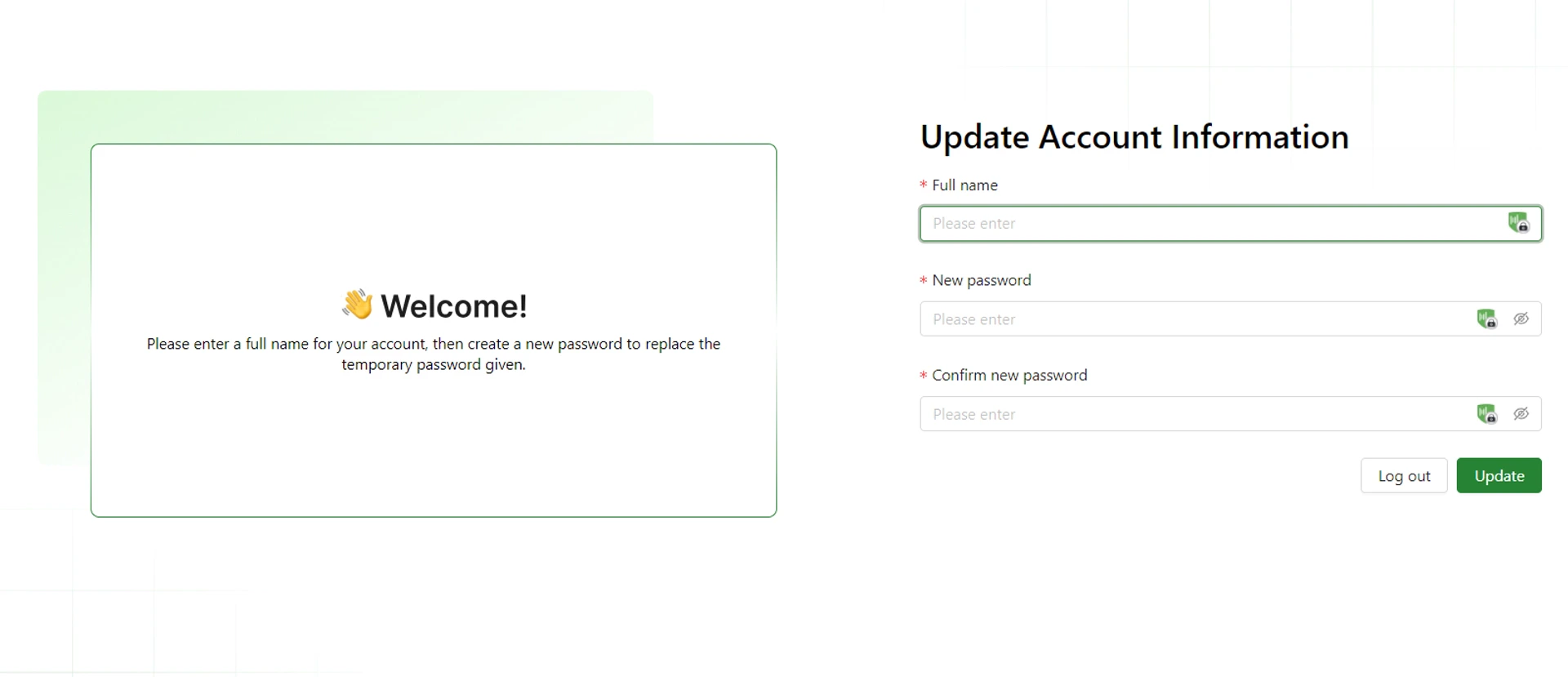
- Tạo tên cho tài khoản, sau đó tạo một mật khẩu mới cho tài khoản.
- Kích nút Update. Bây giờ tài khoản thành viên đã có thể được dùng để truy cập không gian làm việc của bạn.
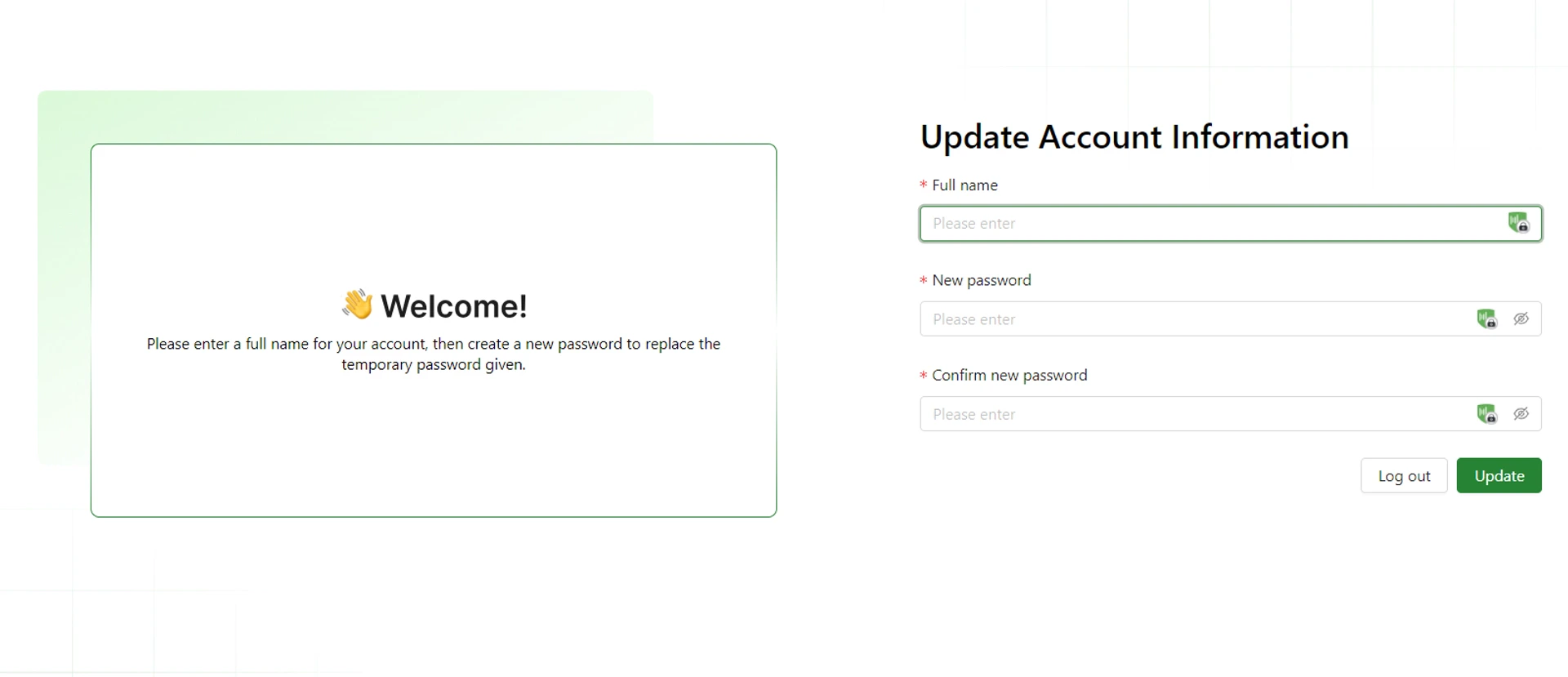
- Tạo tên cho tài khoản, sau đó tạo một mật khẩu mới cho tài khoản.
- Kích nút Update. Bây giờ tài khoản thành viên đã có thể được dùng để truy cập không gian làm việc của bạn.
Xem danh sách thành viên
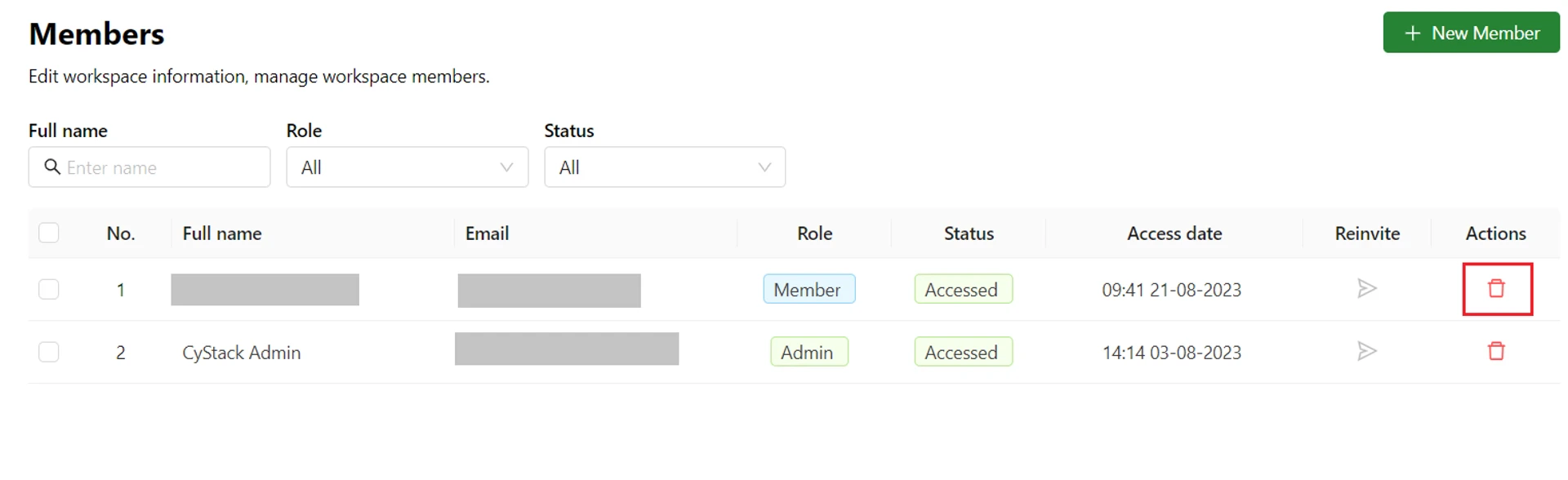
Danh sách thành viên đã được tạo sẽ hiển thị ở màn Members. Bạn có thể xem email của thành viên và các thông tin khác.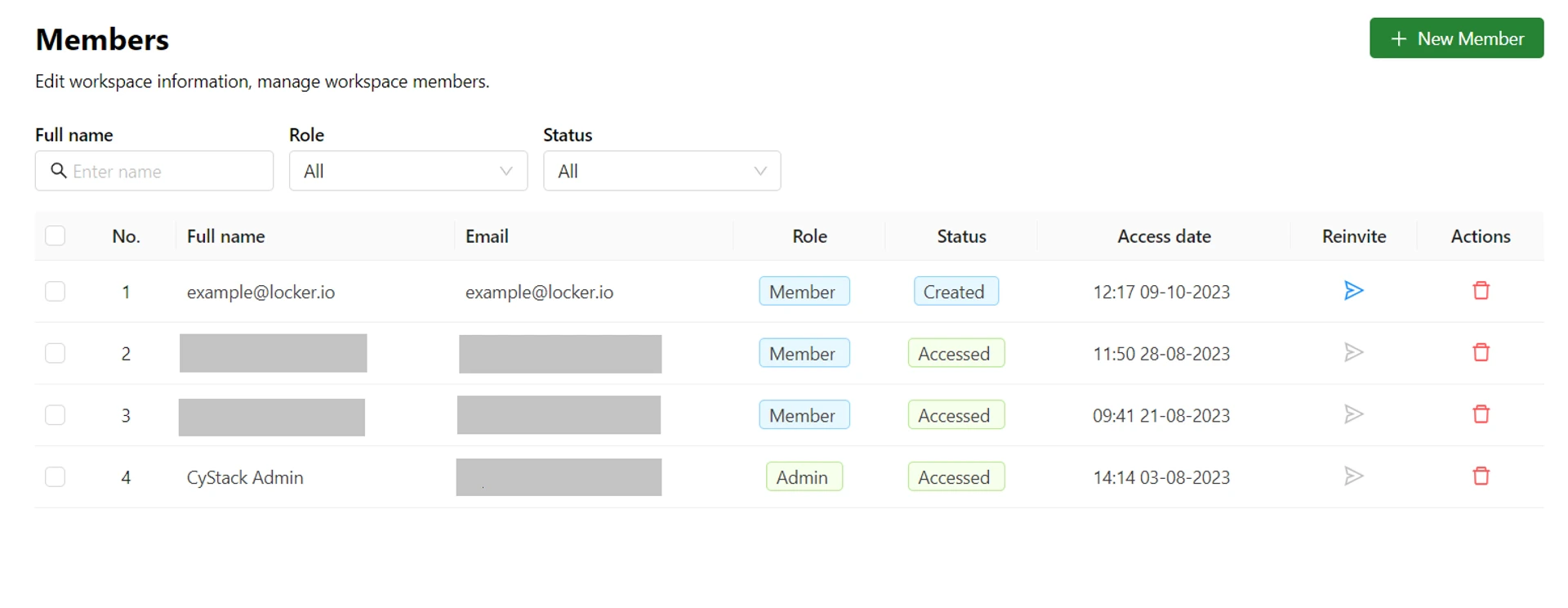
- Created: Thành viên của bạn chưa đăng nhập vào tài khoản.
- Accessed: Tài khoản đã được đăng nhập và sử dụng để truy cập vào không gian làm việc.
Xóa tài khoản thành viên
Xóa một tài khoản thành viên có nghĩa là xóa hẳn thành viên này ra khỏi không gian làm việc của bạn. Các dự án được tạo bởi thành viên đó vẫn tồn tại nếu như bạn hoặc một người dùng khác cũng là thành viên của dự án.- Đi tới trang Members như bên trên.
- Kích vào nút Thùng rác tương ứng với thành viên bạn muốn xóa.
- Trên cửa sổ bật lên xuất hiện, kích vào nút Delete để xác nhận.