Trên Web Vault và ứng dụng Máy tính
1
Đăng nhập vào Locker
Đăng nhập vào Locker trên trình duyệt của bạn.
2
Mở tab Email ẩn danh
Trên thanh bên trái, nhấp vào tab Email ẩn danh.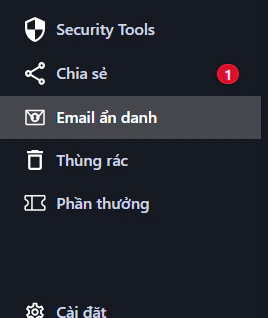
3
Xác định email gốc
Địa chỉ email được sử dụng để đăng ký tài khoản của bạn trong Locker sẽ tự động được xác định là email gốc của bạn.Bên dưới email gốc, bạn có thể thấy số bí danh bạn đã tạo. Trong gói Premium/Family, bạn có thể tạo bí danh không giới hạn (một bí danh có thể chỉnh sửa) và một tên miền phụ.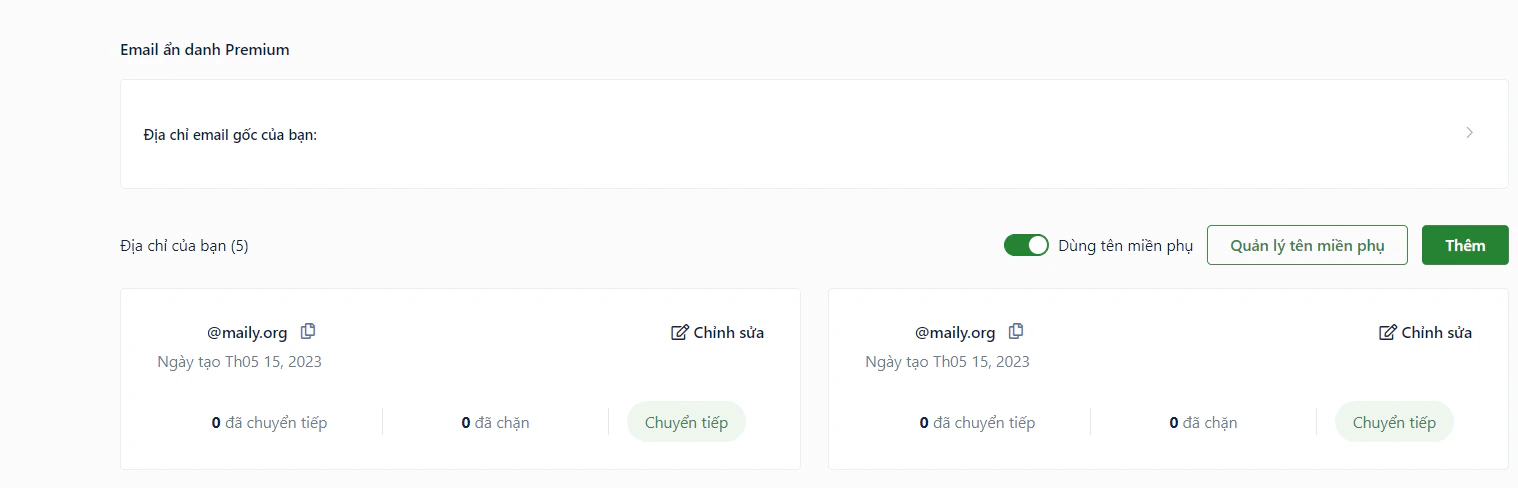
4
Tạo bí danh mới
Nhấp vào Thêm để bắt đầu tạo bí danh mới. Hệ thống sẽ tự động tạo một địa chỉ email mới được liên kết với email gốc của bạn.
5
Chỉnh sửa hoặc xóa bí danh
Nhấp vào Chỉnh sửa để thay đổi tên người dùng bí danh của bạn nếu bạn muốn. Để xóa bí danh, hãy nhấp vào Xóa.
6
Sử dụng bí danh
Bắt đầu sử dụng bí danh của bạn để đăng ký ứng dụng hoặc quảng cáo mới. Bất kỳ email nào được gửi đến bí danh của bạn sẽ được chuyển tiếp đến email gốc của bạn.
Quản lý bí danh từ bảng điều khiển
Từ bảng điều khiển cá nhân của bạn, bạn có thể thấy rõ ràng tất cả các bí danh cùng với số liệu thống kê của chúng, bao gồm:- Số lượng email được chuyển tiếp đến email gốc của bạn từ bí danh
- Số lượng email bị chặn bởi bí danh
- Ngày tạo bí danh
Cấu hình Bí danh
Với Locker Premium, bạn có thể điều chỉnh cách bí danh hoạt động theo cách bạn muốn.1
Mở cài đặt bí danh
Nhấp vào nút Chỉnh sửa bên cạnh bí danh bạn muốn định cấu hình.
2
Chọn cài đặt
Chọn cài đặt bạn muốn:
- Chuyển tiếp: Bí danh sẽ chuyển tiếp tất cả các email nhận được đến địa chỉ gốc của bạn.
- Chặn thư rác: Bí danh sẽ chặn thư rác và email quảng cáo. Nó sẽ chỉ chuyển tiếp các email quan trọng đến địa chỉ của bạn.
- Chặn tất cả email: Bí danh sẽ ngừng chuyển tiếp email đến địa chỉ gốc của bạn.
Trả lời email được chuyển tiếp
Khi bạn sử dụng email gốc của mình để trả lời các email được gửi đến bất kỳ bí danh nào của bạn, người nhận sẽ thấy thư trả lời đến từ bí danh đó. Do đó, địa chỉ email gốc của bạn vẫn ở chế độ riêng tư.1
Mở hộp thư
Mở hộp thư của địa chỉ gốc của bạn.
2
Trả lời email
Bạn sẽ thấy các email được chuyển tiếp từ bí danh của mình trong hộp thư đến. Nhấp vào email được chuyển tiếp đó và nhấp vào Trả lời. Viết phản hồi của bạn và nhấp vào Gửi.
Trên thiết bị di động
1
Đăng nhập vào Locker
Đăng nhập vào Locker trên thiết bị di động của bạn.
2
Mở Công cụ
Nhấn vào Công cụ.
3
Mở Email ẩn danh
Nhấn vào Email ẩn danh.Bạn có thể thấy tất cả các bí danh bạn đã tạo trên màn hình và số bí danh còn lại. Ví dụ: 3/5 có nghĩa là bạn đã tạo 3 bí danh và chỉ còn lại 2 bí danh.
4
Tạo bí danh mới
Nhấn vào Thêm để tạo bí danh mới. Hệ thống sẽ tự động tạo một địa chỉ email mới được liên kết với email gốc của bạn.Trong gói Premium/Family, bạn có thể tạo bí danh không giới hạn (một bí danh có thể chỉnh sửa) và một tên miền phụ.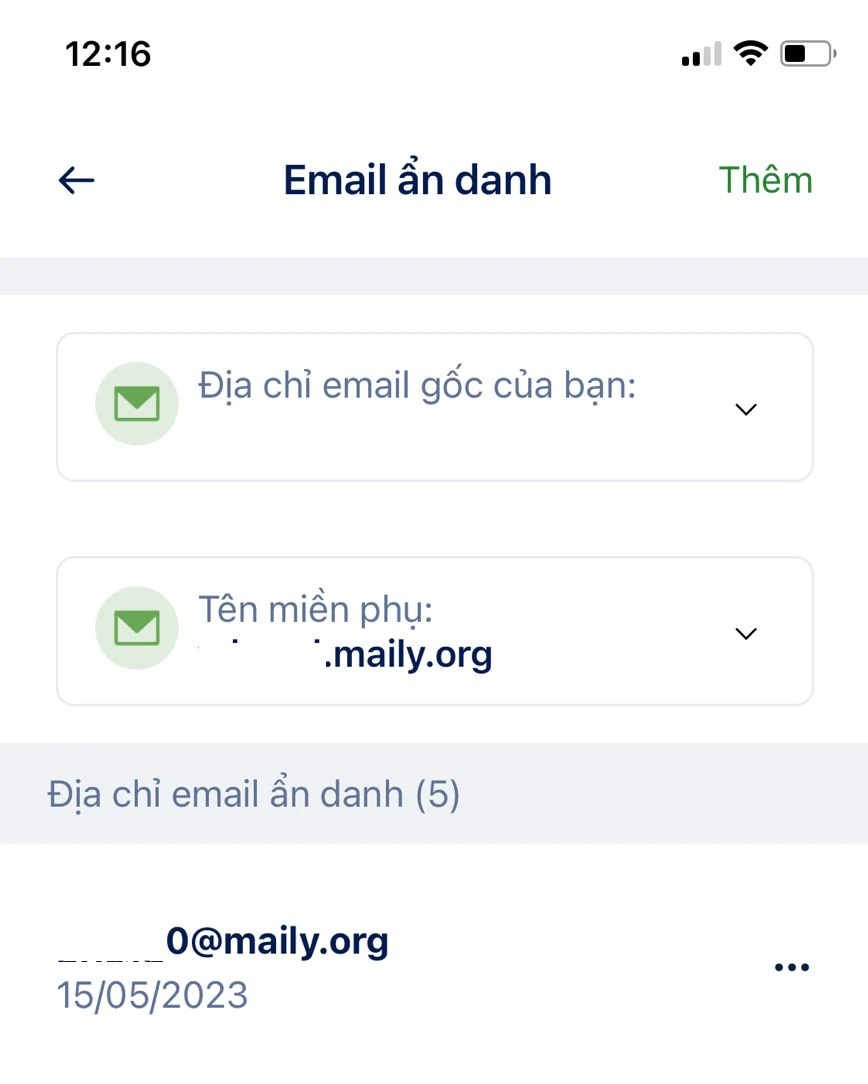
5
Chỉnh sửa hoặc xóa bí danh
Để chỉnh sửa bí danh được tạo đầu tiên của bạn, hãy nhấp vào biểu tượng ba chấm bên cạnh bí danh. Nhấn vào Sửa địa chỉ email và đổi thành bất kỳ tên nào bạn muốn. Để xóa bí danh, hãy nhấn vào Xóa.
6
Sử dụng bí danh
Bắt đầu sử dụng bí danh của bạn để đăng ký ứng dụng hoặc quảng cáo mới. Bất kỳ email nào được gửi đến bí danh của bạn sẽ được chuyển tiếp đến email gốc của bạn.
Quản lý bí danh từ bảng điều khiển
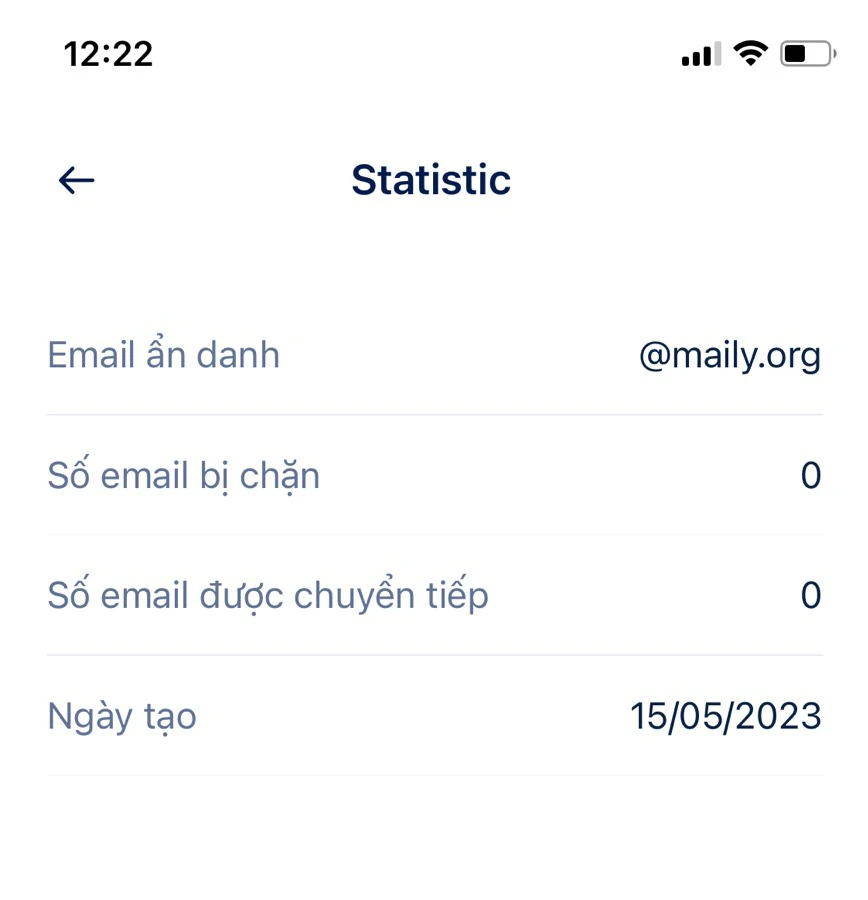
Từ bảng điều khiển cá nhân của bạn, bạn có thể thấy rõ ràng tất cả các bí danh bạn đã tạo. Để xem số liệu thống kê của bất kỳ bí danh nào, hãy nhấn vào biểu tượng ba dấu chấm bên cạnh bí danh đó. Nhấn vào Báo cáo. Bạn có thể thấy:- Số lượng email được chuyển tiếp từ bí danh
- Số lượng email bị chặn bởi bí danh
- Ngày tạo bí danh
Cấu hình Bí danh
1
Mở cài đặt bí danh
Nhấn vào biểu tượng dấu ba chấm bên cạnh bí danh bạn muốn định cấu hình.
2
Chọn Tùy chỉnh
Chọn Tùy chỉnh.
3
Chọn cài đặt
Chọn cài đặt bạn muốn: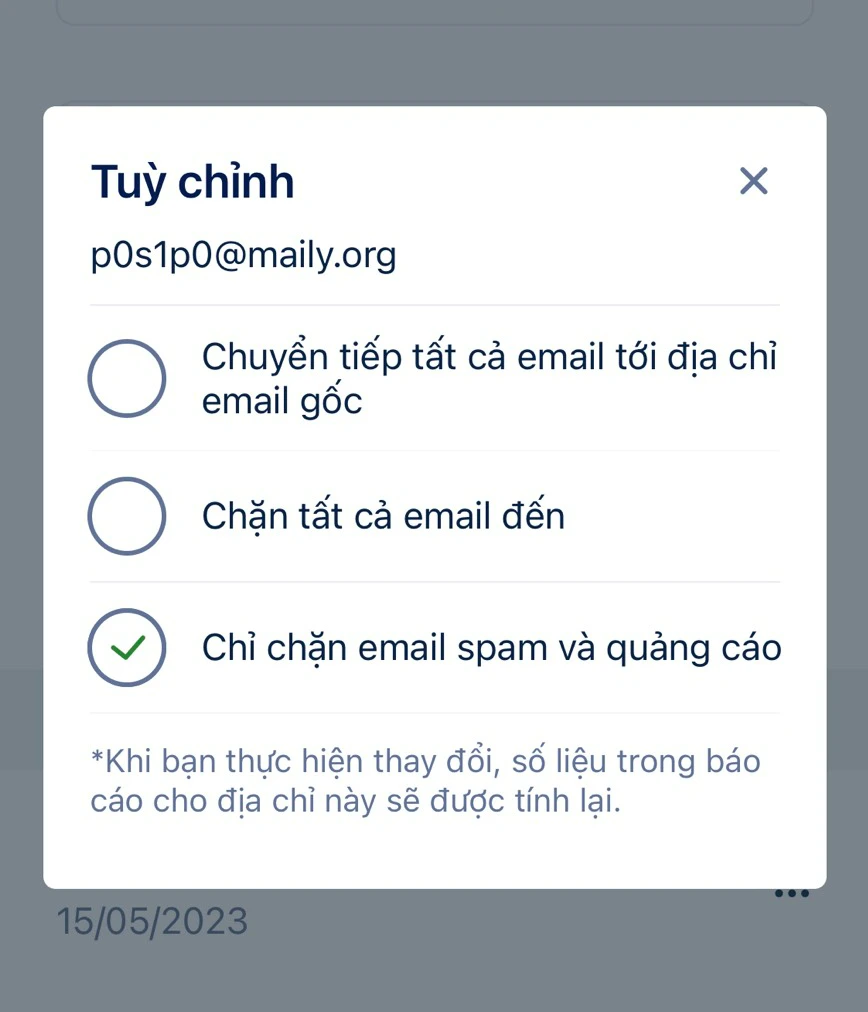
- Chuyển tiếp: Bí danh sẽ chuyển tiếp tất cả các email nhận được đến địa chỉ gốc của bạn.
- Chặn thư rác: Bí danh sẽ chặn thư rác và email quảng cáo. Nó sẽ chỉ chuyển tiếp các email quan trọng đến địa chỉ của bạn.
- Chặn tất cả email: Bí danh sẽ ngừng chuyển tiếp email đến địa chỉ gốc của bạn.
Thêm tên miền phụ
1
Tạo tên miền phụ
Nhấn vào hộp Tạo tên miền phụ và chọn Tạo.
2
Nhập tên miền phụ
Nhập tên miền phụ và nhấn vào Xác nhận.
3
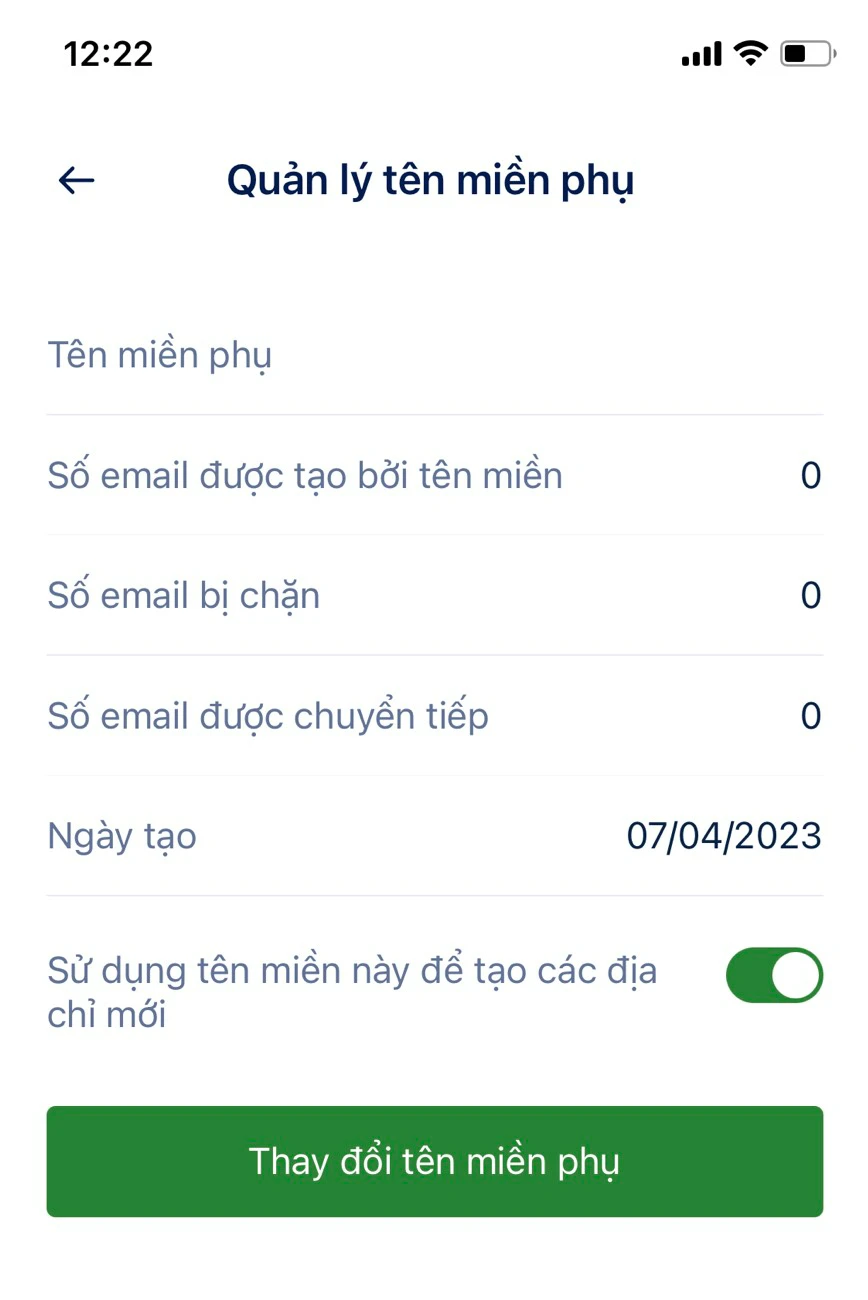
Quản lý tên miền phụ
Nhấn vào Quản lý để xem cài đặt cho tên miền phụ. Bạn có thể xem số lượng bí danh email, email bị chặn và email được chuyển tiếp liên kết với tên miền phụ này.
4
Sử dụng tên miền phụ
Bật tùy chọn Sử dụng tên miền này để tạo các địa chỉ mới.Nhấp vào Thay đổi tên miền phụ nếu bạn muốn thay đổi tên của miền phụ.