

Trên web app hoặc ứng dụng máy tính
Tạo thư mục
1
Đăng nhập
Đăng nhập vào kho lưu trữ trên web của bạn. Bạn sẽ được điều hướng vào màn Kho dữ liệu.
2
Thêm thư mục
Nhấp vào nút Thêm mới và chọn Thư mục ở menu thả xuống.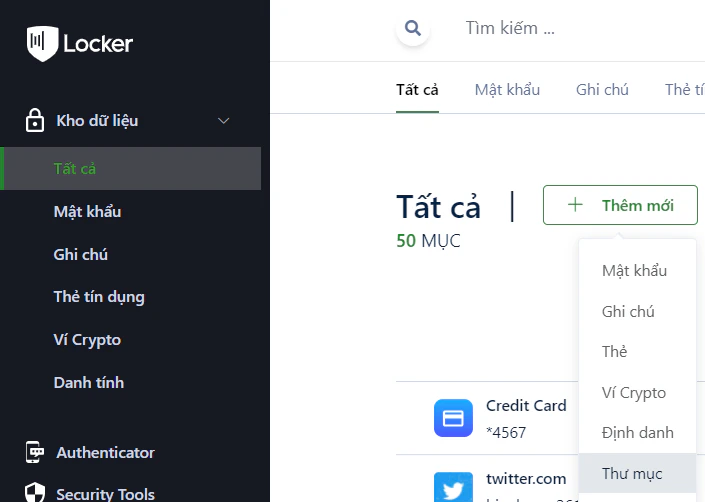
3
Nhập tên
Nhập tên thư mục.
4
Hoàn tất
Nhấp vào Thêm. Bạn có thể xem thư mục của mình bằng cách nhấp vào nút Xem thư mục.
Di chuyển Mục vào Thư mục
1
Mở menu hành động
Nhấp vào nút ba chấm trong cột Hành động của một mục bạn muốn di chuyển.
2
Chọn thư mục
Từ menu thả xuống, nhấp vào Chuyển đến thư mục. Trong hộp Chọn một thư mục, duyệt để chọn thư mục hiện có hoặc nhấp vào Thêm thư mục để tạo thư mục mới.
3
Cập nhật
Nhấp vào Cập nhật. Sau đó, bạn có thể thấy mục của mình trong thư mục đã chọn.
Đổi tên thư mục
1
Xem thư mục
Trong màn Kho dữ liệu, hãy nhấp vào Xem thư mục để xem tất cả các thư mục.
2
Đổi tên
Nhấp vào menu ba chấm của thư mục bạn muốn đổi tên > Chọn Đổi tên. Thay đổi tên thư mục.
3
Cập nhật
Nhấp vào Cập nhật.
Xóa thư mục
1
Xem thư mục
Trong trang Kho dữ liệu, hãy nhấp vào Xem trong thư mục để xem tất cả các thư mục.
2
Xóa
Nhấp vào menu ba chấm của thư mục bạn muốn xóa > Chọn Xóa > Chọn OK để xác nhận.
Trên thiết bị di động
Tạo thư mục
1
Mở Locker
Mở Locker trên thiết bị của bạn.
2
Mở Thư mục
Nhấn vào Kho > Thư mục.
3
Tạo thư mục
Nhấn vào biểu tượng Dấu cộng ở góc trên cùng bên phải. Nhập tên thư mục.
4
Hoàn tất
Nhấn vào Tạo.
Di chuyển Mục vào Thư mục
1
Chọn mục
Trên Màn hình chính, hãy nhấn vào mục bạn muốn di chuyển vào các thư mục.
2
Di chuyển
Nhấn Di chuyển đến thư mục. Nhấn vào một thư mục hiện có hoặc tạo một thư mục mới bằng cách nhấn vào Thư mục mới.
3
Lưu
Nhấn vào Lưu.
Đổi tên thư mục
Trên màn hình Kho, chọn Thư mục > nhấn vào nút ba chấm bên cạnh thư mục > Đổi tên > nhập tên mới > Lưu.Xóa thư mục
Trên màn hình Kho, chọn Thư mục > nhấn vào nút ba chấm bên cạnh thư mục > Xóa thư mục > nhấn OK để xác nhận.Trên tiện ích mở rộng
Tạo thư mục
1
Mở tab Thư mục
Đăng nhập vào tài khoản Locker của bạn trên Tiện ích mở rộng. Nhấp vào tab Thư mục.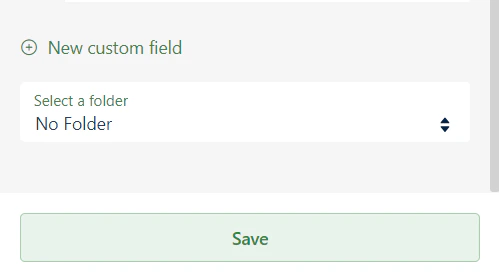
2
Thêm thư mục
Nhấp vào biểu tượng Dấu cộng bên cạnh thanh tìm kiếm. Nhập tên thư mục.
3
Hoàn tất
Nhấp vào Thêm.
Di chuyển Mục vào Thư mục
1
Chỉnh sửa mục
Ở mục mà bạn muốn chuyển vào thư mục, kích vào nút 3 chấm cạnh mục đó > Kích vào nút Chỉnh sửa.
2
Chọn thư mục
Tại biểu mẫu Chỉnh sửa, hãy cuộn đến phần Chọn một thư mục. Sau đó chọn một thư mục từ danh sách thả xuống.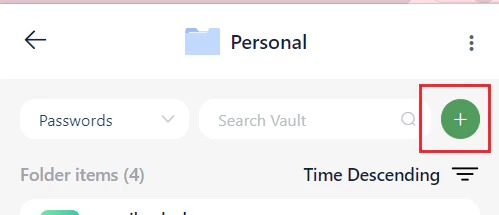
3
Lưu
Kích nút Lưu để thêm mục vào thư mục đã chọn.