

Sắp xếp dữ liệu với mẫu trang tính
Trước tiên, bạn cần sắp xếp tất cả mật khẩu của mình theo một mẫu nhất định. Điều này đảm bảo rằng chi tiết mật khẩu được điền chính xác vào các trường thông tin tương ứng khi nhập vào Locker. Sắp xếp mật khẩu của bạn như trong mẫu bên dưới. Bạn cũng có thể tạo một bản sao của mẫu bằng cách nhấp File > Make a copy.Lưu dữ liệu sang định dạng CSV
Sau khi sắp xếp mật khẩu của bạn theo đúng mẫu, hãy lưu tệp Google trang tính hoặc tệp Excel của bạn với định dạng tệp CSV.Tệp Google trang tính
1
Mở tệp Google trang tính
Mở Google trang tính chứa mật khẩu của bạn.
2
Tải xuống dưới dạng CSV
Kích File > Download > Comma Separated Values (.csv).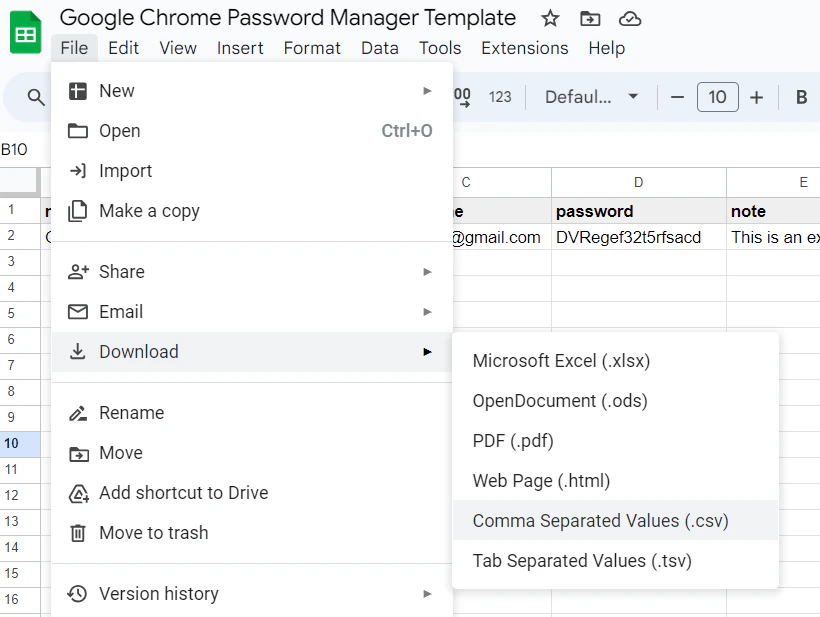
Tệp trang tính Excel
1
Mở tệp trang tính Excel
Mở trang tính chứa mật khẩu của bạn, sau đó kích nút File ở góc trái màn hình.
2
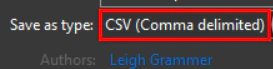
Lưu dưới dạng CSV
Chọn Save as > nhấp vào Browse để chọn nơi muốn lưu tệp.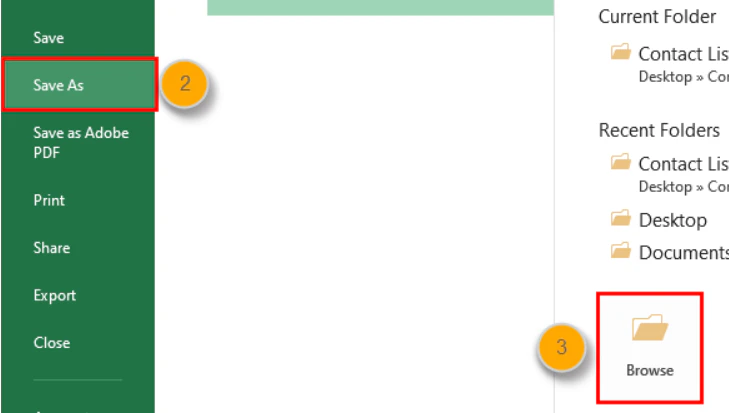
Nhập dữ liệu vào Locker
Sử dụng nền tảng web của Locker để nhập dữ liệu của bạn vào Locker.1
Mở Locker
Đăng nhập vào Locker trên trình duyệt web.
2
Vào Nhập và xuất dữ liệu
Chọn Cài đặt > Nhập và xuất dữ liệu.
3
Cuộn xuống phần Nhập dữ liệu
Kéo xuống phần Nhập dữ liệu.
4
Chọn định dạng
Chọn định dạng của tệp cần nhập là Chrome (csv) từ menu thả xuống.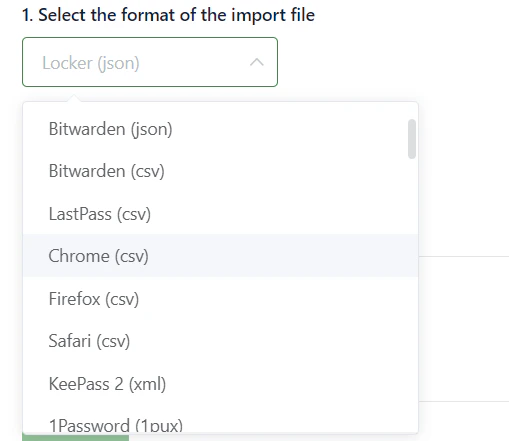
5
Tải tệp lên
Kích nút Chọn tệp và tải lên tệp từ máy tính của bạn.
6
Nhập dữ liệu
Kích nút Nhập.